VPN travando algum app ou site? Veja como desativar a VPN rapidamente no celular, PC e navegador, com passo a passo simples para Android e iPhone.
Sua VPN está bloqueando o acesso ao app do banco, travando um site ou deixando a internet mais lenta? Nessas horas, saber como desativar a VPN rapidamente resolve o problema em segundos — e não precisa ser complicado.

Neste guia, mostramos o passo a passo completo para desativar o VPN no celular, seja Android ou iPhone, além de como fazer isso no computador (Windows e Mac) e diretamente no navegador, caso você use uma extensão de VPN no Chrome ou Edge.
Também explicamos como saber se a VPN está mesmo ativa, caso você não tenha certeza, e em quais situações vale a pena desligá-la — como para acessar serviços bancários, resolver problemas de conexão ou economizar bateria do celular. E claro, mostramos como reativar a proteção assim que você não precisar mais navegar sem ela. Vamos direto ao passo a passo.
Apesar de a VPN aumentar sua segurança e privacidade online, há momentos em que desativá-la pode ser a melhor opção. Antes de aprender como desativar o VPN no celular, como desligar a VPN no PC ou entender quando faz sentido desativar VPN no navegador, é importante conhecer os motivos que tornam essa ação necessária.
Melhorar a Velocidade da Internet: Ao criptografar seu tráfego e roteá-lo por um servidor intermediário, as VPNs podem adicionar uma sobrecarga à sua conexão com a internet, resultando em lentidão. Essa queda na velocidade pode ser especialmente perceptível em atividades que exigem grande largura de banda, como streaming online em alta resolução, jogos online ou downloads de arquivos pesados.
Acessar Conteúdos Locais: Alguns serviços online, como bancos, plataformas de streaming e sites de comércio eletrônico, podem restringir o acesso com base na sua localização geográfica. Se você estiver viajando para o exterior e precisar acessar sua conta bancária online, desativar a VPN pode ser necessário para que o site reconheça sua localização real e permita o acesso.
Evitar Conflitos de Rede: Em alguns casos, o uso de uma VPN pode gerar conflitos com outras configurações de rede, como firewalls ou roteadores. Esses conflitos podem resultar em problemas de conectividade, lentidão ou até mesmo falhas na conexão. Se você estiver enfrentando problemas de rede ao usar uma VPN, desativá-la temporariamente pode ser útil para identificar se a VPN é a causa do problema.
Serviços que bloqueiam VPN: Alguns sites e apps, como bancos e plataformas de streaming, podem restringir o acesso via VPN. Desligar a VPN resolve esse tipo de bloqueio rapidamente.
Economia de bateria e dados móveis: Em celulares, a VPN consome mais bateria e dados ao rodar em segundo plano. Desativá-la pode ajudar a economizar recursos quando a proteção extra não for necessária.
Lembre-se que é importante avaliar os prós e contras de desativar sua VPN em cada situação específica. Use o bom senso e considere os motivos mencionados acima para tomar a melhor decisão para sua segurança e experiência online.
Desativar uma VPN em seu computador Windows é um processo simples e rápido. Siga estas etapas:
1.Clique no ícone de rede na barra de tarefas do Windows (localizado no canto inferior direito da tela).
2.Selecione a rede VPN ativa no menu que aparece.
3.Clique no botão "Desconectar" na parte inferior da janela.
4.A VPN será desativada e seu computador se conectará à internet diretamente.
Os passos acima são para a VPN integrada do Windows. Se você estiver usando outro aplicativo de VPN, abra-o e clique no botão correspondente para desconectar.
Desativar sua VPN no Mac é um processo simples e rápido que pode ser feito em apenas algumas etapas. Siga este guia passo a passo com capturas de tela para te auxiliar:
1. Acesse as Preferências de Rede
Clique no ícone da Apple no canto superior esquerdo da tela.
Selecione "Preferências do Sistema".
Na janela que se abre, clique em "Rede".
2. Selecione a Conexão VPN
Na barra lateral esquerda da janela "Rede", localize e selecione a conexão VPN ativa que deseja desativar.
3. Desconecte a VPN
Na parte inferior da janela "Rede", clique no botão "Desconectar". Sua VPN será desativada e seu Mac se conectará à internet diretamente.
Aprenda passo a passo a como desativar VPN do celular em Android. Estas instruções cobrem as formas mais comuns - via configurações do sistema ou através do app de VPN.
1.Pelo app de VPN (mais comum)
-Abra o aplicativo da sua VPN.
-Na tela principal, toque em Desconectar ou no botão central que indica a conexão ativa.
-Confirme se necessário — a mensagem deve mostrar que a conexão foi encerrada.
Dica: muitos apps mostram o status na barra de notificações; deslize para baixo e confirme que não há conexão ativa.
2.Pelas Configurações do Android
-Vá em Ajustes (ou Configurações) → Rede e internet → VPN.
-Toque na VPN ativa e selecione Desconectar ou Remover se quiser apagar o perfil.
-Em versões diferentes de Android o caminho pode ser Configurações > Conexões > VPN; procure “VPN” na busca das configurações se não encontrar.
3.Se a VPN estiver configurada como perfil
Em Configurações > Rede e internet > VPN, selecione o perfil e escolha Excluir para remover completamente.
4.Verifique
Acesse um site de verificação de IP (ou verifique a barra de status). Se o IP mostra sua localização real, a VPN foi desativada.
Samsung usa Android, mas os menus podem ter pequena diferença. Aqui está o passo a passo específico para aparelhos Samsung:
1.Pelo app da VPN
Abra o app e toque em Desconectar.
2.Pelas Configurações da Samsung
-Abra Configurações → Conexões → VPN (ou pesquise “VPN” na barra de busca das configurações).
-Toque na conexão ativa e selecione Desconectar ou Remover para excluir o perfil.
3.Se a VPN foi instalada como perfil do sistema
Verifique em Configurações > Biometria e segurança > Outros serviços de segurança(se aplicável)para perfis instalados e remova o perfil VPN.
4.Reinicie se necessário
Após desativar, reinicie o aparelho se notar instabilidade na rede.
1.Pelo app de VPN
Abra o app da VPN e toque em Desconectar. Muitos apps também mostram um botão rápido na tela inicial do app.
2.Pelas Ajustes do iPhone
Vá em Ajustes > Geral > VPN & Gerenciamento de Dispositivos.
Toque na conexão ativa e deslize o interruptor para off ou selecione Desconectar.
3.Remover perfil de VPN
Em Ajustes > Geral > VPN & Gerenciamento de Dispositivos, selecione o perfil e escolha Remover Perfil para apagar permanentemente.
4.Verifique o status
Olhe o ícone “VPN” na barra de status — se sumiu, a VPN está desativada.
Para desativar uma VPN na sua TV, siga estes passos gerais, pois pode variar conforme o modelo da TV e o aplicativo VPN que está usando:
1. Acessar Configurações: Normalmente, você pode acessar as configurações da TV pressionando o botão "Menu" no controle remoto.
2. Rede ou Conexões: Procure por uma seção chamada "Rede" ou "Conexões" nas configurações da TV. Dentro das configurações de rede, você deve encontrar uma opção para VPN ou conexão VPN.
3. Desativar VPN: Selecione a opção relacionada à VPN e desative-a. Pode ser necessário confirmar a ação.
4. Reiniciar se necessário: Às vezes, é recomendável reiniciar a TV para que as alterações entrem em vigor.
Se você estiver usando uma extensão de VPN no navegador (como no Google Chrome ou Firefox), siga estes passos para excluir VPN:
1. Abra o navegador e clique no ícone da extensão VPN na barra superior.
2. Na janela da extensão, clique em Desconectar ou Desativar.
3. A VPN será desligada e sua navegação voltará a usar o IP local.
Se quiser remover completamente a extensão, vá até Configurações > Extensões e clique em Remover.
Se a VPN estiver configurada diretamente no roteador, siga este procedimento:
1.Acesse o painel de administração do roteador digitando o IP (geralmente 192.168.0.1 ou 192.168.1.1) no navegador.
2.Faça login com o nome de usuário e senha do roteador.
3.Vá até a seção VPN ou WAN Settings (varia por modelo).
4.Encontre a opção de VPN ativa e clique em Desativar, Desconectar ou Excluir.
5.Salve as configurações e reinicie o roteador, se necessário.
Como vimos, desativar a VPN é um processo simples e pode ser feito rapidamente em qualquer dispositivo — seja no PC, Mac, celular, navegador ou até no roteador. A chave está em saber onde a VPN está ativa e usar o método apropriado para desligá-la com segurança.
Desativar a VPN pode ser útil em algumas situações, mas também traz riscos importantes que o usuário deve considerar antes de desligar a VPN no celular, PC ou TV. Quando a conexão criptografada é interrompida, sua navegação volta a ficar totalmente exposta à operadora, a redes públicas e a possíveis terceiros mal-intencionados. Entenda os principais riscos:
1. Exposição do Endereço IP Real:
Com a VPN desligada, seu endereço IP real fica visível para sites, anunciantes, provedores e até invasores conectados na mesma rede. Isso permite rastreamento de atividades e geolocalização precisa — especialmente perigoso em redes Wi-Fi públicas.
2. Interceptação de Dados:
A criptografia é o que impede terceiros de interceptarem dados sensíveis. Ao desativar a VPN, todo o tráfego passa a circular sem proteção, abrindo brechas para ataques como sniffing, man-in-the-middle e monitoramento de navegação.
3. Restrição de Conteúdo:
Alguns sites e serviços online bloqueiam o acesso de usuários de determinadas regiões. Ao desativar a VPN, você pode ser impedido de acessar conteúdo legalmente disponível em outras regiões.
4. Risco maior em Wi-Fi público
Desligar a VPN em aeroportos, cafés, hotéis ou shoppings deixa você vulnerável a invasores conectados na mesma rede. Nessas situações, manter a VPN ativa é essencial para evitar sequestro de sessão ou roubo de dados.
Em resumo, desativar a VPN pode ser útil em algumas situações específicas, mas é importante saber os riscos envolvidos, especialmente em termos de privacidade e segurança online.
Se você quer uma solução prática para ativar e desativar sua VPN sempre que precisar, o iTop VPN é a escolha ideal. O iTop VPN se destaca como uma ferramenta amigável e eficiente para quem busca navegar na internet com mais segurança e privacidade. Com uma interface intuitiva e recursos fáceis de usar, a iTop VPN permite que qualquer pessoa, independentemente do nível de conhecimento técnico, proteja seus dados online e acesse conteúdo restrito geograficamente.

8,000,000 Download seguro
8,000,000 Download seguro
Recursos do iTop VPN:
- VPN Grátis: iTop VPN oferece versão de VPN grátis para PC para usuários. Você pode usar iTop VPN sem registro com um clique para se conectar ao servidor grátis.
- Proteção contra Malware e Phishing: A iTop VPN oferece proteção adicional contra sites maliciosos e ataques de phishing, mantendo seu dispositivo e seus dados seguros.
- Kill Switch: O Kill Switch garante que sua conexão à internet seja interrompida automaticamente caso a VPN seja desconectada inesperadamente, evitando que seus dados sejam expostos.
- Protocolos de Criptografia: A iTop VPN oferece diversos protocolos de criptografia para você escolher, garantindo o melhor equilíbrio entre segurança e velocidade.
- Suporte Multiplataforma: A iTop VPN está disponível para Windows, Mac, Chrome etc, permitindo que você proteja sua privacidade em todos os seus dispositivos.
Neste guia detalhado, apresentaremos os passos simples para você começar a usar a iTop VPN e desfrutar de seus benefícios:
1. Download e Instalação:
Acesse o site oficial da iTop VPN para download VPN gratuito para PC (Windows ou Mac) ou celular.
2. Conectando-se à VPN:
Na tela principal da iTop VPN, clique no botão grande no centro com a inscrição "Conectar". A iTop VPN automaticamente selecionará o servidor mais rápido e otimizado para sua localização. Se você desejar, pode clicar no ícone do globo para escolher manualmente um servidor de um país específico.
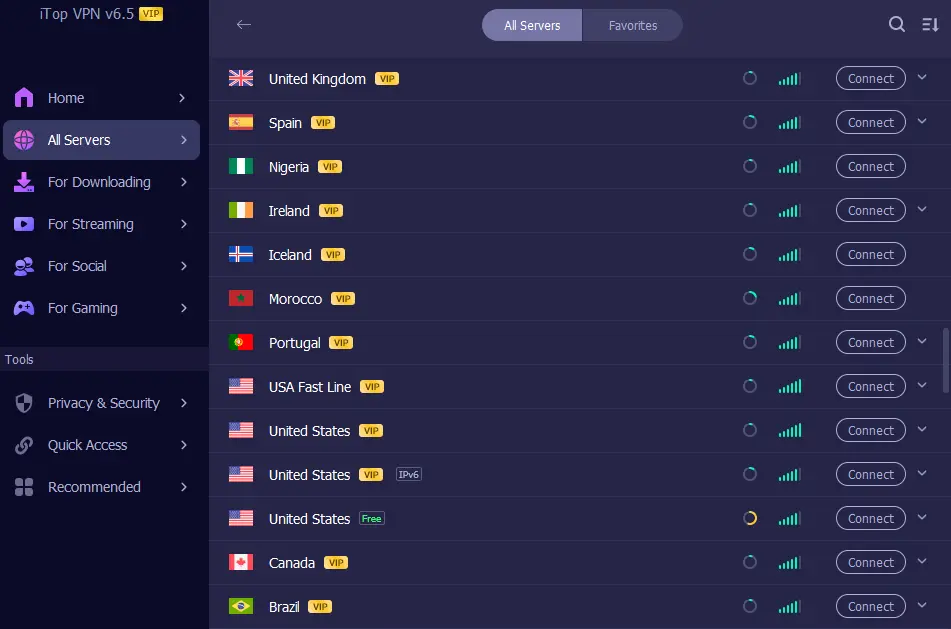
3.Acesso à internet sem preocupações
Com o iTop VPN, você mantém o controle total da sua conexão e ainda garante acesso a conteúdo restrito geograficamente sem complicações.
1. É seguro desativar a VPN?
Sim, desativar a VPN é seguro, mas sua conexão ficará exposta sem criptografia, especialmente em redes públicas. Por isso, só desative quando tiver certeza do ambiente de navegação.
2. Por que meu site não funciona com a VPN ativada?
Alguns sites bloqueiam IPs de VPN para evitar fraudes ou restrições regionais, o que pode impedir o acesso até a VPN ser desativada.
3. Como saber se minha VPN está ativada?
Você pode verificar no aplicativo VPN, nas configurações do dispositivo ou olhando seu endereço IP em sites de teste (ex: whatismyip.com).
4. Desligar a VPN elimina meus dados armazenados?
Não, desativar a VPN apenas encerra a conexão segura, mas não apaga seus dados ou histórico salvos no dispositivo.
5. Posso desativar a VPN para um aplicativo específico?
Alguns apps VPN avançados, como iTop VPN oferecem essa função de split tunneling, permitindo que você desligue a VPN só para apps selecionados.
6. VPN desativada significa que minha navegação é rastreável?
Sim, sem VPN seu IP real fica exposto e provedores ou sites podem rastrear sua atividade, a menos que use outras ferramentas de privacidade.
Conclusão
Neste artigo, mostramos como desativar VPN no celular, no PC, na TV e no navegador, incluindo como desativar o VPN do celular Samsung e como tirar o VPN do iPhone. Saber desligar a VPN é importante em algumas situações, mas para navegar com segurança, privacidade e acesso a conteúdos restritos, o iTop VPN é a escolha ideal, permitindo desativar VPN no PC, gerenciar a VPN do celular e desativar VPN na TV de forma simples e rápida. Baixe iTop VPN gratuitamente e aproveite todos os benefícios de uma internet segura, privada e sem restrições.

Melhores VPNs para Canva para Canva Pro Mais Barato e Manter os Projetos Criptografados

Tudo sobre o Fire TV Stick: Desbloquear os Recursos de Fire TV com Segurança

6 Melhores Servidores VPNs com mais servidores e endereços IP nos EUA, Reino Unido e mais países

Como Usar Stremio Online para Streaming Gratuito com Segurança

Olimpíadas Paris 2024: Onde Assistir ao Vivo Online Grátis com Segurança e Privacidade

Pegue a Pipoca! Tudo Sobre Assistir Love Island Online

Tudo sobre o Preço do Xbox Game Pass e Como Aproveitar ao Máximo o Serviço

Inscreva-se na Nossa Newsletter
Inscreva-se na nossa newsletter para se manter atualizado a cada momento.



Deixe um comentário Seu endereço de e-mail não será publicado.