Microsoft Store não abre ou não carrega no seu PC? Veja 8 causas reais e o passo a passo completo para resolver no Windows 10 e 11.
A Microsoft Store não abre do nada? Você clica no ícone, nada acontece — ou o app abre, trava e fecha sozinho em segundos. Esse é um dos problemas mais comuns reportados por usuários do Windows 10 e Windows 11, e felizmente a maioria dos casos tem solução simples.
Neste guia, você vai encontrar as causas mais frequentes para a Microsoft Store não abrir, não carregar ou não funcionar, além de um passo a passo prático para resolver — incluindo uma causa que poucos artigos mencionam: problemas de rede, proxy ou VPN mal configurados.
Antes de sair reinstalando o Windows, vale entender o que costuma travar a loja. As causas mais comuns incluem:
Cache corrompido da própria Microsoft Store
Conta Microsoft com problema de sincronização ou login
Data e hora do sistema incorretas (a Store depende disso para validar certificados)
Serviços do Windows Update parados ou com erro
Firewall ou antivírus bloqueando a conexão do app
Proxy ou VPN configurados incorretamente, interferindo na conexão com os servidores da Microsoft
Restrições de rede (redes corporativas, escolares ou de operadoras) que bloqueiam parte do tráfego da Store
Componentes do sistema ausentes ou desatualizados no Windows
Agora vamos aos métodos de solução, do mais simples ao mais avançado.
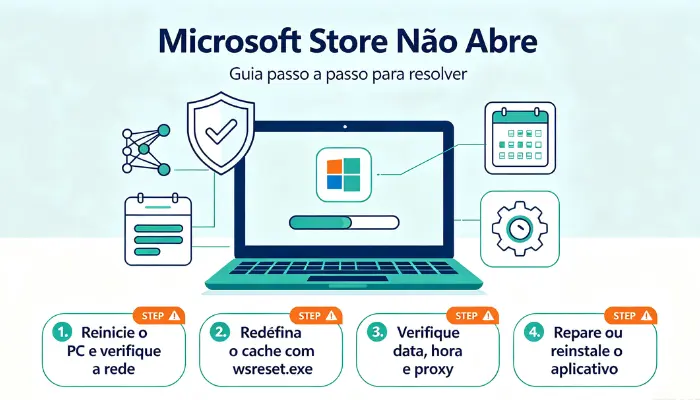
Parece básico, mas resolve boa parte dos casos em que a loja da Microsoft não abre. Reinicie o computador e confirme que a internet está funcionando normalmente abrindo qualquer site no navegador. Se a conexão estiver instável ou muito lenta, a Store pode falhar ao carregar o conteúdo mesmo parecendo "aberta".
Esse é o primeiro comando que qualquer suporte técnico vai pedir quando a Microsoft Store não carrega:
Pressione Windows + R para abrir o Executar.
Digite wsreset.exe e pressione Enter.
Uma janela preta (Prompt de Comando) vai abrir e fechar sozinha em cerca de 10 segundos.
A Microsoft Store deve abrir automaticamente ao final do processo.
Data ou fuso horário incorretos impedem a validação de certificados de segurança, o que trava a conexão da Store.
Vá em Configurações > Hora e Idioma.
Ative a opção "Definir hora automaticamente".
Reinicie o computador e teste a Store novamente.
Abra Configurações > Sistema > Solução de Problemas > Outros Solucionadores de Problemas.
Localize Aplicativos da Windows Store e clique em Executar.
Siga as instruções na tela e reinicie o PC.
Vá em Configurações > Rede e Internet > Proxy.
Confirme se "Usar um servidor proxy" está desativado (a menos que você saiba que precisa dele).
Reinicie o PC e teste a Store novamente.
Se os passos acima não resolverem, reinstale o app manualmente:
Pesquise por PowerShell, clique com o botão direito e selecione Executar como administrador.
Cole o comando abaixo e pressione Enter:
Get-AppXPackage -allusers Microsoft.WindowsStore | Foreach {Add-AppxPackage -DisableDevelopmentMode -Register "$($_.InstallLocation)\AppXManifest.xml"}
Aguarde a conclusão (ignore mensagens em vermelho que não sejam erros críticos) e reinicie o PC.
Vá em Configurações > Windows Update e instale todas as atualizações pendentes. Versões desatualizadas do Windows costumam ter componentes que a Store precisa e que ainda não foram corrigidos ou instalados.
Vá em Configurações > Aplicativos > Aplicativos Instalados.
Procure por Microsoft Store, clique nos três pontinhos e selecione Opções Avançadas.
Clique em Reparar primeiro. Se não funcionar, use Redefinir.
Se mesmo assim a Store continuar sem abrir, o problema pode estar em arquivos de sistema corrompidos, exigindo uma reparação mais profunda do Windows (via sfc /scannow ou reinstalação do sistema).
Esse é um ponto que a maioria dos tutoriais não explica direito, mas que responde por uma parte considerável dos casos em que a Microsoft Store não abre mesmo com a internet funcionando normalmente.
A Microsoft Store não se conecta à internet como um site comum. Ela precisa alcançar endereços e portas específicas dos servidores da Microsoft para validar sua conta, sincronizar a região da loja e baixar conteúdo. Quando algo no caminho da rede interfere nesse processo, o app trava no carregamento, exibe erro de conexão ou simplesmente não abre.
Isso pode acontecer de duas formas opostas:
1. Um proxy ou VPN mal configurado está atrapalhando a conexão. Alguns serviços de VPN alteram o servidor DNS do sistema ou forçam todo o tráfego por um túnel com protocolo incompatível com o que a Store espera. Isso causa timeouts, loops de carregamento ou o erro "não foi possível concluir essa transação". Extensões de proxy desconhecidas no navegador ou configurações manuais de proxy no Windows têm o mesmo efeito. É por isso que, ao investigar o problema, o primeiro teste recomendado é desconectar a VPN e desativar qualquer proxy manual para ver se a Store volta a funcionar.
2. A própria rede está restringindo o acesso aos servidores da Microsoft. O oposto também é comum: redes corporativas, escolares, públicas (hotéis, aeroportos) e até algumas operadoras móveis aplicam regras de firewall que bloqueiam ou limitam o tráfego necessário para a Store — sem nenhum erro visível no seu PC. Também existem casos de conteúdo da Store parcialmente indisponível por restrição regional, dependendo da localização configurada na conta. Nesses cenários, o problema não está na configuração do seu computador, mas na rota de rede em si.
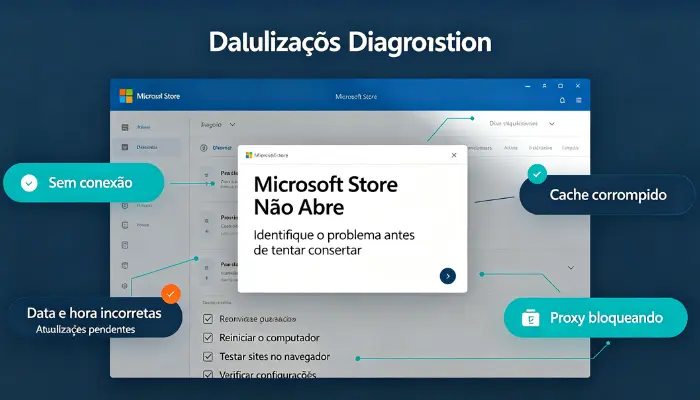
Como saber qual dos dois cenários é o seu: se você já usa VPN ou proxy, desative e teste a Store sem eles primeiro. Se a Store voltar a funcionar, o conflito era da própria VPN/proxy. Se você não usa nenhum e a Store continua travando mesmo depois de todos os passos técnicos acima, é provável que a rede local (ou o roteamento até os servidores da Microsoft) esteja restringindo a conexão — e aí sim, conectar-se por meio de uma VPN grátis estável, com protocolos configuráveis, pode ajudar a contornar esse bloqueio trocando a rota de rede.
Se depois de testar os passos técnicos você concluiu que o problema está na rede — e não em um conflito de VPN — usar um serviço de VPN confiável para trocar a rota de conexão é uma forma prática de contornar bloqueios de firewall, restrições de operadora ou limitações regionais que impedem a Microsoft Store de carregar corretamente.
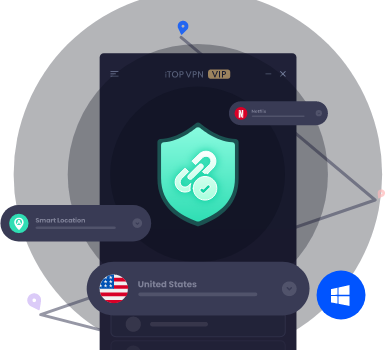
O iTop VPN é uma opção voltada justamente para isso, com recursos que ajudam a evitar tanto bloqueios de rede quanto os próprios conflitos de conexão que uma VPN mal configurada costuma causar:
Mais de 3.200 servidores em mais de 100 localizações, permitindo trocar de rota de rede e testar diferentes pontos de saída até encontrar um que não seja restringido pela rede local.
Múltiplos protocolos de conexão configuráveis, o que reduz a chance de incompatibilidade com o tráfego que a Store precisa enviar — se um protocolo causar conflito, é possível alternar para outro sem precisar trocar de serviço.
Criptografia AES-256 e política rígida de não registro de atividade (no-logs), mantendo a conexão segura mesmo ao usá-la para diagnosticar problemas de rede em ambientes públicos ou corporativos.
Kill switch e proteção de DNS, que evitam vazamento de tráfego fora do túnel da VPN — um dos fatores que também pode gerar instabilidade de conexão em apps como a Store.
Aplicativos para Windows, Mac, iOS e Android, além de uma versão gratuita para quem só precisa testar se a VPN resolve o problema antes de assinar um plano.

8,000,000 Download seguro
8,000,000 Download seguro
Passo 1. Baixe e instale o iTop VPN grátis para PC. Abra o aplicativo e faça login (ou use a versão gratuita sem login, se disponível).
Passo 2. Escolha um servidor — comece por um próximo da sua região para minimizar perda de velocidade — e clique em conectar. Aguarde a confirmação de que a conexão foi estabelecida e o seu IP mudou com vpn para mudar localização.
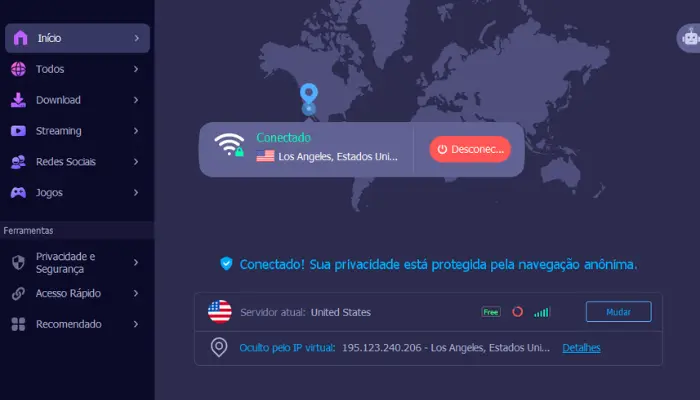
Se disponível, teste alternar o protocolo de conexão nas configurações do app caso o primeiro servidor não resolva.
Passo 3. Com a VPN conectada, abra a Microsoft Store novamente e veja se ela carrega normalmente.
Passo 4. Se funcionar, o problema era de rede. Se não abrir mesmo com a VPN, desconecte e retome os passos técnicos anteriores (cache, PowerShell, atualização do sistema) — nesse caso o problema não está relacionado à rede.
Importante
Este teste serve para diagnosticar se a causa é de rede. Se você já usa uma VPN no dia a dia e a Store só parou de abrir depois de instalá-la, o caminho é o inverso — desconecte primeiro, confirme que a Store volta a funcionar sem ela, e só então ajuste o protocolo ou as configurações de DNS da VPN antes de reconectar.A Microsoft Store não abre no Windows 11, o que fazer?
Comece pelo wsreset.exe e pelo solucionador de problemas de aplicativos da Windows Store. Se não resolver, reinstale o app via PowerShell e confira se o Windows está totalmente atualizado.
Como resetar a Microsoft Store?
Vá em Configurações > Aplicativos > Microsoft Store > Opções Avançadas > Redefinir. Isso apaga o cache e as configurações do app, mas não desinstala.
VPN pode causar erro na Microsoft Store?
Sim, em alguns casos — geralmente por conflito de DNS ou protocolo mal configurado. Desconectar a VPN temporariamente ajuda a identificar se é essa a causa. Um serviço de VPN estável, com protocolos configuráveis, reduz bastante a chance desse conflito.
A Microsoft Store não abre mesmo com internet funcionando, por quê?
Nesse caso, o problema costuma ser de cache corrompido, data/hora incorreta, bloqueio de proxy/firewall, ou restrição da própria rede — não de conectividade em si.
Conclusão
Na maioria dos casos, a Microsoft Store não abre por causa de cache corrompido, conta desincronizada ou serviços do Windows Update parados — problemas resolvidos com os passos acima em poucos minutos. Mas quando nenhuma dessas soluções funciona, vale checar a rede: proxies mal configurados, firewalls restritivos ou restrições regionais podem ser a causa real. Testar a conexão com e sem VPN — ou usar uma opção estável e com protocolos configuráveis como o iTop VPN grátis para contornar bloqueios de rede — é uma forma rápida de isolar o problema antes de partir para soluções mais drásticas, como reinstalar o Windows.

Onde Assistir à Copa do Mundo 2026 Ao Vivo de Qualquer Lugar

Como Economizar no Disney Plus e Pagar Mais Barato em 2026
ECA Digital (Lei Felca): o que é, o que muda e como te afeta em 2026

Como Comprar Linkedin Premium Barato: Países com os Melhores Preços e Ofertas

Servidor do Fortnite Caiu: Causas, Soluções e Dicas
Verificação de Idade no X: Como Funciona e Como Proteger sua Privacidade em 2026
Como Compartilhar Localização no WhatsApp no iPhone e Android: Localização Atual e em Tempo Real

Redecanais Não Abre? Novo Endereço, Site Espelho e Como Acessar em 2026

Servidores grátis sem registro
3200+ servidores disponíveis
Endereços IP dedicados
Ad blocker e serviço de proxy
Para Windows 11/10/8/7
Inscreva-se na Nossa Newsletter
Inscreva-se na nossa newsletter para se manter atualizado a cada momento.



Deixe um comentário Seu endereço de e-mail não será publicado.