Qual é o meu IP? Veja seu IP público agora e aprenda a descobrir o IP privado no Windows, Mac, Android e iPhone. Saiba também como ocultá-lo.
Se você chegou aqui perguntando qual é o meu IP, a resposta mais rápida está no Verificador de IP da iTop. Ao abrir a página, ele mostra automaticamente o seu IP público, a localização aproximada e o provedor de internet, sem instalar nada.

O IP público (também chamado de IP externo ou IP de internet) é o endereço que os sites enxergam quando você se conecta. Já o IP privado, ou IP de rede, é o endereço que o roteador dá a cada aparelho dentro da sua casa. Neste guia você entende a diferença, aprende a descobrir o meu IP em cada dispositivo e vê o que ele revela sobre você. Além disso, este artigo apresentará uma ferramenta gratuita para ocultar seu endereço IP, protegendo sua privacidade e segurança.
Um endereço IP é um número que identifica um dispositivo em uma rede, seja a internet ou a rede da sua casa. IP vem de "Internet Protocol" (Protocolo de Internet), o conjunto de regras que define como os dados viajam entre dispositivos.
Pense no IP como o endereço de uma casa: sem ele, a informação não sabe para onde ir. Quando você abre um site, ele precisa do seu IP para saber para onde enviar a página.
Um endereço IPv4 tem quatro números de 0 a 255 separados por pontos, por exemplo 192.168.0.10. Os endereços são distribuídos em escala global pela IANA (Internet Assigned Numbers Authority), ligada à ICANN, e repassados aos provedores de internet, que os entregam a você.
Quando alguém pergunta qual meu IP, quase sempre quer saber o IP público. Mas todo aparelho conectado à sua casa tem os dois tipos de endereço.
| IP público | IP privado | |
| Também chamado de | IP externo, IP de internet | IP local, IP interno, IP de rede |
| Quem entrega | Seu provedor de internet | Seu roteador |
| Quem vê | Sites e serviços que você acessa | Só os aparelhos da sua rede |
| Quantos há na sua casa | Um, compartilhado por todos os aparelhos | Um para cada aparelho |
| Exemplo | Varia conforme o provedor | 192.168.0.10, 10.0.0.5 |
| Onde ver | Verificador de IP iTop | Configurações do aparelho ou comando ipconfig |
Os IPs privados usam faixas reservadas: 10.0.0.0 a 10.255.255.255, 172.16.0.0 a 172.31.255.255 e 192.168.0.0 a 192.168.255.255. Se o número que você encontrou começa assim, é um IP privado e nenhum site o enxerga.
Alguns provedores também compartilham um mesmo IP público entre vários clientes (técnica chamada CGNAT). Nesse caso, o IP que aparece para você pode ser igual ao de outras pessoas, e por isso ele não identifica sua casa de forma exclusiva.
Para ver meu IP público, use o Verificador de IP da iTop em qualquer aparelho: o resultado é o mesmo em computador, celular ou tablet conectado à mesma rede. Para o IP privado, siga os passos do seu dispositivo.
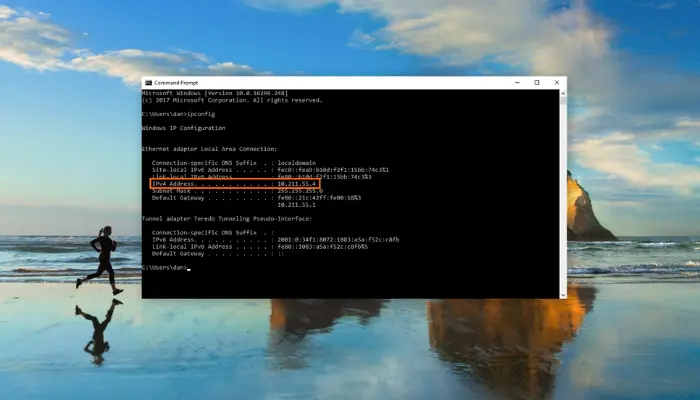
1. Pressione Win + R, digite cmd e tecle Enter.
2. No Prompt de Comando, digite ipconfig e tecle Enter.
3. Procure o campo Endereço IPv4 no adaptador que você está usando (Wi-Fi ou Ethernet). Esse é o seu IP privado.
Para ver o IP público pelo terminal, use curl.exe ifconfig.me no Prompt de Comando.
1. Abra Ajustes do Sistema e vá em Wi-Fi.
2. Clique em Detalhes ao lado da rede conectada.
3. Abra a aba TCP/IP para ver o endereço IP.
Pelo Terminal, o comando ipconfig getifaddr en0 mostra o IP privado da conexão Wi-Fi.
1. Abra Configurações e entre em Rede e internet (ou Conexões, em alguns aparelhos).
2. Toque em Wi-Fi e depois na rede conectada.
3. Procure o campo Endereço IP. Os nomes dos menus mudam um pouco conforme a marca do celular.
1. Abra Ajustes e toque em Wi-Fi.
2. Toque no ícone (i) ao lado da rede conectada.
3. Role até Endereço IP.
O IP do roteador é o endereço usado para abrir o painel de configuração dele. No Windows, rode ipconfig e veja o campo Gateway padrão. Os mais comuns são 192.168.0.1 e 192.168.1.1. Muitos roteadores também trazem esse endereço em uma etiqueta embaixo do aparelho.
Abra o terminal e use ip addr ou hostname -I.
Ao consultar qual é o meu endereço IP, você pode ver um destes dois formatos: IPv4 e IPv6.
Um endereço IP consiste de duas partes, ou seja, a primeira é um endereço de rede, e a outra é um endereço de host. O IPv4 ainda é o mais usado, mas seus endereços estão esgotados. O IPv6 foi criado para resolver isso e vem sendo adotado aos poucos. Se o seu número tem pontos, é IPv4. Se tem dois-pontos, é IPv6. Muitas conexões usam os dois ao mesmo tempo.
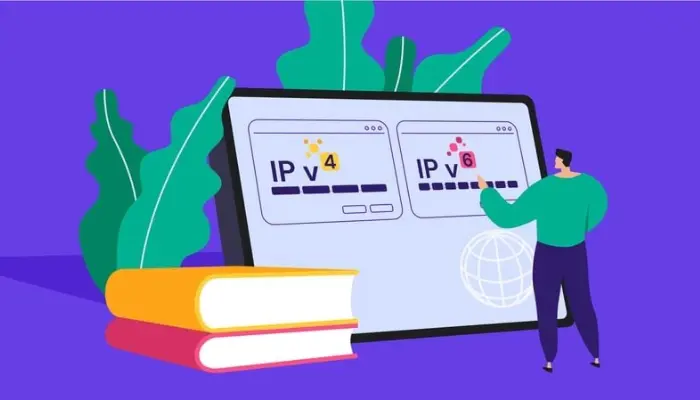
O IPv4 é uma versão 4 do IP. É uma versão atual e o endereço IP mais comumente usado. É um endereço de 32 bits escrito em quatro números separados por 'ponto', ou seja, pontos. Este endereço é único para cada dispositivo. O IPv4 produz 4 bilhões de endereços, e os desenvolvedores pensam que estes endereços são suficientes, mas estavam errados.
O IPv6 é a próxima geração de endereços IP. A principal diferença entre IPv4 e IPv6 é o tamanho de endereço dos endereços IP. O IPv4 é um endereço de 32 bits, enquanto o IPv6 é um endereço hexadecimal de 128 bits. O IPv6 fornece um grande espaço de endereços, e contém um cabeçalho simples em comparação com o IPv4.
Seu IP mostra pouco sobre você. Quem o vê consegue, em geral:
• a localização aproximada, normalmente cidade ou região, que muitas vezes corresponde à central do provedor e não à sua casa;
• o provedor de internet que você usa;
• se você está acessando por uma VPN ou por uma rede corporativa.
Só com o IP, ninguém descobre seu nome, endereço exato, telefone ou contas. Ligar um IP a uma pessoa exige os registros do provedor, e no Brasil isso, em regra, só é entregue mediante ordem judicial.
 Ainda assim, expor o IP tem efeitos práticos. Sites e anunciantes o usam para montar seu perfil de navegação e mostrar anúncios por região. Alguns serviços de streaming o usam para limitar conteúdo por país. E, em redes públicas, um IP exposto facilita que alguém tente mapear seu dispositivo.
Na maioria das casas, o provedor entrega um IP dinâmico: ele pode mudar quando o roteador é reiniciado ou depois de um período sem conexão. Por isso o meu IP de hoje pode não ser o de amanhã.
O IP fixo (ou estático) não muda. Costuma ser oferecido como serviço extra e é usado por quem hospeda um site, acessa câmeras de segurança de fora de casa ou precisa liberar o acesso a um sistema por IP.
Se você só quer trocar o IP público por um momento, reiniciar o roteador às vezes funciona, mas não é garantido. Pode usar uma VPN para mudar localização e IP (veja abaixo).
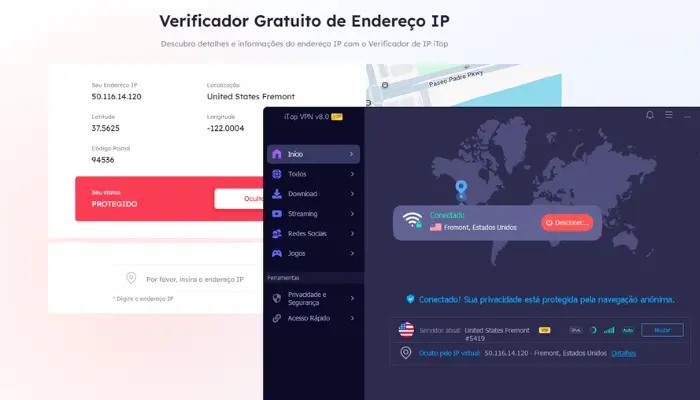
Verificar o meu IP antes e depois de conectar é a forma mais simples de confirmar que sua VPN está ativa:
1. Com a VPN desligada, abra o Verificador de IP da iTop e anote o IP e a localização.
2. Conecte a VPN em um servidor de outro país.
3. Atualize a página do verificador.
4. Se o IP e a localização mudaram, seu IP real está oculto. Se continuam iguais, a VPN grátis não está protegendo aquela conexão.
Faça esse teste sempre que trocar de servidor ou depois de um erro de conexão. Um recurso como o kill switch ajuda a evitar que o seu IP real apareça se a VPN cair.

A forma mais prática de ocultar o meu IP é usar uma VPN. Ela cria uma conexão criptografada com um servidor e faz os sites verem o IP desse servidor, não o seu. Com o iTop VPN, você tem mais de 3200 servidores em mais de 100 locais e uma versão de VPN gratis para PC para começar, sem cadastro.
E agora, vamos conferir como funciona a vpn em seu dispositivo.
Passo 1: Baixe o iTop VPN para PC e celular ou um navegador, o iTop Private Brrowser.
Passo 2: Abra o aplicativo e escolha o Acesso Rápido, ou um servidor de um país específico.
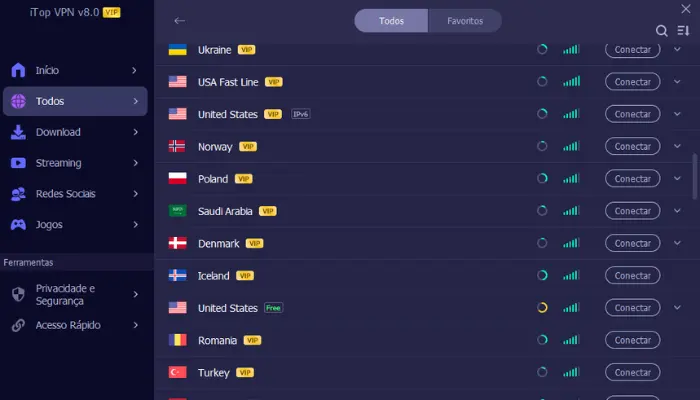
Passo 3: Clique em Conectar e confirme a mudança no Verificador de IP.
Qual é o meu IP público?
É o endereço que os sites veem quando você acessa a internet. Para ver o seu agora, abra o Verificador de IP da iTop.
Qual meu IP de rede?
Normalmente é o IP privado, que o roteador entrega ao seu aparelho dentro da casa. No Windows, use o comando ipconfig e procure "Endereço IPv4". No celular, veja os detalhes da rede Wi-Fi.
Qual meu IP de internet?
É o mesmo que IP público ou IP externo, o endereço do seu acesso à internet, entregue pelo provedor.
Meu IP mostra minha localização exata?
Não. Ele indica uma localização aproximada, geralmente cidade ou região, e o provedor. Seu endereço exato só pode ser ligado a você pelo provedor, em regra por ordem judicial.
Meu IP muda sozinho?
Se você tem IP dinâmico, sim. Ele pode mudar ao reiniciar o roteador ou depois de um tempo sem conexão.
Uma VPN muda meu IP?
Sim. Com a VPN ativa, os sites veem o IP do servidor VPN em vez do seu. Você pode confirmar a troca no verificador de IP.
Conclusão
Para proteger sua privacidade e desfrutar de um ambiente on-line seguro, com uma VPN, nunca mais precisa perguntar como verificar qual é meu IP ou como alterar meu IP. Se procurar o melhor VPN, o iTop VPN pode ser a melhor e mais confiável escolha para ocultar sua localização IP. Faça download iTop VPN grátis agora!
8,000,000 Download seguro
8,000,000 Download seguro

100+ locais disponíveis globais
Endereços IP dedicados
IP dinámica e IP estática

Inscreva-se na Nossa Newsletter
Inscreva-se na nossa newsletter para se manter atualizado a cada momento.



Deixe um comentário Seu endereço de e-mail não será publicado.