A Steam não abre ou não inicia? Confira as melhores soluções para resolver o problema passo a passo no Windows.
A Valve Steam é uma das maiores plataformas de jogos para PC do mundo, mas isso não significa que ela esteja livre de erros. Um dos problemas mais comuns entre os usuários acontece quando a Steam não abre ou simplesmente não inicia no Windows.
Esse erro pode ser causado por arquivos corrompidos, processos travados em segundo plano, conflitos com antivírus, cache danificado ou até problemas no próprio sistema operacional.
Neste guia, você vai aprender as principais causas do problema e conferir soluções práticas para fazer a Steam funcionar novamente no PC.
Em alguns casos, a Steam pode não abrir porque certos processos continuam rodando em segundo plano mesmo após fechar o programa. Quando isso acontece, o Windows entende que a Steam ainda está em execução e impede uma nova inicialização.
Para corrigir o problema:
Pressione Ctrl + Shift + Esc para abrir o Gerenciador de Tarefas.
Procure por processos relacionados à Steam na aba “Processos”.
Selecione cada processo da Steam e clique em Finalizar tarefa.
Abra a Steam novamente e verifique se o problema foi resolvido.
Esse é um dos métodos mais simples e eficazes para corrigir erros da Steam que não abre no Windows.
Às vezes, a Steam pode não abrir devido a processos travados, conflitos temporários do Windows ou arquivos carregados incorretamente na memória do sistema.
Reiniciar o PC pode encerrar esses processos automaticamente e corrigir falhas temporárias que impedem a inicialização da Steam.
Após reiniciar o computador, tente abrir a Steam novamente.
Problemas de conexão também podem impedir que a Steam funcione corretamente. Em alguns casos, falhas temporárias no roteador ou modem podem impedir que o cliente da Steam se conecte aos servidores.
Para reiniciar sua rede:
Desligue o roteador ou modem da tomada.
Aguarde cerca de 30 segundos.
Ligue o modem/roteador novamente e espere a conexão voltar.
Inicie o PC e tente abrir a Steam outra vez.
Esse procedimento pode corrigir falhas temporárias de conexão que impedem a Steam de iniciar corretamente.
Se a Steam ainda não abre, reinstalar o programa pode corrigir arquivos corrompidos, erros de instalação ou problemas de compatibilidade no Windows.
Para reinstalar a Steam:
Desinstale a Steam pelo Painel de Controle ou pelas Configurações do Windows.
Baixe a versão mais recente no site oficial da Steam.
Execute o instalador e siga as instruções na tela.
Após a instalação, tente abrir a Steam novamente.
Dica: para evitar baixar todos os jogos novamente, mantenha a pasta steamapps salva antes da reinstalação.
Drivers desatualizados ou versões antigas do Windows podem causar conflitos que impedem a Steam de abrir corretamente.
Para verificar atualizações do Windows:
Abra o menu Iniciar.
Pesquise por Windows Update e clique em Verificar se há atualizações.
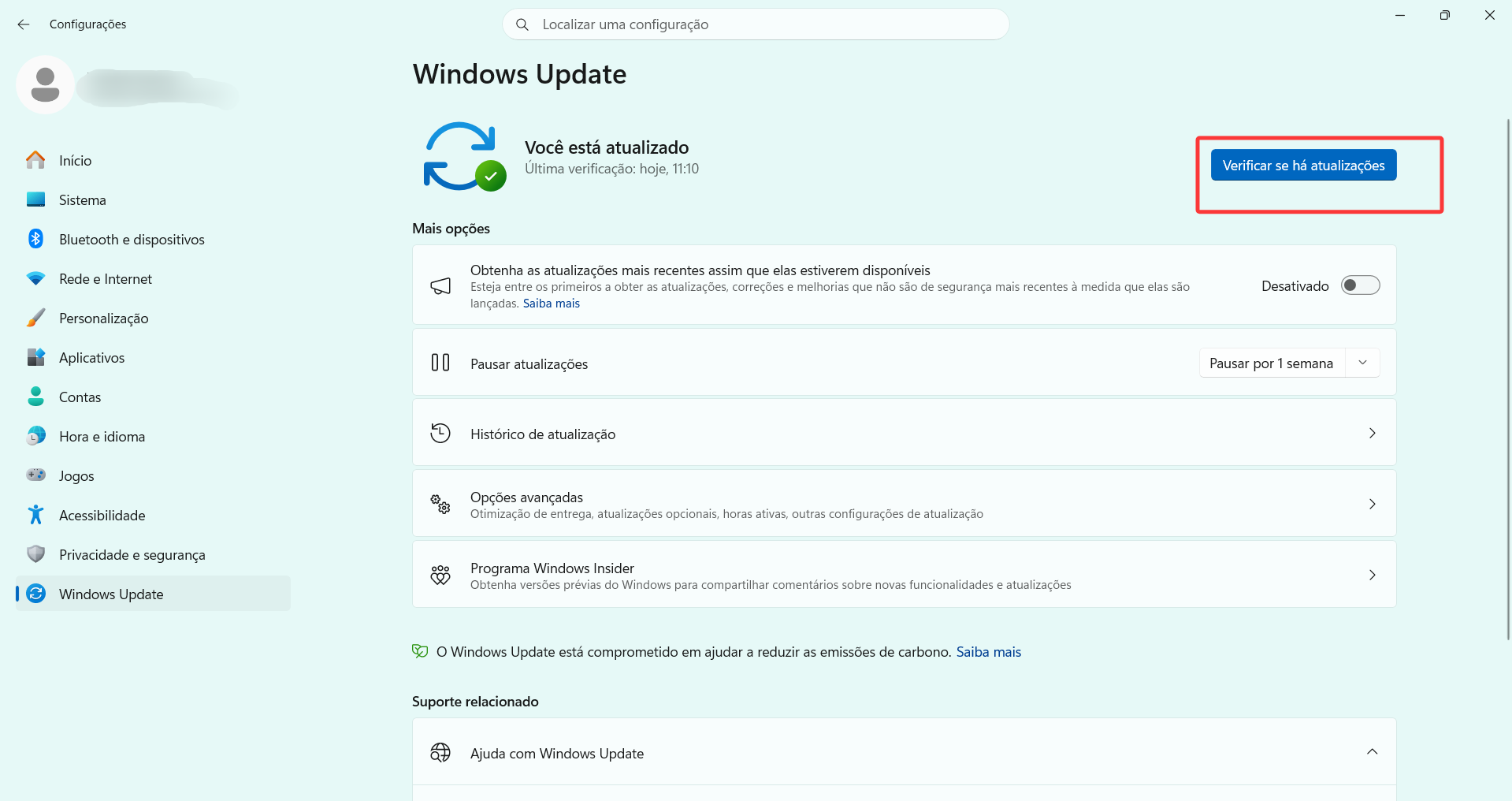
Instale todas as atualizações disponíveis e reinicie o computador.
Também é importante manter os drivers da placa de vídeo atualizados, especialmente os da NVIDIA, AMD ou Intel, já que incompatibilidades gráficas podem afetar o funcionamento da Steam.
Você pode utilizar um programa para atualizar todos os drivers do PC de forma prática. O Smart Game Booster é um otimizador para jogos que atualiza todos os drivers além de otimizar o desempenho do PC em jogos ao liberar todo o potencial do processador e da placa de vídeo
Para atualizar os drivers do seu PC:
1. Baixe e instale o Smart Game Booster.
2. Ao abrir o programa, clique na aba Desempenho.
3. Marque Atualização de Drivers e clique em Examinar:
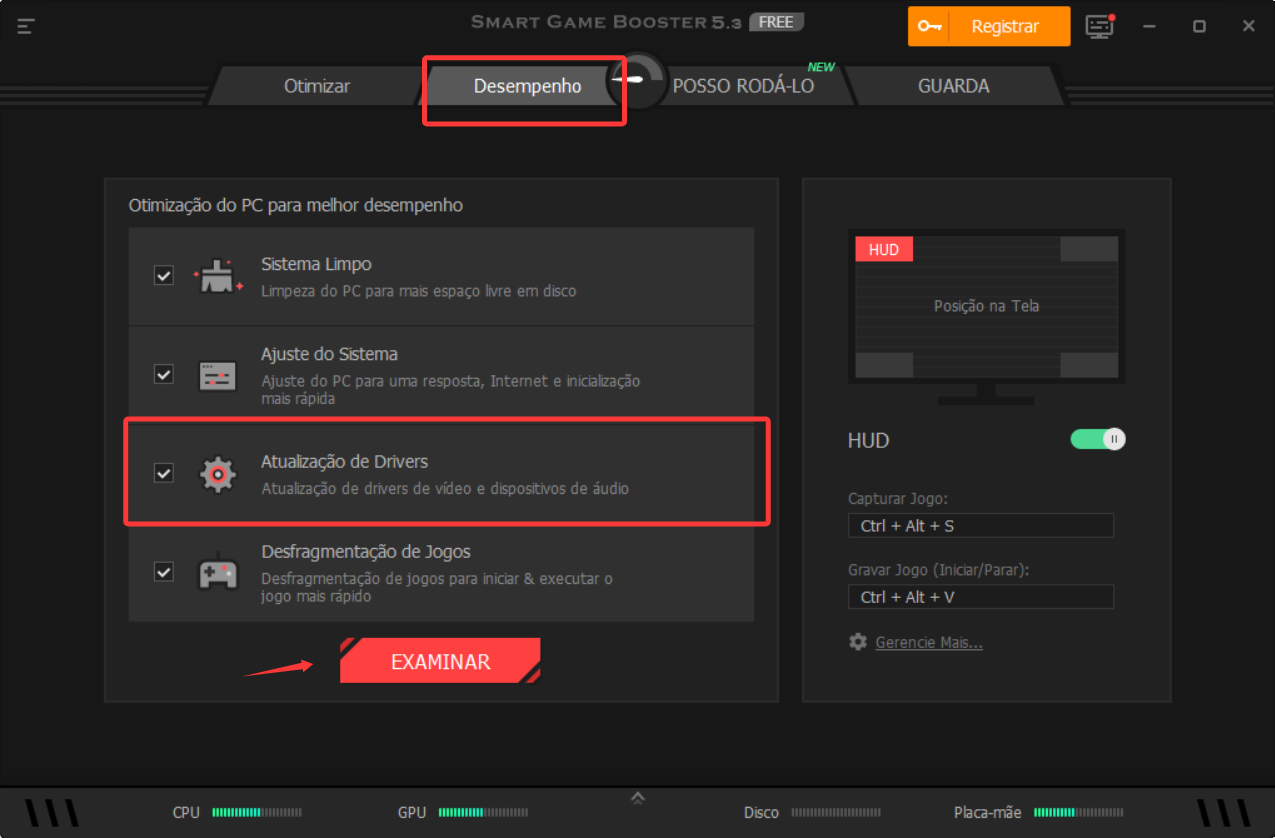
4. O programa mostrará quantos drivers podem ser atualizados. Você pode clicar em Detalhes para ver quais drivers precisam de atualização.
5. Clique em Corrigir para atualizar seus drivers: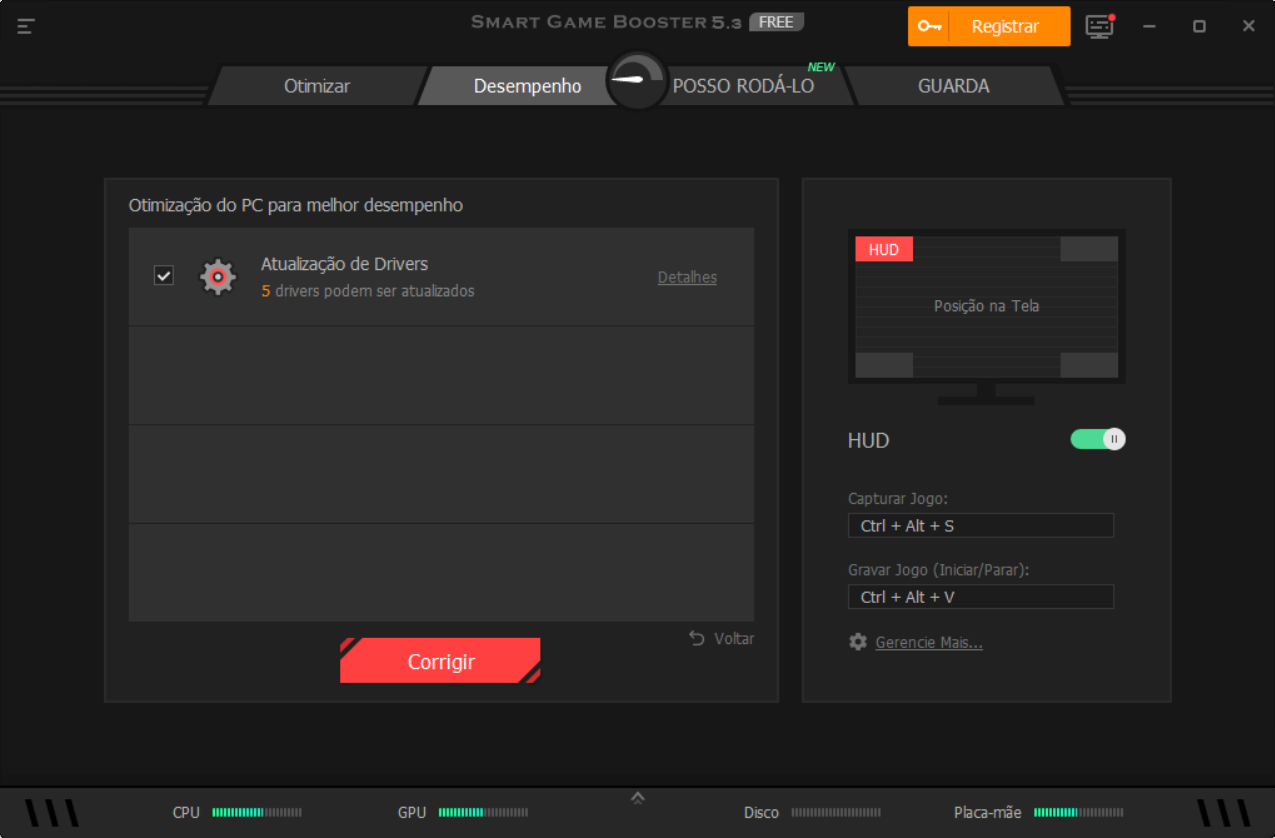
O próprio Windows também permite verificar atualizações de drivers automaticamente.
Siga os passos abaixo:
Abra o menu Iniciar e pesquise por Gerenciador de Dispositivos.
Abra a ferramenta e localize o dispositivo que deseja atualizar, como a placa de vídeo e clique com o botão direito sobre o dispositivo:
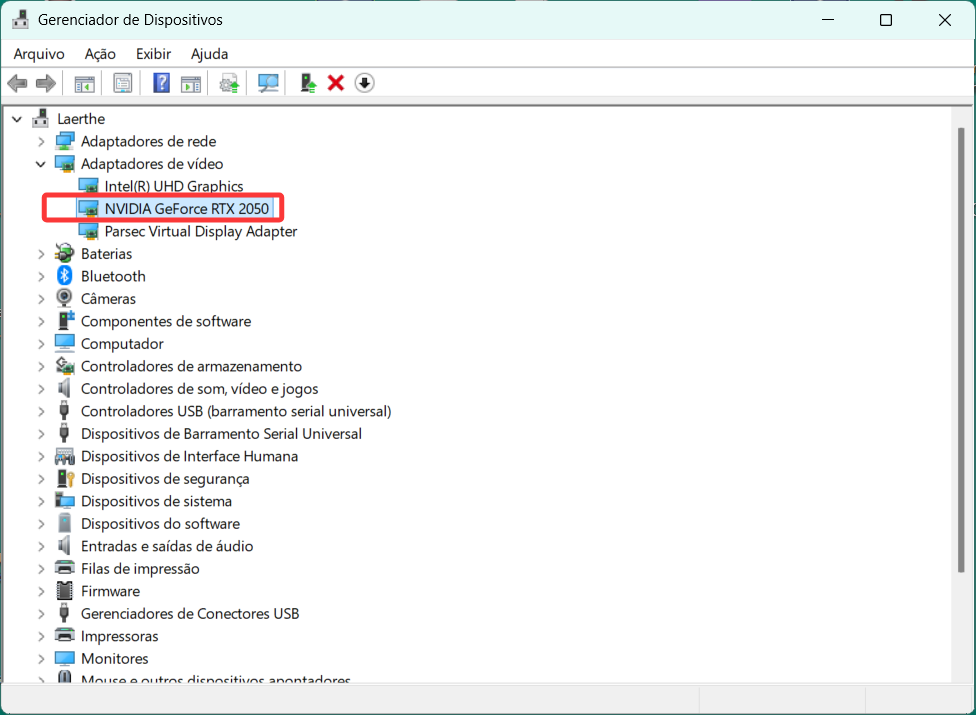
Selecione Atualizar driver.
Clique em Pesquisar drivers automaticamente.
Aguarde o Windows procurar e instalar atualizações disponíveis.
Após concluir o processo, reinicie o computador e tente abrir a Steam novamente.
Em alguns casos, programas antivírus podem bloquear processos da Steam ou impedir que o cliente seja iniciado corretamente.
Se a Steam não abre no seu PC, tente desativar temporariamente o antivírus e verifique se o problema foi resolvido.
Caso a Steam funcione normalmente após isso, adicione a Steam à lista de exceções do antivírus para evitar novos bloqueios.
Importante: reative a proteção após o teste para manter seu computador seguro.
Quando a Steam não abre no PC, o problema geralmente está relacionado a processos travados, arquivos corrompidos, drivers desatualizados, conflitos com antivírus ou falhas temporárias do Windows. Felizmente, na maioria dos casos, é possível resolver o erro com métodos simples.
Finalizar processos em segundo plano, reiniciar o computador, atualizar drivers e reinstalar a Steam estão entre as soluções mais eficazes para fazer a plataforma funcionar novamente.
Se o problema continuar mesmo após tentar todas as opções deste guia, vale a pena verificar possíveis falhas no próprio Windows ou entrar em contato com o suporte oficial da Steam.
Inscreva-se na Nossa Newsletter
Inscreva-se na nossa newsletter para se manter atualizado a cada momento.



Deixe um comentário Seu endereço de e-mail não será publicado.