-
iTop Easy Desktop – Nº 1 Organizador de Desktop para Windows
-
Organize e personalize sua área de trabalho automaticamente. Deixe seu desktop limpo e profissional em segundos.
-
Para Windows 11/10/8/7

Como Criar Atalho na Área de Trabalho no Windows: Guia Completo
Aprenda como criar atalho na área de trabalho no Windows. Guia completo para criar atalhos de programas, sites, pastas e personalizar ícones facilmente.
Saber como criar atalho na área de trabalho é uma das formas mais simples e eficientes de deixar o uso do computador mais rápido no dia a dia. Um atalho permite abrir programas, pastas, documentos e até sites com apenas um clique, sem precisar navegar por várias janelas ou procurar arquivos no Explorador. Para quem trabalha com muitos aplicativos ou acessa frequentemente os mesmos conteúdos, criar atalhos é uma estratégia essencial para ganhar produtividade e organizar melhor o Windows.
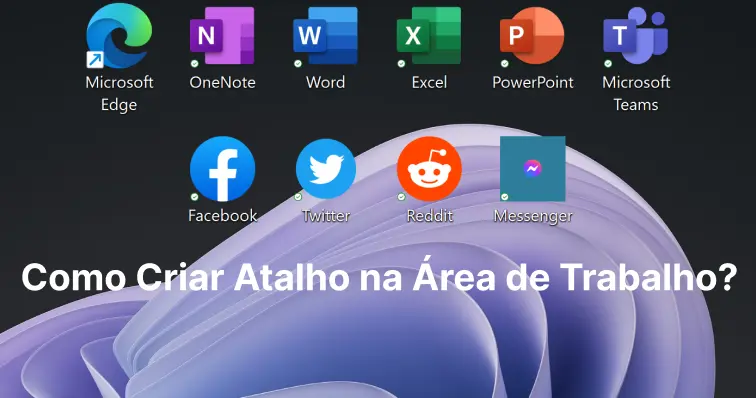
Neste guia completo, você vai aprender como criar um atalho na área de trabalho utilizando diferentes métodos: criando atalhos de programas, adicionando ícones de sites, criando atalhos de pastas e até personalizando o visual dos ícones conforme sua preferência. Além disso, também veremos como usar ferramentas inteligentes para organizar automaticamente todos os atalhos do desktop. Após seguir este passo a passo, você terá total domínio sobre como criar, personalizar e gerenciar atalhos no Windows 10 e Windows 11 de forma prática e intuitiva.
Um atalho é um pequeno arquivo que funciona como um “acesso rápido” a um programa, pasta, documento ou site. Em vez de procurar o arquivo original no Explorador de Arquivos ou navegar por várias pastas, você utiliza o atalho para abrir tudo com apenas um clique. Ele não duplica o arquivo e não ocupa muito espaço no sistema, pois apenas aponta para o local onde o item original está armazenado.
Entender como criar atalho é útil principalmente para quem deseja melhorar a produtividade e deixar o uso do Windows mais simples. Por exemplo, você pode criar atalhos para os aplicativos mais usados no trabalho, como navegador, editor de texto ou ferramentas de design. Também é possível criar um atalho para criar nova pasta, um atalho para abrir rapidamente documentos importantes ou até mesmo um ícone para acessar seu site favorito diretamente da área de trabalho.
No Windows 10 e Windows 11, os atalhos ajudam a manter tudo à mão e tornam sua rotina mais organizada. Além disso, são fáceis de criar, personalizar e excluir, o que torna essa funcionalidade ideal tanto para usuários iniciantes quanto avançados.
Criar um atalho de um programa na área de trabalho é o método mais comum e também o mais rápido para acessar softwares usados com frequência. Se você deseja aprender como criar atalho na área de trabalho ou simplesmente quer deixar seu Windows mais organizado, este é o ponto de partida. A seguir, veja as duas formas mais práticas de fazer isso.
Método 1. Criar atalho pelo Menu Iniciar
Este método funciona tanto no Windows 10 quanto no Windows 11, sendo ideal para quem quer adicionar programas instalados no computador diretamente no desktop.
Passo 1: Clique no Menu Iniciar.
Passo 2: Procure o programa que deseja transformar em atalho.
Passo 3: Clique e segure o ícone do aplicativo.
Passo 4: Arraste-o para a área de trabalho.
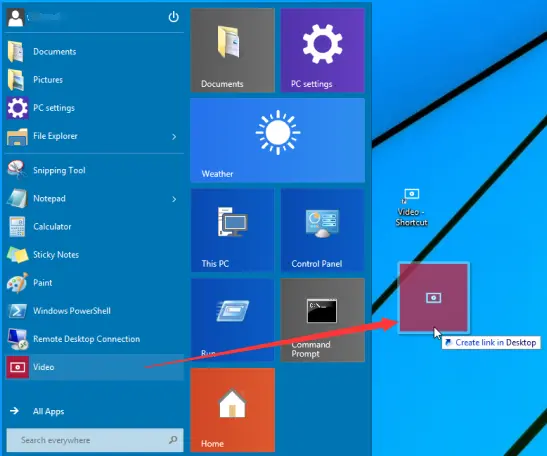
Pronto, você acabou de criar atalho instantaneamente. Esse método é perfeito para quem usa programas diariamente, como navegadores, editores ou aplicativos de trabalho.
Método 2. Criar atalho pelo Explorador de Arquivos
Se o programa não aparece no Menu Iniciar, você pode usar o caminho tradicional:
Passo 1: Abra o Explorador de Arquivos.
Passo 2: Acesse a pasta onde o programa está instalado.
Passo 3: Clique com o botão direito sobre o arquivo executável (.exe).
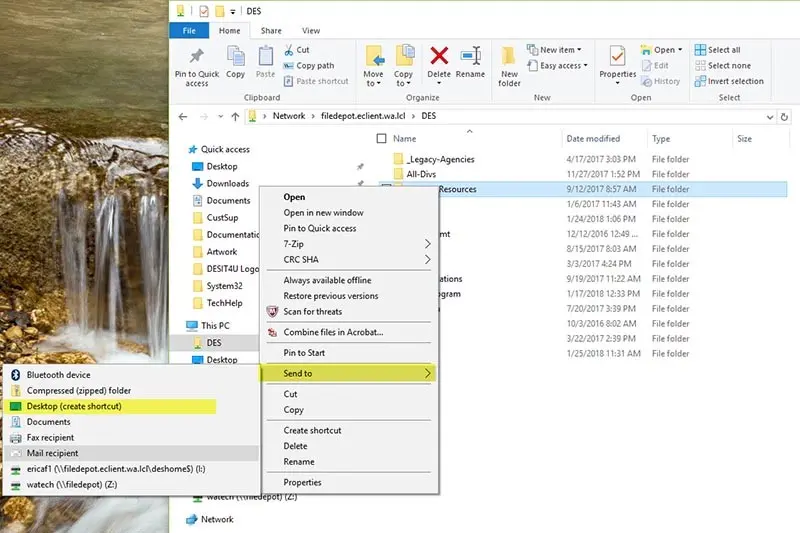
Passo 4: Selecione Enviar para → Área de Trabalho (criar atalho).
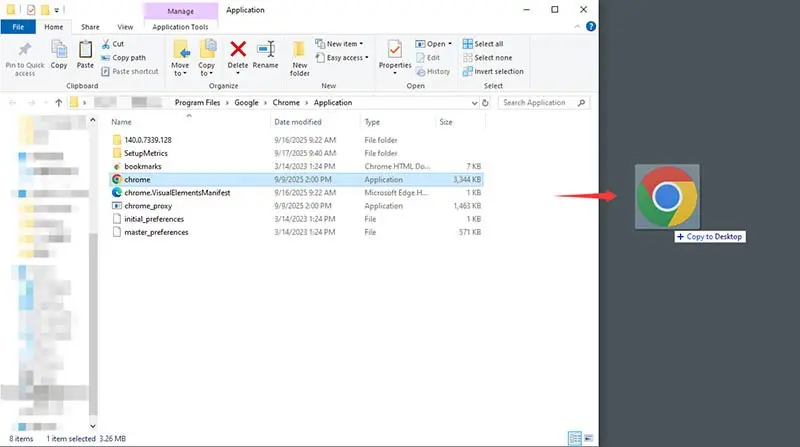
Esse método é útil para softwares portáteis ou versões antigas de programas que não aparecem no menu. Esses dois passos simples já permitem que você domine como criar um atalho na área de trabalho. E, se você estiver usando criar atalho Windows 11, o processo é praticamente idêntico — apenas com pequenas diferenças visuais no sistema.
Além de programas e pastas, também é possível criar atalho de site na área de trabalho, tornando o acesso aos seus sites favoritos muito mais rápido. Essa funcionalidade é útil para quem consulta sites de notícias, plataformas de trabalho online ou qualquer página da web com frequência. A seguir, veja como fazer nos navegadores mais usados.
Método 1. Criar atalho de site no Google Chrome
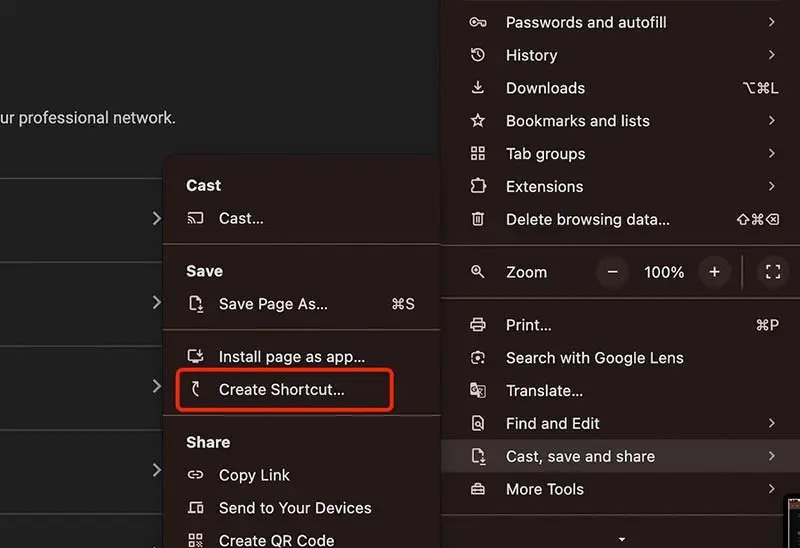
Passo 1: Abra o Chrome e acesse o site que deseja adicionar à área de trabalho.
Passo 2: Clique nos três pontinhos no canto superior direito → Mais ferramentas → Criar atalho.
Passo 3: Escolha um nome para o atalho e marque a opção “Abrir como janela” se desejar que o site abra em uma janela separada.
Passo 4: Clique em Criar.
O ícone do site aparecerá na sua área de trabalho, funcionando como um atalho direto para a página.
Método 2. Criar atalho de site no Microsoft Edge
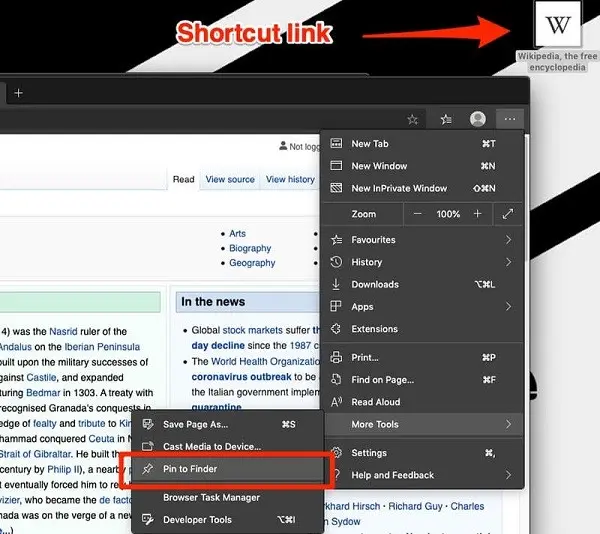
Passo 1: Abra o Edge e navegue até o site desejado.
Passo 2: Clique nos três pontinhos no canto superior direito → Mais ferramentas → Fixar no desktop (ou Criar atalho).
Passo 3: Confirme a criação do atalho.
Método 3. Criar atalho de site no Firefox
Passo 1: Abra o Firefox e acesse o site desejado.
Passo 2: Reduza a janela do navegador para conseguir ver o desktop.
Passo 3: Clique no ícone ao lado do endereço do site e arraste para a área de trabalho.
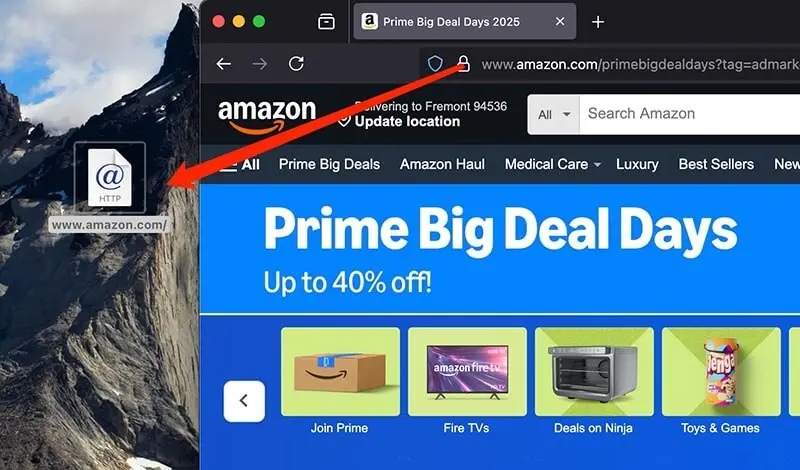
Com esses métodos, você consegue criar atalho de site na área de trabalho de forma rápida e prática, facilitando o acesso aos seus sites preferidos sem precisar abrir o navegador e digitar o endereço toda vez. Essa é uma excelente forma de economizar tempo e manter sua rotina digital mais organizada.
Criar atalhos de pastas ou arquivos é uma maneira prática de acessar rapidamente documentos importantes, fotos, vídeos ou qualquer tipo de arquivo sem precisar navegar por várias pastas no Windows. Aprender como criar um atalho na área de trabalho para esses itens ajuda a economizar tempo e manter sua rotina digital mais organizada.
Método 1. Criar atalho de pasta
Para criar um atalho para criar nova pasta ou qualquer pasta existente:
Passo 1:Abra o Explorador de Arquivos e localize a pasta desejada.
Passo 2:Clique com o botão direito sobre a pasta.
Passo 3:Selecione Criar atalho.
Passo 4:O atalho será criado na mesma pasta, e você pode arrastá-lo para a área de trabalho.
Dica: você também pode usar a opção Enviar para → Área de trabalho (criar atalho) para adicionar rapidamente a pasta ao desktop.
Método 2. Atalhos rápidos para criar novas pastas
No Windows, também é possível criar atalho criar nova pasta diretamente no desktop ou dentro de qualquer pasta:
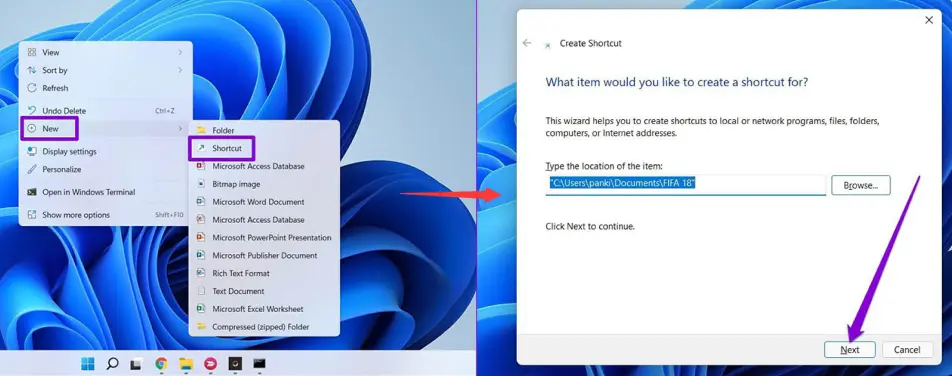
Passo 1. Clique com o botão direito do mouse em uma área vazia da área de trabalho.
Passo 2. Selecione "Novo" no menu e, em seguida, selecione "Atalho".
Passo 3. No assistente, procure ou insira o local do item, clique em "Avançar", dê um nome ao atalho e conclua.
Com esses métodos, você consegue atalho criar pasta ou atalho para criar nova pasta no Windows de forma prática, mantendo tudo acessível e bem organizado na área de trabalho.
Além de criar atalhos de programas, pastas ou sites, você pode personalizar o visual dos seus atalhos para deixar a área de trabalho mais organizada e agradável. Alterar o ícone de um atalho ajuda a identificar rapidamente o que cada atalho representa, principalmente quando você tem vários arquivos ou aplicativos na área de trabalho.
Passo a passo para personalizar o ícone de um atalho
Passo 1: Localize o atalho que deseja personalizar na área de trabalho.
Passo 2: Clique com o botão direito sobre ele e selecione Propriedades.
Passo 3: Na aba Atalho, clique em Alterar ícone….
Passo 4: Escolha um ícone da lista disponível ou clique em Procurar… para usar uma imagem personalizada (.ico) do seu computador.
Passo 5: Clique em OK para confirmar a alteração e depois em Aplicar.
Use ícones diferentes para cada tipo de atalho e agrupe programas e pastas relacionados. Fazer iTop Easy Desktop download ajuda a organizar automaticamente seus atalhos, mantendo o desktop limpo e funcional.
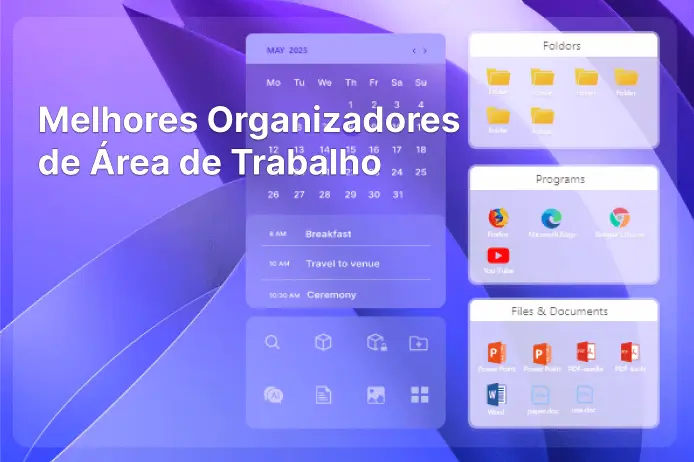
Com o tempo, mesmo sabendo como criar atalho na área de trabalho, é comum que o desktop fique cheio de ícones, dificultando encontrar rapidamente programas, pastas ou arquivos importantes. Para resolver isso de forma prática, você pode usar o iTop Easy Desktop, uma ferramenta gratuita que organiza automaticamente todos os seus atalhos em grupos inteligentes.

- iTop Easy Desktop – Mantenha seu desktop organizado
-
- Organize ícones e arquivos em caixas com facilidade
- Adicione notas, agenda e widgets à área de trabalho
- Deixe o desktop mais bonito com papéis de parede animados
- Use IA, caixa de pesquisa e outras ferramentas para mais produtividade
Principais funções do iTop Easy Desktop
Agrupamento automático: separa atalhos de programas, pastas e arquivos por categoria.
Movimentação fácil: permite mover ou ocultar grupos de atalhos com poucos cliques.
Personalização visual: escolha cores, temas e transparência para diferenciar cada grupo de atalhos.
Produtividade e organização: mantém a área de trabalho limpa, tornando o acesso a programas e arquivos mais rápido e intuitivo.
Com o iTop Easy Desktop, você não precisa perder tempo reorganizando ícones manualmente. A ferramenta ajuda a transformar uma área de trabalho desordenada em um espaço organizado, funcional e visualmente agradável, maximizando sua produtividade no Windows 10 e Windows 11.
Usar essa ferramenta junto com os métodos de criação de atalhos que você aprendeu anteriormente garante que seus programas, pastas e sites favoritos estejam sempre acessíveis de forma prática e organizada.
Conclusão
Aprender como criar atalho na área de trabalho torna o uso do Windows mais rápido e organizado, permitindo acesso imediato a programas, sites, pastas e arquivos. Personalizar ícones facilita a identificação visual, enquanto ferramentas como iTop Easy Desktop ajudam a organizar automaticamente todos os atalhos, mantendo o desktop limpo e funcional. Combinando esses métodos, você transforma sua área de trabalho em um espaço eficiente, produtivo e agradável de usar.
- Artigos Relacionados para Referência