

Quer baixar vídeo da Shopee no celular ou PC? Embora a plataforma não ofereça um botão oficial para download, existem algumas formas simples de salvar vídeos de produtos, avaliações e demonstrações diretamente no seu dispositivo.
Neste guia, veja como baixar vídeos da Shopee usando ferramentas online, extensões e também gravação de tela no Windows com o iTop Screen Recorder.

- É Possível Baixar Vídeo da Shopee?
- Método 1: Como Baixar Vídeo da Shopee Gravando a Tela do PC
- Método 2: Como Baixar Vídeo da Shopee Online
- Método 3: Gravar a Tela do Celular
- Método 4: Usar Extensões do Navegador
- É Seguro Baixar Vídeos da Shopee?
- Qual Método Vale Mais a Pena?
É Possível Baixar Vídeo da Shopee?
Sim. Embora a Shopee não ofereça um botão oficial para download, é possível baixar vídeos de produtos da plataforma usando diferentes métodos no celular e no PC.
Entre as principais opções estão:
- Sites para baixar vídeo da Shopee
- Gravação de tela no celular
- Gravação de tela no PC
- Extensões para navegador
A gravação de tela costuma ser a alternativa mais confiável, principalmente quando ferramentas online deixam de funcionar ou não conseguem detectar o vídeo corretamente.
Método 1: Como Baixar Vídeo da Shopee Gravando a Tela do PC
Se você acessa a Shopee pelo navegador no computador, uma das formas mais confiáveis de salvar vídeos é usando um gravador de tela. Esse método evita problemas com links quebrados e funciona com praticamente qualquer vídeo reproduzido na plataforma.
Nesse cenário, o iTop Screen Recorder se destaca como uma das opções mais práticas para Windows.
Principais recursos do iTop Screen Recorder:
- Gravação em tela cheia ou em área personalizada;
- Captura de áudio do sistema e microfone;
- Opções de qualidade de vídeo em HD ou 4K;
- Ferramentas básicas de edição.
Além disso, o programa possui interface simples, é leve e funciona bem até em computadores intermediários.
Como Salvar Vídeos da Shopee com o iTop Screen Recorder
Passo 1. Baixe e instale o iTop Screen Recorder.
Passo 2. Acesse o vídeo da Shopee que deseja salvar.
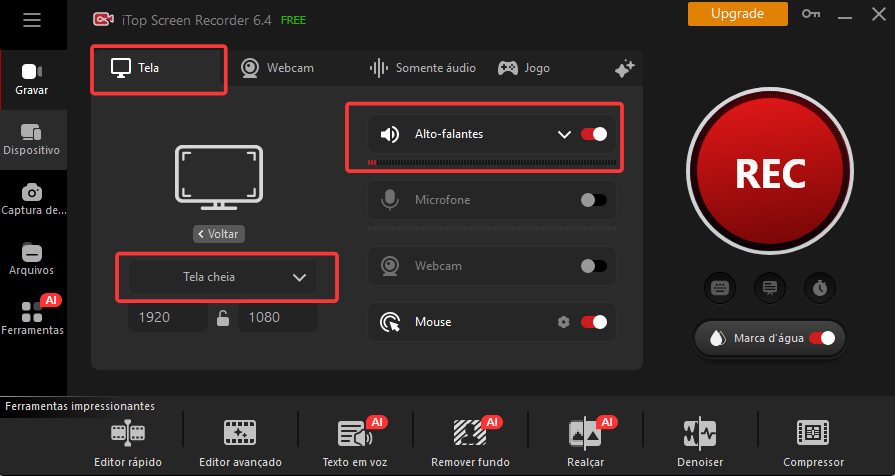
Passo 3. Inicie o programa e selecione a área da tela que deseja gravar. Lembre-se de ativar alto-falantes para capturar o som do vídeo:
Passo 4. Clique no botão REC para iniciar a gravação e reproduza o vídeo da Shopee:
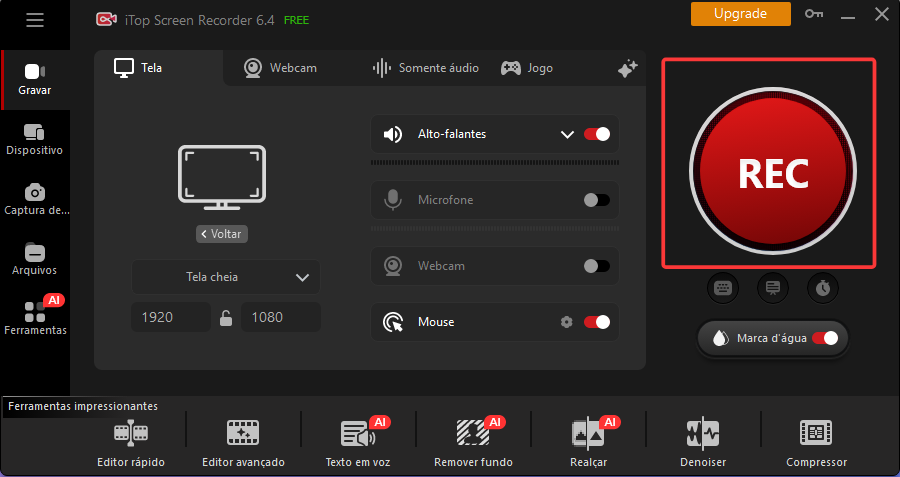
Ao terminar, encerre a gravação. O vídeo será salvo automaticamente no PC.
Vantagens da Gravação de Tela
Funciona com Qualquer Vídeo e Plataforma: Mesmo que a Shopee altere o sistema de links, a gravação continuará funcionando normalmente. O programa também é capaz de baixar vídeos do Kwai e de outras plataformas de vídeo.
Melhor Qualidade: Você pode salvar vídeos em alta resolução sem depender da compressão de sites online.
Mais Controle: É possível escolher exatamente qual parte da tela será capturada.
Sem Limites de Download: Alguns sites possuem restrições ou bloqueiam determinados vídeos. A gravação elimina esse problema.
Método 2: Como Baixar Vídeo da Shopee Online
Uma das formas mais simples de baixar vídeos da Shopee é usando ferramentas online como a CopiarLink. Na maioria dos casos, basta copiar o link do vídeo do produto e colar em um site de download.
Para salvar vídeos da Shopee com uma ferramenta online:
Passo 1. Abra a Shopee e acesse o vídeo do produto que quer salvar.
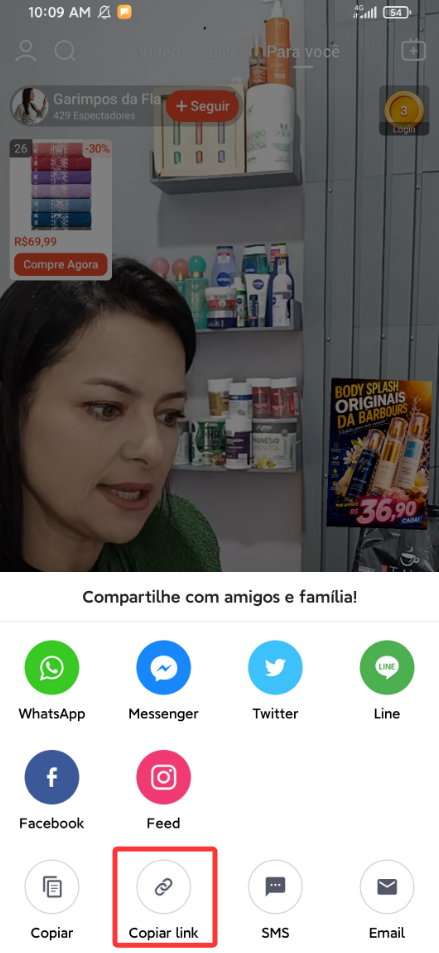
Passo 2. Toque em “Compartilhar” e copie o link:
Passo 3. Acesse a ferramenta da CopiarLink e cole o link:

Passo 4. Clique em Download.
Depois disso, o vídeo normalmente será salvo em formato MP4 no celular ou PC.
Vantagens
- Não precisa instalar programas
- Funciona no celular e computador
- Processo rápido
Desvantagens
- Alguns sites possuem muitos anúncios
- Nem sempre conseguem detectar todos os vídeos
- A qualidade do vídeo pode ser reduzida
Além disso, ferramentas online como o CopiarLink podem parar de funcionar após atualizações da Shopee.
Método 3: Gravar a Tela do Celular
Se os sites para baixar vídeo da Shopee não funcionarem, outra alternativa prática é gravar a tela do celular enquanto o vídeo é exibido.
Android e iPhone já possuem ferramentas nativas de gravação de tela, então não é necessário instalar aplicativos adicionais.
No Android
Passo 1. Abra o aplicativo da Shopee e vá até o vídeo que deseja salvar. Depois, deslize de cima para baixo na tela para abrir o painel de atalhos rápidos do Android.
Passo 2. Localize a função “Gravador de Tela” ou “Screen Recorder”. Caso ela não apareça, toque em “Editar” ou no ícone de lápis para adicionar o recurso ao painel.
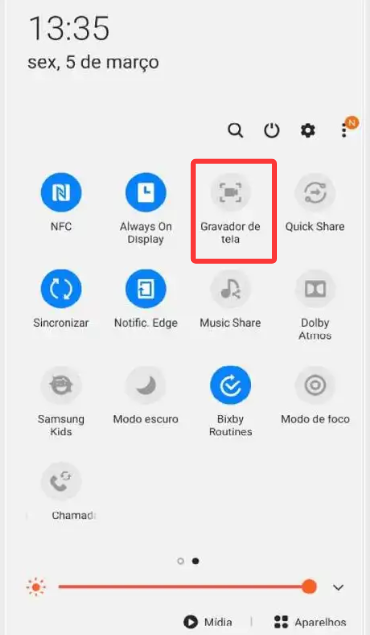
Passo 3. Abra o gravador de tela e escolha as configurações de áudio desejadas, como som do sistema, microfone ou ambos.
Passo 4. Toque em “Começar” ou “Iniciar Gravação”. Após a contagem regressiva, volte para a Shopee e reproduza o vídeo normalmente enquanto a gravação acontece.
Passo 5. Para finalizar, toque na notificação de gravação exibida na parte superior da tela.
Após isso, o vídeo da Shopee ficará salvo automaticamente na galeria do celular.
No iPhone
Quem utiliza iPhone também pode salvar vídeos da Shopee usando o recurso nativo de gravação de tela disponível no iOS, sem precisar instalar aplicativos adicionais.
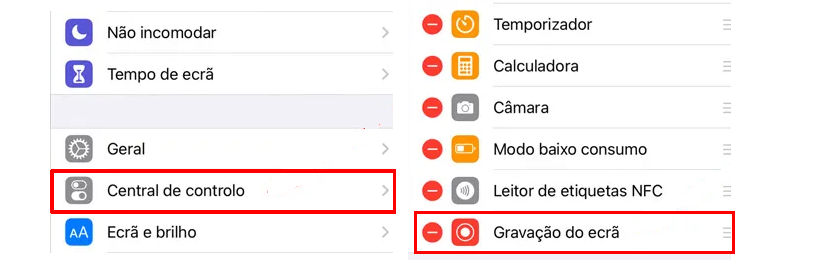
Passo 1. Acesse Ajustes > Central de Controle e adicione a função Gravação da Tela aos atalhos do sistema.
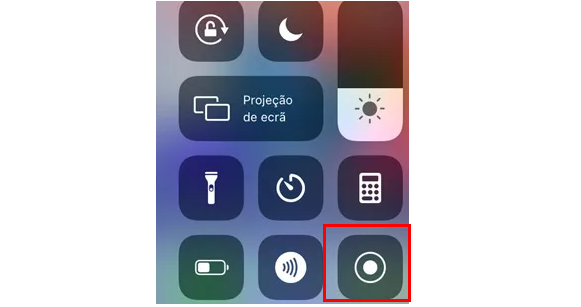
Passo 2. Abra o aplicativo da Shopee e vá até o vídeo que deseja salvar. Depois, abra a Central de Controle do iPhone e toque no botão de gravação para iniciar a captura da tela.
Passo 3. Após a contagem regressiva, reproduza o vídeo normalmente enquanto a gravação estiver ativa.
Passo 4. Quando terminar, toque no indicador vermelho de gravação para encerrar o processo.
O vídeo da Shopee será salvo automaticamente no aplicativo Fotos do iPhone.
Pontos Positivos
- Funciona com praticamente qualquer vídeo
- Não depende de links
- Fácil de usar
Limitações
- Notificações podem aparecer na gravação
- A qualidade pode variar dependendo da resolução da tela
- Alguns aparelhos podem não capturar o áudio interno corretamente
Para evitar interrupções, vale ativar o modo Não Perturbe antes de iniciar a gravação.
Método 4: Usar Extensões do Navegador
Outra alternativa é usar extensões de download de mídia no navegador. Algumas ferramentas conseguem detectar vídeos reproduzidos na Shopee e permitem salvar os arquivos diretamente no PC.
Uma das extensões mais conhecidas para isso é o Video DownloadHelper, disponível para navegadores como Chrome e Edge.
Para baixar vídeo da Shopee com o Video DownloadHelper:
Etapa 1. Instale a extensão no navegador Chrome ou Edge
Etapa 2. Abra o vídeo que deseja baixar na Shopee
Etapa 3. Clique no ícone da extensão
Etapa 4. Se o vídeo for detectado, faça o download do arquivo
Vantagens
- Processo rápido
- Download direto
- Pode funcionar em outras plataformas
Desvantagens
- Nem todas funcionam com a Shopee
- Algumas extensões deixam de funcionar após atualizações
- Certas opções possuem limitações gratuitas
É Seguro Baixar Vídeos da Shopee?
Sim, desde que você utilize ferramentas conhecidas e evite sites suspeitos.
O maior risco normalmente não está nos vídeos da Shopee em si, mas em páginas de download cheias de anúncios, redirecionamentos e botões falsos que podem levar a arquivos inseguros.
Para evitar problemas:
- Evite sites com excesso de pop-ups e propagandas
- Não baixe arquivos executáveis desconhecidos
- Prefira ferramentas com site oficial
- Verifique se o navegador não está bloqueando páginas suspeitas
Se optar por gravar a tela no PC, usar programas conhecidos como o iTop Screen Recorder costuma ser mais seguro do que instalar aplicativos aleatórios encontrados em sites de terceiros.
Qual Método Vale Mais a Pena?
Se você só quer salvar um vídeo rapidamente, ferramentas online costumam ser a opção mais prática. Basta copiar o link do vídeo da Shopee e fazer o download diretamente no navegador.
Por outro lado, esses sites podem parar de funcionar após atualizações da plataforma e nem sempre conseguem detectar todos os vídeos.
Já a gravação de tela costuma ser a alternativa mais confiável, principalmente no celular. Como o vídeo é capturado diretamente da tela, o método funciona mesmo quando não existe opção de download disponível.
Para quem usa PC e quer maior controle de qualidade, programas como o iTop Screen Recorder oferecem resultados mais estáveis, permitindo gravar vídeo e áudio com melhor resolução.








Deixe um comentário Seu endereço de e-mail não será publicado.