

Embora o Kwai permita compartilhar vídeos facilmente, o aplicativo nem sempre oferece uma forma prática de baixá-los sem marca d’água.
Felizmente, existem várias maneiras de baixar vídeos do Kwai de forma rápida e gratuita, tanto no celular quanto no PC.
Neste guia, você vai aprender como baixar vídeos do Kwai sem marca d’água usando sites online, aplicativos e outras soluções simples que realmente funcionam.

- Como Baixar Vídeos do Kwai Sem Marca d’Água no Celular
- Como Baixar Vídeo do Kwai sem Marca d’Água no PC
- Baixar Vídeos do Kwai sem Marca d’Água usando Gravação de Tela
- Conclusão
Como Baixar Vídeos do Kwai Sem Marca d’Água no Celular
Se você deseja baixar vídeos do Kwai diretamente no celular, existem diferentes métodos simples que funcionam tanto no Android quanto no iPhone. Algumas opções permitem salvar os vídeos usando apenas o navegador, enquanto outras utilizam aplicativos específicos para facilitar ainda mais o processo. A seguir, veja como baixar vídeos do Kwai no celular usando o MagicDown e o KW Video Downloader.
Como Baixar Vídeo do Kwai com o MagicDown
O MagicDown é um site gratuito que permite baixar vídeos do Kwai sem marca d’água diretamente pelo navegador, sem precisar instalar aplicativos.
Como funciona direto do navegador, o método funciona em celulares Android, iPhone e também no PC.
Para baixar um vídeo do Kwai usando o MagicDown, siga os passos abaixo:
Passo 1. Abra o aplicativo ou o site do Kwai e encontre o vídeo que deseja baixar.
Passo 2. Toque no ícone de “Compartilhar” no vídeo desejado.

Passo 3. Selecione a opção “Copiar link”.

Passo 4. Acesse o site do MagicDown pelo navegador e cole o link do vídeo na área indicada.

Passo 5. Toque em “Baixar” e aguarde o vídeo ser baixado sem marca d’água.
Como Baixar Vídeo do Kwai com o KW Video Downloader
O KW Video Downloader é um aplicativo que permite baixar vídeos do Kwai diretamente no celular de forma simples e rápida. Basta copiar o link do vídeo desejado para usar o app, sem necessidade de acessar sites externos pelo navegador.
Veja como usar:
Passo 1. Instale o KW Video Downloader na loja de aplicativos de seu celular.
Passo 2. Abra o Kwai e encontre o vídeo que deseja salvar.
Passo 3. Toque em “Compartilhar” e selecione a opção “Copiar link”.
Passo 4. Abra o KW Video Downloader e cole o link na área indicada.
Passo 5. Toque em “Download” e aguarde o vídeo ser baixado.

Após o download ser concluído, você poderá encontrar o vídeo salvo na galeria do seu dispositivo.
Como Baixar Vídeo do Kwai sem Marca d’Água no PC
Existem vários sites que permitem baixar vídeos do Kwai diretamente pelo navegador, sem precisar instalar programas no computador. A maioria dessas plataformas funciona apenas colando o link do vídeo, tornando o processo rápido e simples.
A seguir, confira duas das opções mais populares para baixar vídeos do Kwai no PC.
Baixando Vídeos do Kwai com o SnapTik
O SnapTik é um dos sites mais populares para baixar vídeos do Kwai usando apenas o link do vídeo. A plataforma possui uma interface simples e intuitiva, permitindo baixar vídeos em diferentes formatos e qualidades.
Passo 1. No Kwai, abra o vídeo desejado e copie o link pela barra de endereço do navegador.

Passo 2. Acesse o site do SnapTik e cole o link no campo indicado.

Passo 3. Clique em “Download”. O site irá processar o link e exibir as opções de download disponíveis.
Passo 4. Escolha o formato e a qualidade desejados.
Passo 5. Salve o vídeo.
Após o download ser concluído, o vídeo será salvo no seu computador.
Baixando Vídeos do Kwai com o SaveFrom.net
O SaveFrom.net é outro site bastante conhecido para baixar vídeos de diversas plataformas. Ele também oferece uma extensão para navegadores, tornando o processo ainda mais prático.
Como usar o SaveFrom.net:
Passo 1. Instale a extensão do SaveFrom.net no seu navegador, como Chrome ou Firefox.
Passo 2. Abra o vídeo que deseja baixar no Kwai.
Passo 3. Clique no botão de download. O botão do SaveFrom.net aparecerá próximo à barra de endereço do navegador. Clique nele e escolha a opção de download desejada.
Baixar Vídeos do Kwai sem Marca d’Água usando Gravação de Tela
Além dos sites de download, outra alternativa para salvar vídeos do Kwai é utilizar um gravador de tela. Esse método pode ser útil principalmente quando o vídeo não pode ser baixado diretamente ou quando você deseja evitar marcas d’ água.
Por que usar gravação de tela?
A gravação de tela oferece algumas vantagens:
- Maior controle da qualidade do vídeo gravado.
- Compatibilidade com vídeos longos.
- Possibilidade de capturar toda a reprodução exatamente como aparece na tela.
Como Gravar Vídeos do Kwai com o iTop Screen Recorder
O iTop Screen Recorder é um programa para Windows que permite gravar a tela do computador em qualidade HD ou 4K.
Veja como utilizar a ferramenta para salvar vídeos do Kwai:
Passo 1. Baixe e instale o iTop Screen Recorder.
Passo 2. Inicie o Kwai e abra o iTop Screen Recorder.
Passo 3. No iTop Screen Recorder, selecione a área de gravação para que inclua toda a janela do Kwai.
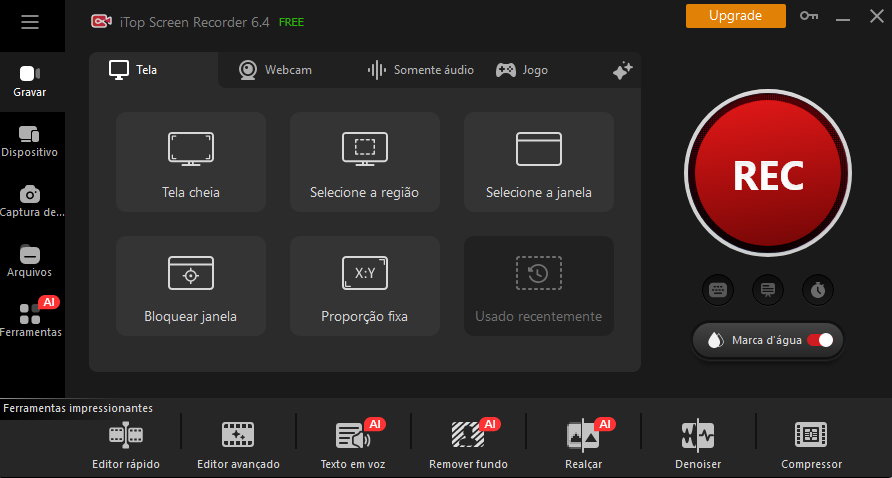
Passo 4. Defina opções como qualidade do vídeo, áudio e resolução da gravação de acordo com sua preferência.
Passo 5. Clique no botão de gravar e reproduza o vídeo normalmente no Kwai.
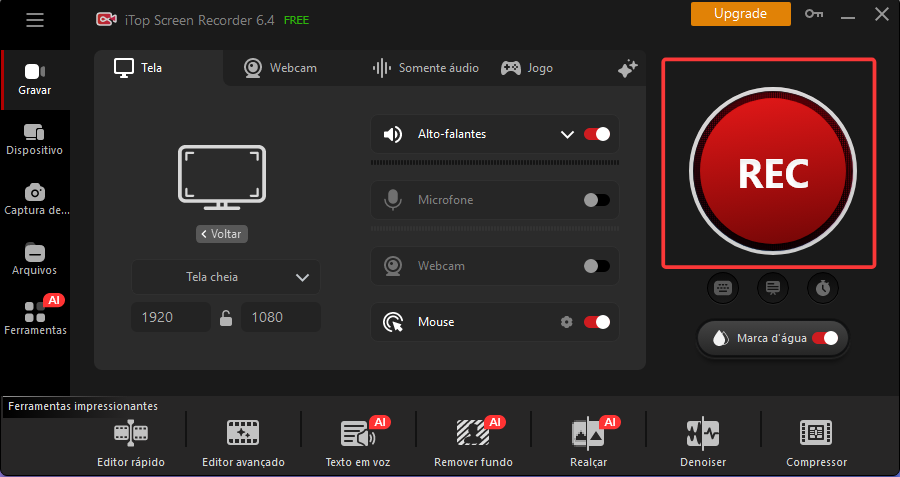
Passo 6. Quando quiser finalizar a gravação, clique no botão de Parar.
Você poderá encontrar o arquivo salvo na aba Arquivos do programa.
O iTop Screen Recorder é capaz de gravar vídeos de qualquer plataforma, você pode usá-lo também para baixar vídeo do TikTok sem marca d’água.
Vantagens do iTop Screen Recorder
- Gravação em alta resolução.
- Configurações personalizáveis de áudio e vídeo.
- Interface simples de usar.
- Possibilidade de editar os vídeos gravados.
Conclusão
Neste artigo, mostramos diferentes formas de baixar vídeos do Kwai no celular e no PC, incluindo sites online, aplicativos e programas de gravação de tela.
Para quem busca praticidade, ferramentas como MagicDown, SnapTik, SaveFrom.net e aplicativos de download podem ser suficientes para salvar vídeos rapidamente usando apenas o link do conteúdo.
Já a gravação de tela pode ser uma alternativa útil em situações em que o download direto não funciona ou quando você deseja ter mais controle sobre a qualidade da captura.





Deixe um comentário Seu endereço de e-mail não será publicado.