

Quer saber como baixar vídeos do XVideos para assistir offline? Existem diferentes formas de salvar vídeos no PC ou celular, dependendo da ferramenta disponível e da qualidade que você deseja.
Neste artigo, você vai conhecer 5 métodos para baixar vídeos do XVideos, incluindo download direto, ferramentas online, aplicativos para celular e programas para PC. Também mostramos como usar um gravador de tela quando outras opções de download não funcionarem.
Escolha o método mais adequado ao seu dispositivo e às suas necessidades e siga o passo a passo para salvar o vídeo.

- Como Baixar Vídeos Diretamente do XVideos
- Como Baixar Vídeos do XVideos em Alta Qualidade no Windows e Mac
- Como Baixar Vídeos do XVideos Online
- Como Baixar Vídeos do XVideos Pelo Celular
- Como Baixar Vídeos do XVideos com Gravador de Tela
- Conclusão
Como Baixar Vídeos Diretamente do XVideos
Em alguns vídeos, o XVideos pode disponibilizar uma opção de download diretamente na página. A disponibilidade desse recurso pode variar de acordo com o vídeo e o tipo de acesso à plataforma.
Para verificar se o vídeo pode ser baixado diretamente:
Etapa 1: Acesse o XVideos e abra o vídeo que deseja salvar.
Etapa 2: Procure uma opção de “Download” próxima ao player ou nos controles disponíveis na página.

Etapa 3: Se a opção estiver disponível, clique nela e siga as instruções exibidas para salvar o vídeo no dispositivo.
Se não houver uma opção de download, você pode usar um dos outros métodos apresentados neste artigo, como ferramentas online, aplicativos ou gravação de tela.
Como Baixar Vídeos do XVideos em Alta Qualidade no Windows e Mac
Se a opção de download disponível no XVideos não oferecer a qualidade desejada, você pode usar um programa especializado para baixar o vídeo no PC.
Se você deseja baixar vídeos do XVideos em maior qualidade, uma alternativa é usar um programa especializado em download de vídeos. O YT Saver permite baixar vídeos do XVideos e selecionar o formato e a qualidade disponíveis, incluindo MP4.
O programa é compatível com Windows e Mac e permite baixar vídeos diretamente pelo link.
Veja como usar:
Etapa 1. Baixe e instale o YT Saver no seu PC ou Mac.
Etapa 2.Abra o vídeo que deseja baixar no XVideos e copie o URL da barra de endereços. Em seguida, abra o YT Saver e cole o link no campo de download.

Etapa 3. Selecione o formato e a qualidade desejados, quando essas opções estiverem disponíveis, e inicie o download. Após a conclusão, encontre o vídeo na pasta de destino definida no programa.

O YT Saver também pode ser usado para baixar vídeos de outros sites, como o Pornhub. Veja baixar vídeos do Pornhub para saber mais.
Como Baixar Vídeos do XVideos Online
Se você não quer instalar programas no computador ou celular, pode usar ferramentas online para baixar vídeos diretamente pelo navegador. Uma dessas opções é o TubeNinja. Basta copiar o link do vídeo, colá-lo no site e iniciar o download.
Etapa 1. Acesse o TubeNinja, copie o link do vídeo no XVideos e cole-o no campo de download.

Etapa 2. Escolha o formato e a qualidade disponíveis e inicie o download.

Etapa 3. Após a conclusão, o vídeo será salvo no dispositivo e poderá ser assistido offline.
Como Baixar Vídeos do XVideos Pelo Celular
Também é possível baixar vídeos do XVideos pelo celular, seja em um dispositivo Android ou iPhone. Os métodos variam de acordo com o sistema operacional.
Como Baixar Vídeos do XVideos no Android
No Android, você pode usar um aplicativo de download de vídeos, como o iTubeGo Video Downloader.
O aplicativo oferece opções de download em diferentes formatos e qualidades, dependendo do vídeo disponível.
Etapa 1. Baixe e instale o iTubeGo Video Downloader no Android.
Etapa 2. Abra o aplicativo e acesse o XVideos pelo navegador integrado. Encontre o vídeo que deseja baixar e toque na opção de download.

Etapa 3. Selecione o formato e a qualidade disponíveis e inicie o download. Após a conclusão, o arquivo será salvo no armazenamento do dispositivo.

Como Baixar Vídeos do XVideos no iPhone
No iPhone, uma alternativa é usar o recurso de gravação de tela integrado ao iOS para capturar o vídeo enquanto ele é reproduzido. Esse método grava o conteúdo exibido na tela em vez de baixar o arquivo original.
Etapa 1. Abra Ajustes > Central de Controle e adicione a opção Gravação da Tela, caso ela ainda não esteja disponível.

Etapa 2. Acesse o XVideos e abra o vídeo que deseja salvar.
Etapa 3. Abra a Central de Controle e toque no botão de gravação da tela. Em seguida, reproduza o vídeo para iniciar a captura.

Etapa 4. Quando terminar, pare a gravação. O vídeo será salvo automaticamente no app Fotos.
Como Baixar Vídeos do XVideos com Gravador de Tela
Se o download direto ou outras ferramentas não estiverem disponíveis, você também pode usar um gravador de tela para salvar o conteúdo reproduzido no computador.
O iTop Screen Recorder permite gravar o vídeo enquanto ele é reproduzido no navegador, capturando a tela e o áudio do computador.
Entre os recursos disponíveis, o programa oferece:
- Gravação em HD e 4K
- Captura de áudio interno
- Exportação em formatos populares
- Seleção de área personalizada da tela
- Gravação sem limite de tempo
Para gravar vídeos do XVideos com o iTop Screen Recorder:
Etapa 1. Baixe e instale o iTop Screen Recorder no computador.
Etapa 2. Abra o vídeo que deseja salvar e inicie o iTop Screen Recorder. Selecione a área da tela que deseja gravar e ative a opção de alto-falantes do sistema.
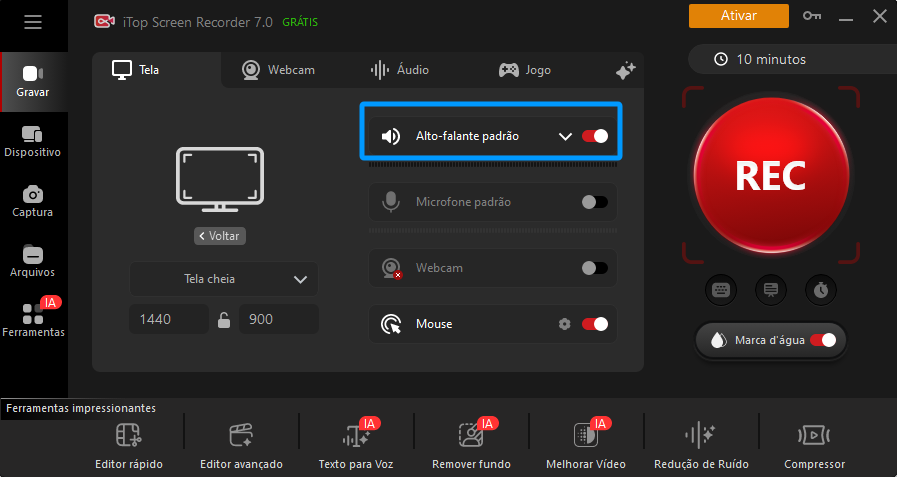
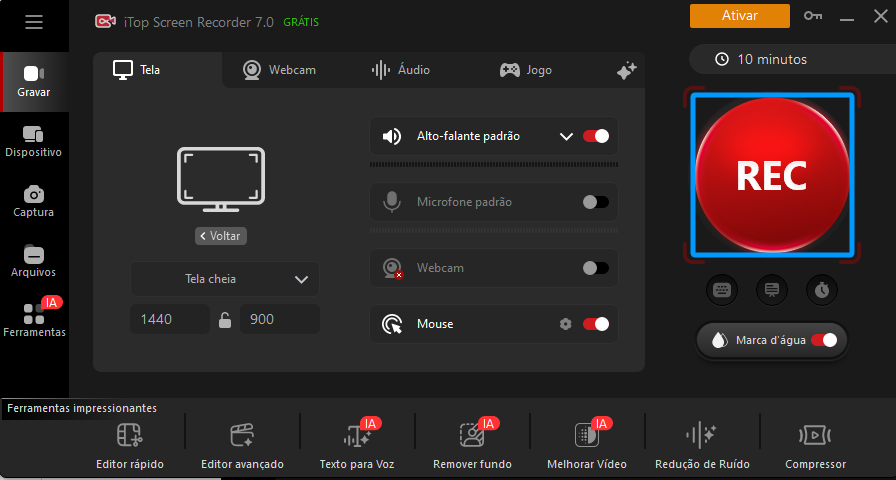
Etapa 3.Reproduza o vídeo no XVideos e clique em “REC” para iniciar a gravação. Quando o vídeo terminar, pare a gravação para salvar o arquivo no computador.
O mesmo método pode ser usado para gravar vídeos reproduzidos em outros sites compatíveis. Veja também como baixar vídeos do EroMe com um gravador de tela.
Conclusão
Existem diferentes maneiras de baixar vídeos do XVideos no PC ou celular, incluindo ferramentas online, aplicativos de download e programas de gravação de tela. A melhor opção depende do dispositivo, da qualidade disponível e do método que você prefere usar.
Se você quiser baixar o vídeo por meio de um programa de download, o YT Saver Video Downloader é uma das opções apresentadas neste artigo. Quando o download direto não estiver disponível, o iTop Screen Recorder permite gravar o conteúdo reproduzido na tela e capturar o áudio do computador.
Escolha o método mais adequado às suas necessidades e certifique-se de ter permissão para salvar o conteúdo antes de fazer o download ou a gravação.





Deixe um comentário Seu endereço de e-mail não será publicado.