

- Introdução
- Baixar vídeo do Telegram no celular
- Baixar vídeo do Telegram no PC
- Como baixar vídeos bloqueados do Telegram no PC e no celular
- Perguntas frequentes sobre baixar vídeos do Telegram
- Conclusão
Introdução
O Telegram é um dos aplicativos de mensagens mais populares do mundo e permite compartilhar vídeos em conversas, grupos e canais. No entanto, muitos usuários ainda têm dúvidas sobre como baixar vídeos do Telegram no PC ou no celular, especialmente quando o botão de download não aparece ou o conteúdo está em um canal privado.
Neste guia, você aprenderá como baixar vídeos do Telegram no Android, iPhone e computador, configurar o download automático de mídia e conhecer uma alternativa para salvar vídeos que não podem ser baixados diretamente.

Baixar vídeo do Telegram no celular
Como baixar vídeos do Telegram no iPhone manualmente
Se você usa um iPhone ou iPad, também é possível baixar vídeos do Telegram diretamente pelo aplicativo. Após o download, o arquivo normalmente é salvo no app Fotos. Caso o vídeo tenha sido enviado como documento, ele poderá ser armazenado no app Arquivos.
Passo 1. Abra o aplicativo Telegram no seu iPhone ou iPad e localize a conversa, grupo ou canal que contém o vídeo que deseja baixar.
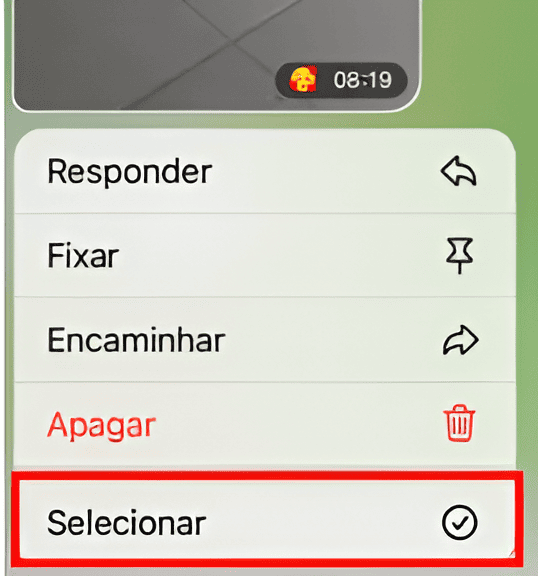
Passo 2. Toque e segure no vídeo até aparecer um menu de opções. Clique em "Selecionar"
Passo 3. Selecione "Compartilhar" no menu de opções.
Passo 4. Escolha a opção "Salvar vídeo" e o vídeo será salvo em sua biblioteca de fotos.
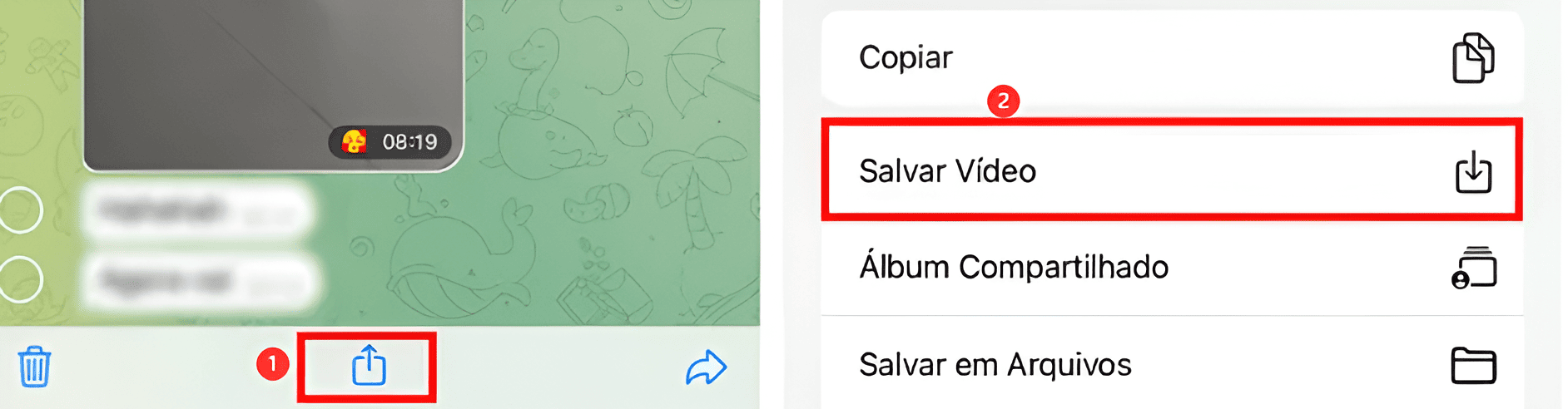
Observação: Caso a opção Salvar Vídeo não apareça, verifique se o Telegram tem permissão para acessar suas fotos em Ajustes > Telegram > Fotos. Se o vídeo tiver sido enviado como documento, ele poderá ser salvo no aplicativo Arquivos em vez da biblioteca de fotos.
Como ativar o download automático de vídeos no iPhone
Além de baixar vídeos manualmente, o Telegram também permite configurar o download automático de mídia. Assim, os vídeos recebidos serão baixados automaticamente quando o dispositivo atender às condições definidas por você, tornando o acesso ao conteúdo mais rápido e prático.
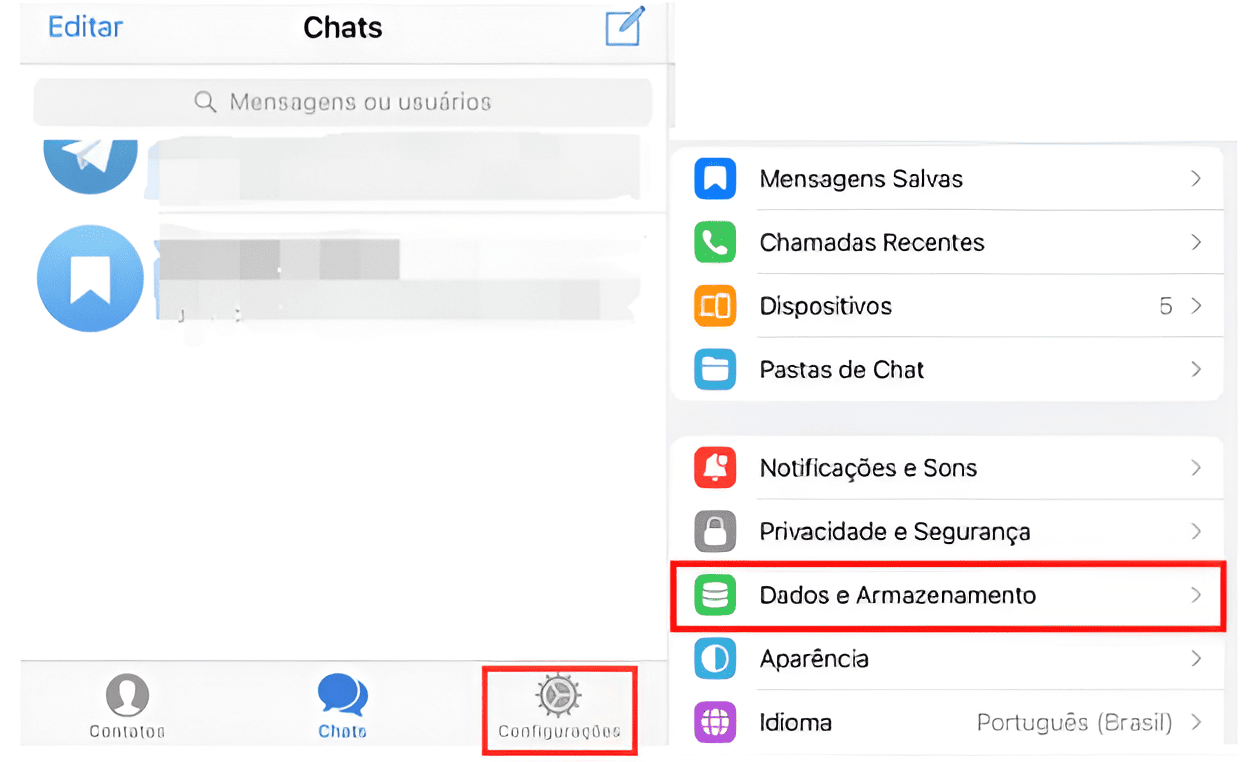
Passo 1. Entre em "Configuração" pra encontrar "Dados e Armazenamento".
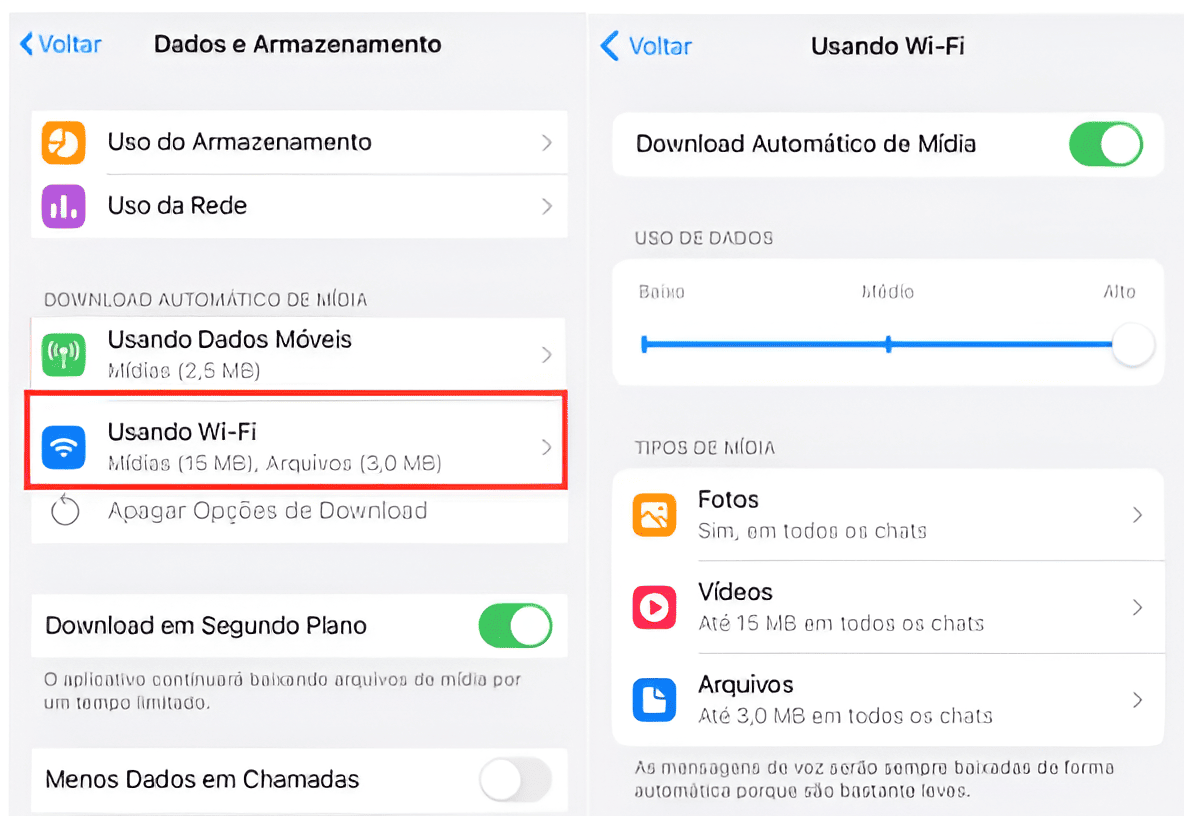
Passo 2. Escolha a opção "Usando Wi-Fi". A seguir, ative a opção "Download Automático de Mídia". Você pode decidir o tipo de arquivos que serão baixados e escolher se esses arquivos serão baixadas de contatos, conversas, grupos ou canais.
Baixar vídeo do Telegram no celular em Android
O Telegram também permite baixar vídeos diretamente pelo aplicativo para Android. Os arquivos ficam salvos no armazenamento interno do dispositivo e podem ser acessados posteriormente pela Galeria ou pelo gerenciador de arquivos. Veja como fazer:
Passo 1. Abra a conversa ou canal
Abra o Telegram e acesse a conversa, grupo ou canal onde está o vídeo que deseja salvar.
Passo 2. Toque no vídeo e abra o menu
Reproduza o vídeo e toque no ícone de três pontos (︙) no canto superior da tela.

Passo 3. Selecione Salvar na Galeria
Toque em Salvar na Galeria (ou Salvar nos Downloads, dependendo da versão do aplicativo). Aguarde alguns segundos até que o download seja concluído.
Passo 4. Encontre o vídeo salvo
Após o download, o vídeo normalmente estará disponível:
- Na Galeria do Android;
- Na pasta Telegram ou Downloads do armazenamento interno.
Caso não encontre o arquivo, verifique se o Telegram possui permissão para acessar o armazenamento do dispositivo.
Baixar vídeo do Telegram no PC
Além de baixar vídeos pelo celular, também é possível salvar vídeos do Telegram no computador. Se você utiliza o Telegram Web, pode fazer o download diretamente pelo navegador. Já no Telegram Desktop, também existe a opção de exportar arquivos de uma conversa, ideal para baixar vários vídeos de uma só vez.
Como baixar vídeos do Telegram Web
O Telegram Web permite salvar vídeos diretamente pelo navegador, sem instalar nenhum programa adicional. Esse método é indicado para quem deseja baixar apenas um ou poucos vídeos rapidamente.
Passo 1. Primeiro, acesse o Telegram Web em seu navegador de internet. Se você ainda não estiver conectado, faça login com suas informações de login.
Passo 2: Abra a conversa, grupo ou canal que contém o vídeo desejado e aguarde o carregamento completo do arquivo.
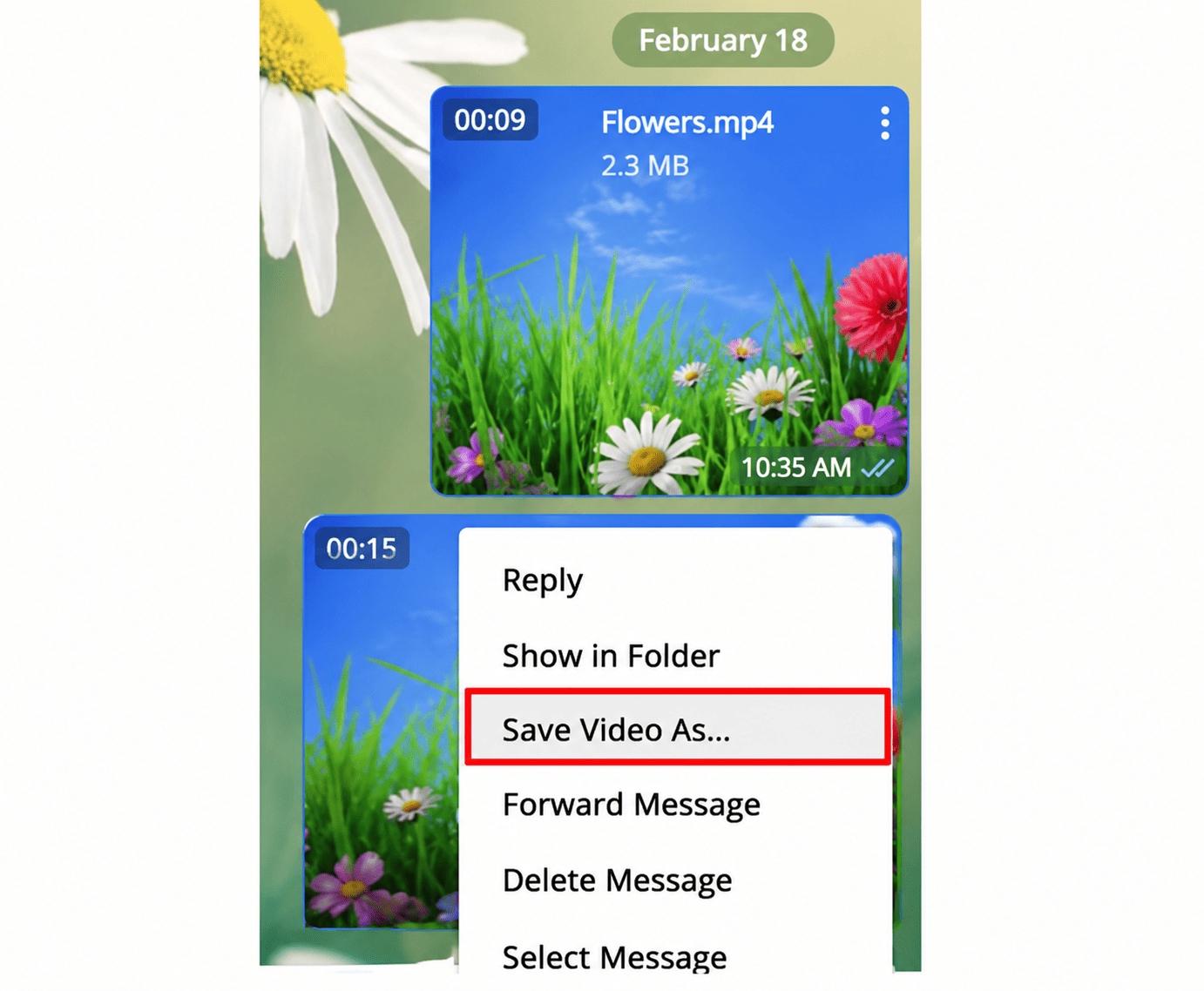
Passo 3. Clique com o botão direito do mouse no vídeo e selecione a opção "Salvar vídeo como " para baixar vídeo de Telegram para o seu computador diretamente.
Como exportar vídeos pelo Telegram Desktop
Se você precisa baixar vários vídeos de uma conversa ou canal, o Telegram Desktop oferece a função Exportar histórico do chat, permitindo exportar fotos, vídeos e outros arquivos de mídia de uma só vez.
Passo 1. Faça login no Telegram. Para baixar arquivo de uma conversa, entre na conversa onde o vídeo fica. Toque em três pontos no canto dereito superior. Escolha "Exportar histórico do chat".

Passo 2. A seguir, decida o tipo de arquivos que serão baixados. E configure máximo tamanho do arquivo. No final, clique em "EXPORTAR"

Passo 3. Aguarde o término da exportação e abra a pasta de destino para acessar todos os vídeos baixados.
Como baixar vídeos bloqueados do Telegram no PC e no celular
Embora o Telegram permita baixar a maioria dos vídeos compartilhados em conversas e canais, alguns conteúdos podem ter o download desativado pelo administrador ou estar disponíveis apenas para visualização. Nesses casos, não é possível salvar o arquivo diretamente pelo aplicativo.
Se você precisar guardar esse conteúdo para assistir offline, uma alternativa prática é gravar a tela durante a reprodução do vídeo.
Quando não é possível baixar um vídeo do Telegram?
Você pode encontrar dificuldades para baixar um vídeo do Telegram nas seguintes situações:
- O vídeo foi compartilhado em um canal ou grupo privado.
- O administrador desativou a opção de download.
- O conteúdo está disponível apenas para visualização.
- O vídeo foi enviado como uma mídia temporária ou já não está mais disponível para download.
Nesses casos, copiar o link ou utilizar ferramentas online normalmente não resolve o problema.
Como salvar vídeos bloqueados do Telegram com o iTop Screen Recorder
Quando o download direto não está disponível, o iTop Screen Recorder é uma alternativa simples para salvar vídeos reproduzidos no Telegram sem depender de links ou permissões de download.
A seguir, estão as etapas simples para gravar um vídeo do Telegram bloqueado usando o iTop Screen Recorder:
Passo 1: Baixar e instalar o iTop Screen Recorder
Passo 2: Abra o iTop Screen Recorder e selecione área de tela. Configure as opções de gravação, como o modo de gravação (tela inteira ou área selecionada), qualidade de vídeo e áudio, formato de saída e localização do arquivo gravado.
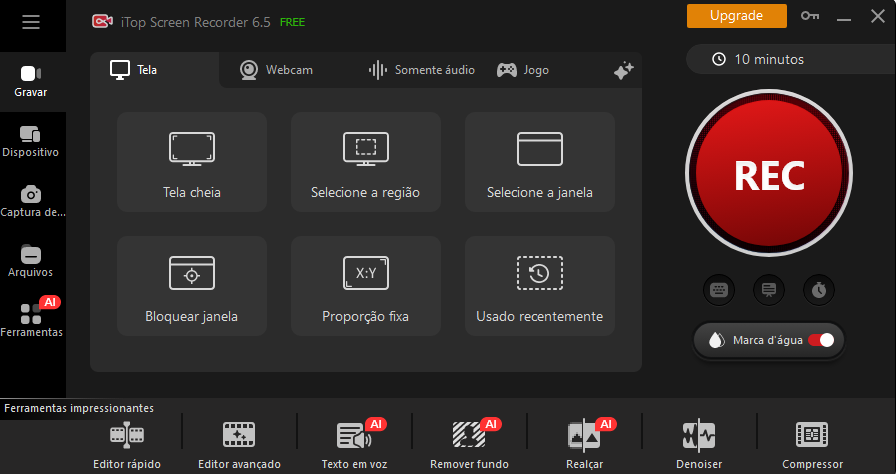
Passo 3: Abra o Telegram e inicie o vídeo que deseja gravar. Em seguida, volte para a janela do iTop Screen Recorder e clique em "REC" para iniciar a gravação.
Quando a gravação estiver concluída, clique em "Parar" para interromper a gravação e salvar o vídeo do Telegram bloqueado no local que você escolheu anteriormente.
Algumas vantagens do iTop Screen Recorder incluem:
- Interface amigável: O iTop Screen Recorder possui uma interface simples e intuitiva que facilita a utilização mesmo para usuários iniciantes.
- Recursos de personalização: O iTop Screen Recorder oferece diversas opções de personalização, permitindo que o usuário ajuste as configurações de gravação para atender às suas necessidades.
- Gravação de alta qualidade: O iTop Screen Recorder grava vídeos em alta qualidade, garantindo que o conteúdo gravado seja claro e nítido.
- Opção de gravação em tempo real: O iTop Screen Recorder permite que o usuário grave vídeos em tempo real, o que é uma ótima opção para quem precisa criar tutoriais ou gravar videoaulas.
- Gravação de áudio simultânea: Além de gravar a tela, o iTop Screen Recorder também permite a gravação simultânea de áudio, garantindo que todo o conteúdo seja gravado com clareza.
Em resumo, o iTop Screen Recorder é uma excelente ferramenta para baixar vídeo do Telegram privado, que oferece recursos avançados para garantir que o conteúdo seja gravado com qualidade e facilidade de uso. Se você precisa gravar vídeos do Telegram ou de outras plataformas de comunicação, o iTop Screen Recorder pode ser uma ótima opção.
Perguntas frequentes sobre baixar vídeos do Telegram
Q1. Por que não consigo baixar alguns vídeos do Telegram?
Alguns vídeos podem estar em canais ou grupos privados, ter o download desativado pelo administrador ou estar disponíveis apenas para visualização. Nesses casos, o Telegram não oferece a opção de salvar o arquivo diretamente.
Q2. Onde os vídeos baixados do Telegram ficam salvos?
No Android, os vídeos normalmente são armazenados na galeria ou na pasta Telegram do dispositivo.
No iPhone, eles ficam no aplicativo Fotos quando a opção Salvar Vídeo é utilizada. Se o arquivo for enviado como documento, ele poderá ser salvo no aplicativo Arquivos.
No PC, os vídeos ficam na pasta escolhida durante o download ou na pasta padrão de downloads do navegador.
Q3. Onde os vídeos baixados do Telegram ficam salvos?
Depende. Se o administrador permitir o download, o vídeo poderá ser salvo normalmente. Caso contrário, não será possível baixar o arquivo diretamente pelo Telegram.
Quando o download estiver bloqueado, uma alternativa é gravar a reprodução da tela com um gravador de tela, como o iTop Screen Recorder, para assistir ao conteúdo posteriormente.
Q4. Como ativar o download automático de vídeos no Telegram?
Abra" Configurações Dados" e "Armazenamento" e ative o "Download Automático de Mídia". Você pode definir quando os vídeos serão baixados automaticamente, usando Wi-Fi ou dados móveis, além de escolher se a configuração será aplicada a contatos, grupos e canais.
Q5. Posso baixar vídeos do Telegram pelo navegador?
Sim. Se você utiliza o Telegram Web, basta abrir o vídeo, aguardar o carregamento completo e selecionar a opção "Salvar vídeo como" no navegador. Esse método funciona apenas quando o download está disponível para o conteúdo.
Conclusão
Agora você já sabe como baixar vídeos do Telegram no Android, iPhone e PC, além de configurar o download automático e entender o que fazer quando um vídeo não pode ser salvo diretamente pelo aplicativo.
Na maioria dos casos, o próprio Telegram permite baixar vídeos de forma rápida e segura. No entanto, quando o conteúdo está em canais privados ou o download foi desativado, uma solução prática é utilizar um gravador de tela.
O iTop Screen Recorder permite gravar vídeos do Telegram em alta qualidade, preservando imagem e áudio, sem depender de links ou ferramentas online. Além disso, ele oferece recursos como gravação de tela, captura de áudio e webcam, sendo uma excelente opção para salvar vídeos e criar gravações no Windows.





Deixe um comentário Seu endereço de e-mail não será publicado.