

O Threads se tornou uma das redes sociais mais populares para compartilhar vídeos curtos, opiniões e conteúdos criativos. No entanto, muitos usuários procuram maneiras de baixar vídeo Threads para assistir offline, compartilhar com amigos ou guardar conteúdos importantes. O problema é que a plataforma ainda não oferece uma opção simples para baixar todos os vídeos publicados.
Então, como baixar vídeos do Threads de forma rápida e segura? Neste guia, você conhecerá as melhores soluções para PC e celular. Além disso, quando o download direto não estiver disponível, mostraremos como usar a gravação de tela para salvar qualquer vídeo do Threads sem perder qualidade.
Como Baixar Vídeo do Threads no iPhone e iPad Gravando a Tela
Se você está procurando uma forma de baixar vídeo do Threads no iPhone ou iPad, a gravação de tela nativa do iOS pode ser uma solução simples e eficiente. Embora o Threads não ofereça um recurso oficial para download de vídeos, você pode usar a função de gravação de tela para baixar vídeos do Threads e assisti-los offline quando quiser.
Veja abaixo como baixar vídeo do Threads online utilizando apenas os recursos integrados do iOS.
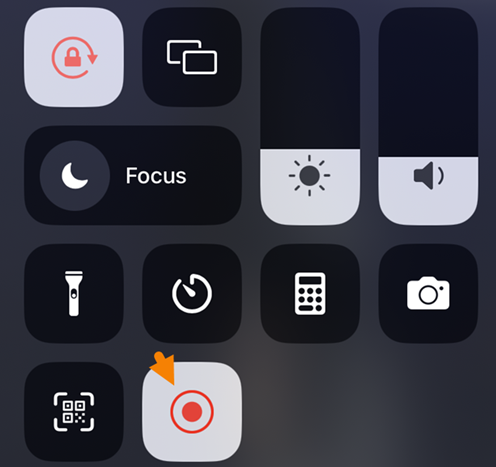
Passo 1. Adicione a Gravação da Tela à Central de Controle
Abra Ajustes > Central de Controle. Em seguida, toque no botão + ao lado de Gravação da Tela para adicionar o recurso à Central de Controle.
Passo 2. Comece a gravar o vídeo do Threads
Abra a Central de Controle e toque no botão cinza de Gravação. Saia da Central de Controle e reproduza o vídeo que você deseja salvar no Threads. Após uma contagem regressiva de 3 segundos, a gravação do Threads começará automaticamente.
Esse método é uma alternativa prática para quem deseja baixar vídeo do Threads ou baixar vídeos Threads sem instalar aplicativos adicionais.
Passo 3. Pare a gravação
Abra a Central de Controle novamente e toque no botão vermelho de gravação para encerrar a gravação. Você também pode tocar na barra de status vermelha na parte superior da tela e selecionar "Parar" para finalizá-la.
Passo 4. Edite e salve o vídeo
Go to Photos app > select the screen recording > Edit. Then, you can trim, crop and add filter to the video.
Como Baixar Vídeos do Threads no Android Gravando a Tela
Assim como o iOS, o Android também oferece um recurso nativo de gravação de tela disponível no Android 11 e versões posteriores. Com ele, você pode baixar vídeos do Threads facilmente gravando o conteúdo exibido na tela, sem precisar instalar aplicativos adicionais.
Passo 1. Adicione o Gravador de Tela às Configurações Rápidas
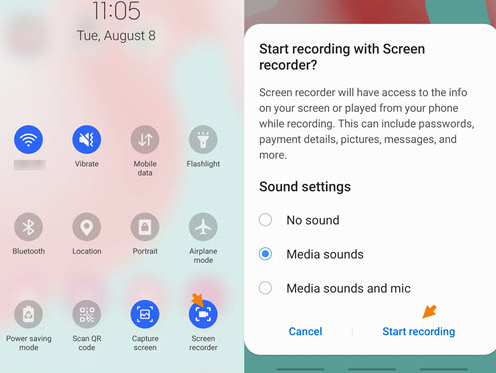
Deslize para baixo a partir da parte superior da tela para abrir o painel de notificações.Toque em Editar e arraste a opção Gravador de Tela para o painel de Configurações Rápidas.
Passo 2. Inicie a gravação
Toque em Gravar Tela. Uma janela de configuração será exibida.Na seção Som, selecione Mídia para gravar o vídeo do Threads com áudio. Em seguida, toque em Iniciar gravação. Agora, abra o Threads e reproduza o vídeo que deseja salvar. Após a contagem regressiva, o dispositivo começará a gravar automaticamente.
Esse método é uma alternativa simples para quem deseja baixar vídeo Threads ou procura uma forma de baixar vídeo do Threads online diretamente no Android.
Passo 3. Pare a gravação e edite o vídeo
Quando terminar, toque no botão Parar na barra flutuante de controle.Outra opção é deslizar para baixo a partir da parte superior da tela e tocar novamente em Gravador de Tela para encerrar a gravação.O vídeo será salvo automaticamente na Galeria do dispositivo. Depois disso, você poderá reproduzir, cortar ou editar o arquivo como desejar.
Se você está procurando como baixar vídeos do Threads, a gravação de tela é uma das soluções mais práticas para salvar vídeos do aplicativo no Android.
Dica: Além do gravador de tela nativo, você pode usar aplicativos de terceiros, como o AZ Screen Recorder, para gravar vídeos, imagens ou conversas do Threads com alta qualidade.
Como Baixar Vídeos do Threads no PC
Atualmente, o aplicativo móvel ainda é a principal forma de acessar o Threads. No entanto, a Meta já disponibilizou a versão web da plataforma, permitindo que os usuários naveguem pelo Threads diretamente no computador.
Se você deseja baixar vídeo Threads ou salvar conteúdos para assistir mais tarde, um gravador de tela para PC pode ser uma excelente solução. Com ele, é possível capturar vídeos reproduzidos no Threads sem complicações.
O iTop Screen Recorder é uma das ferramentas mais populares para Windows e foi desenvolvido para gravar tudo o que acontece na tela do computador. Além de permitir gravar vídeos do Threads, ele também pode capturar conteúdos reproduzidos em sites e plataformas de streaming, incluindo YouTube, Netflix, Disney+, ESPN e muitos outros.
Para quem procura uma forma prática de baixar vídeos do Threads, o programa oferece recursos como:
- Gravação de tela em alta qualidade;
- Captura de vídeo com áudio do sistema;
- Seleção de tela inteira ou área específica;
- Ferramentas básicas de edição;
- Salvamento em diversos formatos de vídeo
Com um gravador de tela para PC, você pode baixar vídeo do Threads online de maneira simples e armazenar seus vídeos favoritos para assistir quando quiser.
Como gravar vídeos de conversas no PC?
Passo 1. Baixe e instale o iTop Screen Recorder no seu PC.
Passo 2. Inicie a gravação.
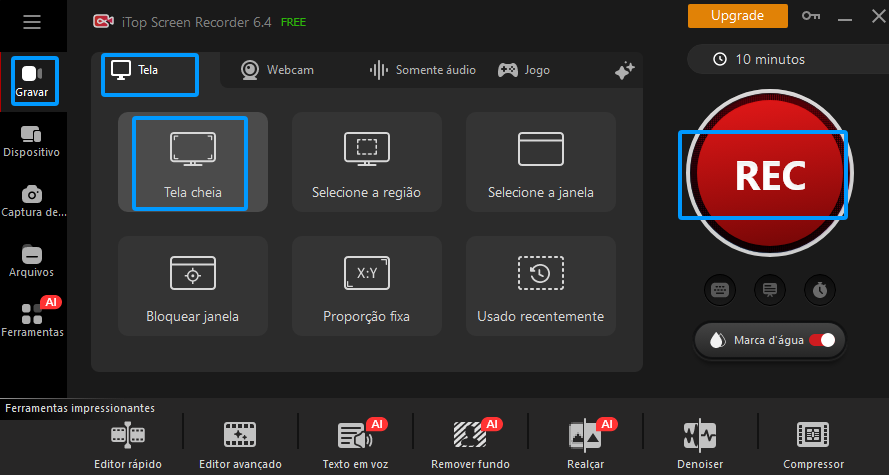
- Abra o iTop Screen Recorder e vá em Gravar > Tela.
- Clique na seta ao lado de "Tela Cheia" para selecionar a área de gravação.
- Ative o alto-falante para gravar o vídeo do Threads com áudio.
- Recomenda-se desativar o microfone e a webcam se você quiser salvar um vídeo do Threads sem elementos que possam distrair a atenção.
- Abra o vídeo que deseja gravar no Threads e clique no botão REC para iniciar a gravação.
Passo 3. Pare a gravação.
Após uma contagem regressiva de 3 segundos, uma pequena barra de controle é exibida.
- Clique em Pausar ou pressione F10 para interromper a gravação temporariamente.
- Clique em Concluído (o botão vermelho sombreado) ou pressione F9 para finalizar a gravação.
Dica: Você pode clicar no ícone de desenho para acessar ferramentas como caneta, formas, linhas, setas e texto, permitindo fazer anotações ou destacar elementos durante a gravação.

Passo 4. Processe novamente o arquivo de gravação.
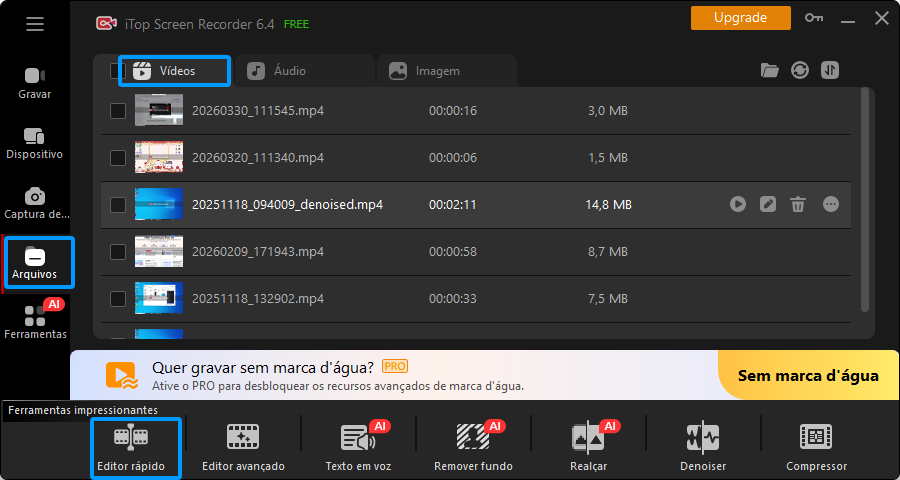
O vídeo gravado é salvo em Arquivos > Vídeo. Você pode reproduzi-lo e enviá-lo para redes sociais ou serviços de nuvem instantaneamente, além de acessar rapidamente o editor de vídeo e o compressor para aprimorar o arquivo da gravação.
Mais do que Gravar: Como Baixar Vídeo do Threads Diretamente
Embora a gravação de tela seja uma ótima maneira de salvar conteúdo, baixar vídeo do Threads diretamente pode ser ainda mais conveniente. Com o rápido crescimento da plataforma, surgiram diversas ferramentas e aplicativos desenvolvidos para baixar vídeos do Threads em poucos cliques.
Uma das opções mais conhecidas é o SaveFrom.net, um downloader online que passou a oferecer suporte para vídeos publicados no Threads. Com ele, você pode baixar vídeo Threads online sem precisar instalar programas no computador ou celular.
Passo 1. Copie o link do vídeo do Threads
Abra o Threads e encontre o vídeo que deseja salvar.Toque no ícone Compartilhar (avião de papel) abaixo da publicação e selecione Copiar Link.Depois de copiar o URL, você estará pronto para utilizar uma ferramenta online para baixar vídeos Threads diretamente para o seu dispositivo.
Passo 2. Abra o SaveFrom.net e cole o link na barra de endereços. Clique em Download.
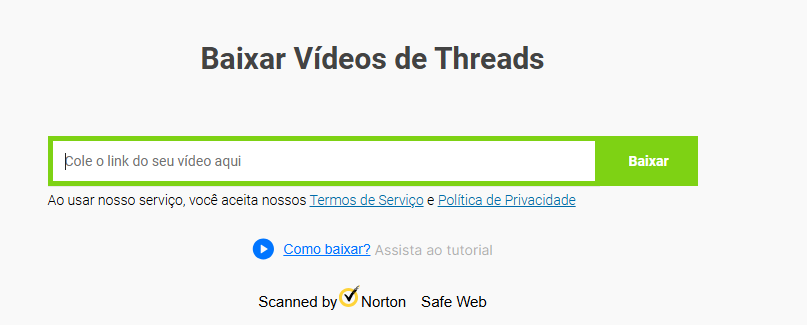
Passo 3. Escolha o formato e a resolução do vídeo. O download dos vídeos do Threads para o seu dispositivo será feito automaticamente.
A ferramenta de download de vídeos do Threads oferece grande conveniência para salvar os vídeos desejados, mas também apresenta algumas desvantagens.A velocidade de download é fortemente influenciada pelas condições da rede.As opções de formatos de saída e resoluções são limitadas.
Em contrapartida, gravar os vídeos do Threads pode permitir que você os salve com melhor qualidade e obtenha um desempenho mais fluido.
Conclusão
Tanto o iOS quanto o Android possuem recursos nativos para baixar vídeos Threads sem a necessidade de instalar aplicativos de terceiros em seus dispositivos móveis. Já para gravar vídeos do Threads no PC, recomenda-se fortemente o uso do iTop Screen Recorder, um gravador de tela gratuito para Windows 10 e 11. Esse software captura vídeos do Threads e de outras redes sociais ou plataformas de streaming com perfeição e qualidade original, oferecendo ainda ferramentas integradas para gravar, editar e compactar vídeos em um único lugar.





Deixe um comentário Seu endereço de e-mail não será publicado.