

Uma captura de tela do Windows é uma imagem digital que registra tudo o que está visível na tela do computador em determinado momento. Como as imagens conseguem transmitir informações de forma mais clara do que apenas texto, fazer uma captura de tela tornou-se uma das maneiras mais eficientes de compartilhar informações, relatar problemas, criar tutoriais e salvar conteúdos importantes.
Hoje em dia, as capturas de tela são amplamente utilizadas no trabalho, nos estudos e na comunicação diária. Mas você sabe como fazer captura de tela no PC? Seja no Windows 11, Windows 10, Windows 8 ou Windows 7, existem várias formas simples de realizar uma captura de tela do PC. Neste artigo, reunimos os 6 melhores métodos para fazer uma captura de tela do Windows de forma rápida e prática. Continue lendo para descobrir como fazer uma captura de tela no PC usando as ferramentas mais eficientes disponíveis.
Como tirar uma captura de tela no Windows 10 usando a tecla Print Screen
O segundo truque simples para tirar capturas de tela no Windows 10 é usar a tecla Print Screen (PrtScn). É uma boa alternativa caso você não queira baixar uma ferramenta de terceiros. O botão PrtScn está localizado na terceira posição a partir do final da fileira superior do teclado. Para capturar a tela e copiá-la para a área de transferência, você pode:
Passo 1. Pressione a tecla Print Screen diretamente para capturar a tela inteira.
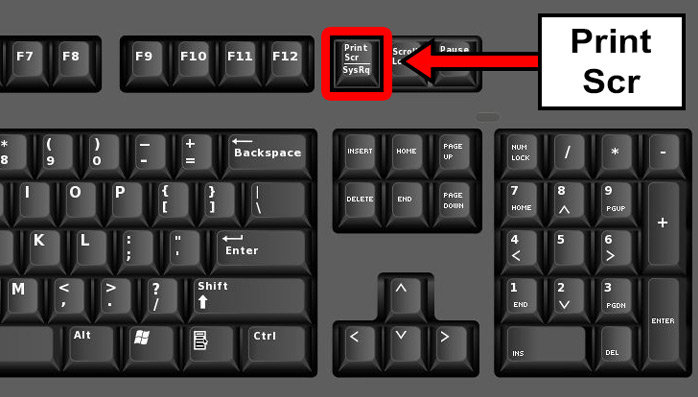
Passo 2. A captura de tela será copiada automaticamente para a sua área de transferência, e você deverá colá-la no Microsoft Word ou no Paint para analisá-la.
Leia também:Como gravar o Zoom sem permissão
Como fazer capturas de tela no Windows 10/8/7 com o iTop Screenshot
Como faço capturas de tela no Windows 10/7/8? Um software profissional de captura de tela é, sem dúvida, a melhor solução. Disponível exclusivamente para Windows, o iTop Screen Recorder oferece um recurso integrado de captura de tela — uma ferramenta gratuita e completa para essa finalidade. Ele proporciona total flexibilidade para capturar a tela inteira ou apenas partes dela.
Como tirar uma captura de tela do Windows 10/8/7 com o iTop Screenshot?
Passo 1. Baixe o iTop Screen Recorder do site oficial e instale-o no seu PC seguindo as instruções.
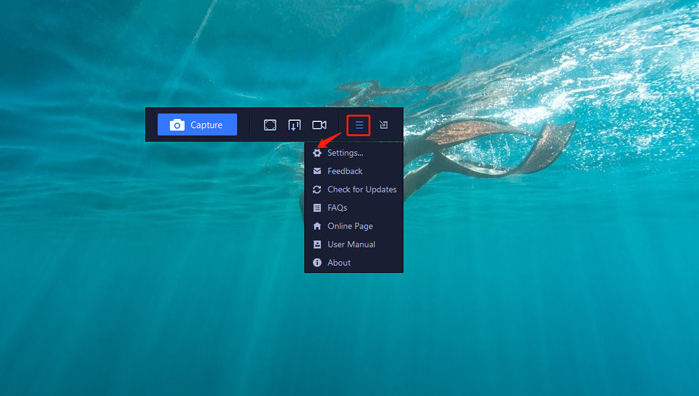
Passo 2. Clique duas vezes para executar o software. Vá em Menu > Configurações para personalizar opções como idioma, formato e qualidade da imagem, teclas de atalho, locais de armazenamento, etc. Clique no botão Salvar para confirmar todas as alterações realizadas.
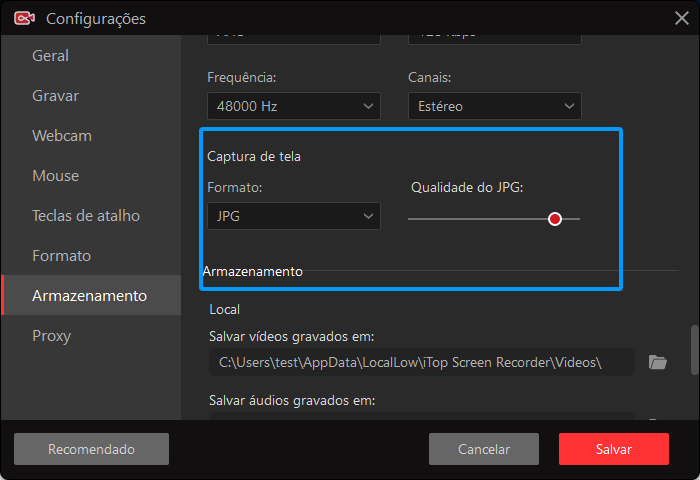
Passo 3. Navegue pela lista de recursos > Clique na ferramenta de captura de tela > Escolha o modo de captura desejado no Windows, como Personalizado, Tela Cheia, Janela Ativa ou Janela com Rolagem. Aqui, selecionamos a opção Personalizado.
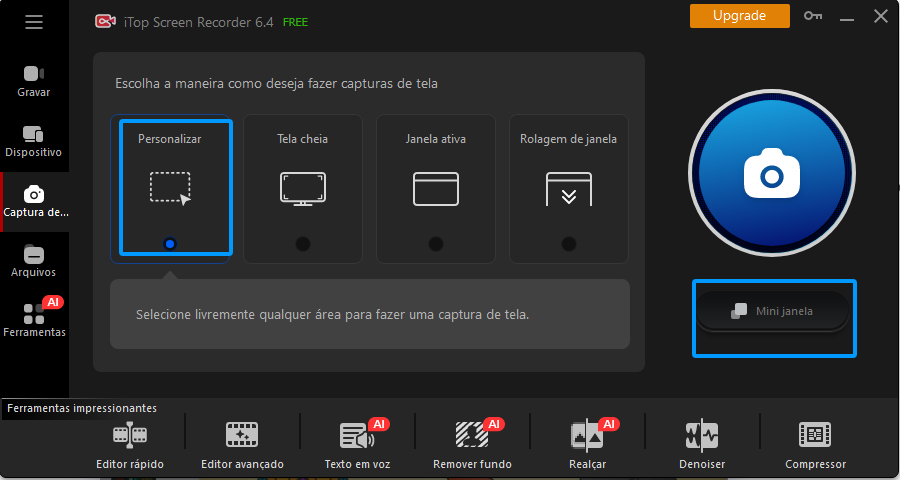
Passo 4. Clique no ícone azul de captura, delimite a área de captura com o mouse e faça uma captura de tela no Windows 10. Você também pode usar os ícones de atalho para tela cheia e tela com rolagem para capturar facilmente a página inteira ou uma página com rolagem.
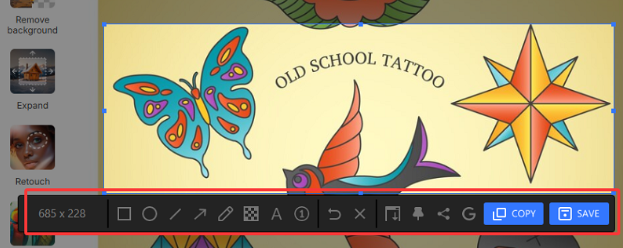
Ao fazer a captura de tela, você pode utilizar ferramentas de formas, linhas, setas, pincel, pixelização, texto, numeração e marcação (pin), além de compartilhar diretamente nas redes sociais. Também é possível pesquisar imagens ou conteúdos semelhantes no Google ou copiar a captura para enviá-la imediatamente.
Passo 5. A imagem capturada fica disponível para ações como editar, salvar, compartilhar ou fixar na área de trabalho. Você a encontrará na seção "Arquivos" > "Armazenamento Local".
Dicas extras:
Na interface do iTop Screen Recorder, você pode notar um ícone de gravador; trata-se de outro excelente software desenvolvido pela iTop para facilitar a gravação de tela. Ideal para diversas situações, o iTop Screen Recorder permite capturar vídeos em alta definição e sem travamentos, de forma gratuita. Além disso, ele oferece suporte a uma ampla variedade de formatos de saída, captura de tela flexível, compartilhamento rápido de vídeos, gravação agendada e muito mais.
Abaixo, destacamos os principais recursos do iTop Screenshot:
Recurso 1: Captura de tela de área flexível
O iTop Screenshot oferece aos usuários uma área de captura de tela flexível. Seja para capturar a área de trabalho completa, uma região específica, uma janela ou até mesmo apenas um ícone, você pode contar com o iTop para obter uma captura de tela rápida e de alta qualidade.
Recurso 2: Captura de Tela com Rolagem
Quer algo além de uma captura de tela padrão do Windows 10? Deseja capturar mais do que o que é visível na tela? Utilize a função de captura estendida do iTop para atender às suas necessidades. Capture tudo o que quiser rolando a tela e obtendo uma imagem completa.
Recurso 3: Edição de Capturas de Tela Online
Com um editor leve integrado, o iTop Screenshot permite editar capturas de tela diretamente e adicionar molduras, círculos, linhas ou textos online.
Recurso 4: Salvar capturas de tela na área de transferência ou no disco
Além disso, o iTop Screenshot oferece duas opções para salvar capturas de tela: é possível salvá-las na área de transferência ou no disco, dependendo de como você pretende utilizá-las em seguida.
Recurso 5: Compartilhar capturas de tela em outras plataformas
O compartilhamento instantâneo é outro excelente recurso do iTop Screenshot. Com apenas um clique, as capturas de tela podem ser rapidamente enviadas para várias plataformas, incluindo o Instagram.
Recurso 6: Fixar captura de tela na área de trabalho
O iTop Screenshot permite fixar capturas de tela na área de trabalho, possibilitando a visualização de imagens relevantes durante o trabalho ou estudo para aumentar a eficiência.
Como usar a tecla de atalho do Windows + a tecla Print Screen para capturar a tela
A tecla de atalho do Windows geralmente fica localizada no canto inferior esquerdo do teclado e é facilmente reconhecível por exibir o logotipo do Windows em destaque. Para capturar a tela e salvá-la na pasta dedicada, você pode:
Passo 1. Pressione a tecla Windows e a tecla Print Screen simultaneamente para capturar toda a tela; a tela escurecerá brevemente por apenas um segundo.
Passo 2. As capturas de tela do Windows 10 serão salvas automaticamente na pasta dedicada a capturas de tela para análise.
Como tirar uma captura de tela no Windows 10 usando as teclas Alt + Print Screen
A tecla Alt fica na parte inferior do teclado, ao lado da tecla Windows. Para capturar apenas a janela ativa, você pode usar a combinação de teclas "Alt + Print Screen".
Passo 1. Pressione as teclas Alt e Print Screen simultaneamente para capturar a janela que está ativa no momento.
Passo 2. Você pode capturar a tela do Windows 10 facilmente, e as capturas serão salvas automaticamente na área de transferência. É necessário colar a imagem em outro programa para salvá-la e visualizá-la.
Leia também: Download grátis de gravador de tela para PC sem limite de tempo
Como fazer capturas de tela no Windows 7, 8 ou 10 com a ferramenta "Recorte e Esboço"
A ferramenta "Recorte e Esboço" (Snip & Sketch) é um dos recursos do Microsoft Windows que ajuda os usuários a capturar imagens de janelas abertas, áreas de formato livre, áreas retangulares ou de toda a tela. A seguir, vamos aprender a fazer capturas de tela em PCs com Windows 10, 8 e 7 utilizando essa ferramenta.
Passo 1. Digite "Recorte e Esboço" na caixa de pesquisa, selecione a ferramenta nos resultados e pressione as teclas Windows + Shift + S para abri-la.
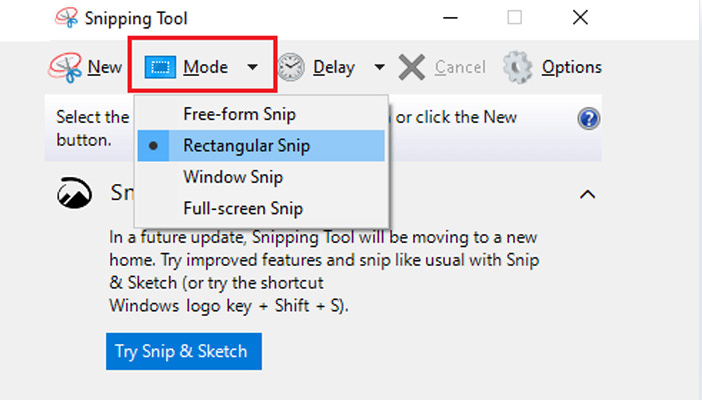
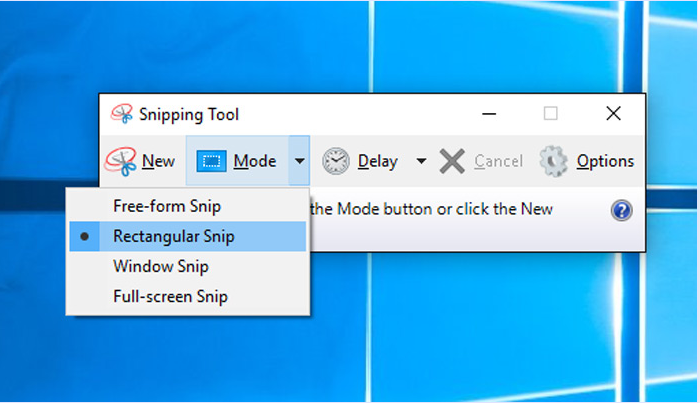
Passo 2. Clique em "Modo" para expandir o menu suspenso e escolher o tipo de recorte. Após definir a área da captura, a tela da área de trabalho escurecerá momentaneamente.
Passo 3. Tire uma captura de tela no Windows 10 e use os botões na parte superior para editá-la, salvá-la, enviá-la por e-mail ou copiá-la para a área de transferência.
Como tirar capturas de tela no Windows 10 com a "Game Bar"
O último método para tirar capturas de tela no Windows 10, Windows 8 e Windows 7 é a Game Bar. Essa ferramenta pode ser usada para capturar a tela ou gravar vídeos na maioria dos aplicativos e jogos do Windows.
Passo 1. Pressione a tecla Windows + G para abrir a Game Bar na sua área de trabalho.
Passo 2. Clique no ícone de câmera no menu sobreposto para tirar uma captura de tela em tela cheia. O arquivo da imagem será salvo na pasta "Capturas" (Captures) no formato PNG.
Usuários do Windows 10 em um dispositivo Microsoft Surface podem pressionar os botões Liga/Desliga e Aumentar Volume para capturar rapidamente a tela. A imagem capturada pode ser encontrada na pasta de capturas de tela.
Conclusão
Para concluir, o artigo apresenta seis métodos para capturar a tela no Windows 10, 7 ou 8. Você pode optar pelas ferramentas nativas do Windows ou utilizar um software de terceiros, como o iTop Screenshot. Com essas ferramentas, é possível capturar a área de trabalho, conteúdos online e até mesmo suas séries de TV e animes favoritos — como capturar cenas de animes no Crunchyroll, por exemplo.
Entre esses métodos, recomendamos fortemente o download do iTop Screenshot para uma experiência de captura de tela mais profissional. Clique aqui! O iTop Screen Recorder também vale a pena experimentar. Baixe-o abaixo!





Deixe um comentário Seu endereço de e-mail não será publicado.