

O YouTube reúne uma enorme variedade de playlists, desde videoclipes e podcasts até aulas educativas e tutoriais. Além de assistir às playlists online, muitas pessoas querem baixar uma playlist do YouTube para assistir aos vídeos offline, mesmo sem conexão com a internet, ou utilizá-los na criação de conteúdo.
Felizmente, existem diferentes maneiras, incluindo opções oficiais e ferramentas de terceiros, que podem ajudar você a salvar suas playlists favoritas do YouTube. Neste guia, vamos mostrar como baixar uma playlist do YouTube em formatos como MP3 e MP4 no computador e no celular.

Aviso: NÃO baixe playlists protegidas por direitos autorais do YouTube para distribuição ou reprodução ilegal. Respeite sempre as leis da sua região e os Termos de Serviço do YouTube para evitar violações de direitos autorais.
- É Possível Baixar uma Playlist do YouTube Oficialmente?
- Como Baixar uma Playlist do YouTube no PC
- Como Baixar Playlists do YouTube Grátis com Ferramentas Online
- Como Baixar uma Playlist do YouTube no Celular
- Perguntas Frequentes sobre o Download de Playlists do YouTube
- Conclusão
É Possível Baixar uma Playlist do YouTube Oficialmente?
Sim. O YouTube oferece uma maneira oficial de baixar playlists por meio do YouTube Premium. No entanto, há algumas limitações que você deve conhecer antes de escolher esse método. Esse recurso está disponível no Android, iPhone e tablets.
- Os downloads para assistir offline só funcionam dentro do aplicativo do YouTube.
- Os downloads expiram se você não se conectar à internet periodicamente.
- Os arquivos não podem ser transferidos como arquivos MP4 ou MP3.
- É necessária uma assinatura ativa do YouTube Premium.
Para evitar essas limitações do YouTube Premium, muitos usuários preferem usar ferramentas de terceiros confiáveis para baixar playlists do YouTube gratuitamente no computador e salvá-las em formatos como MP4.
Como Baixar uma Playlist do YouTube no PC
Se você quer ter mais controle sobre o download de playlists do YouTube, usar um PC costuma ser uma boa opção. Em comparação com dispositivos móveis, os computadores oferecem ferramentas mais completas, que podem permitir salvar uma playlist inteira do YouTube com diferentes opções de qualidade, formato e local de armazenamento.
Nesta seção, vamos apresentar dois métodos práticos: usar um downloader de playlists do YouTube para fazer o download diretamente e usar o iTop Screen Recorder para gravar playlists do YouTube quando o download não estiver disponível ou for restrito.
Método 1. Como Baixar uma Playlist do YouTube com um Downloader
Um downloader de playlists do YouTube é desenvolvido para baixar playlists, canais ou vídeos individuais em lote. Dependendo da ferramenta, você pode escolher a qualidade do vídeo, o formato do áudio e o local onde os arquivos serão salvos.
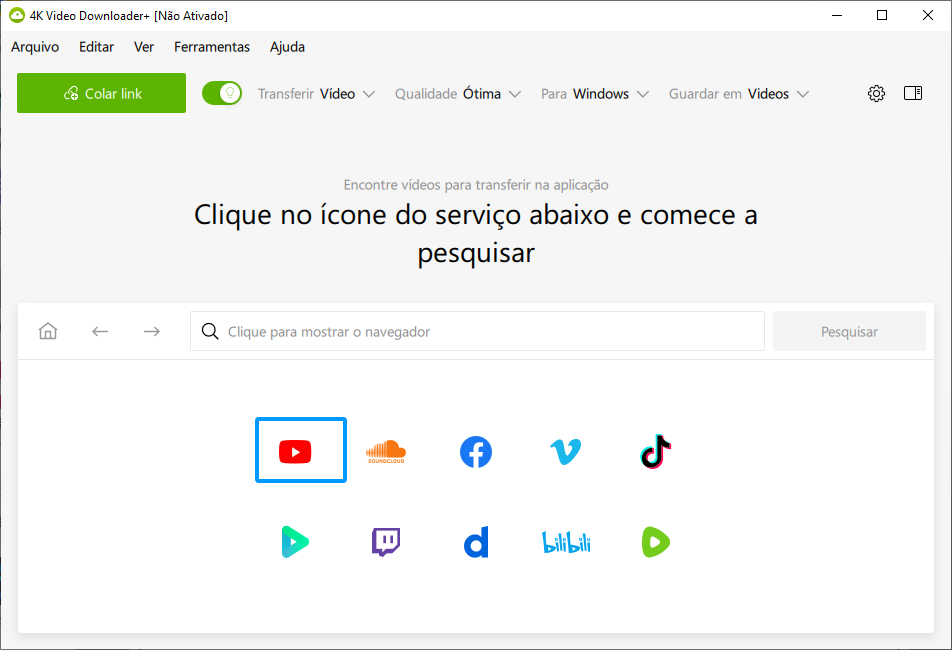
Entre as opções disponíveis, o 4K Video Downloader é uma ferramenta bastante conhecida. Com ele, é possível baixar vídeos, playlists e músicas do YouTube em diferentes formatos e qualidades.
Veja como usá-lo:
Passo 1. Baixe e instale o 4K Video Downloader no computador.
Passo 2. Abra o YouTube no navegador, acesse a playlist que deseja baixar e copie o URL da barra de endereços.
Passo 3. Abra o 4K Video Downloader e clique no botão “Paste Link”, localizado no canto superior esquerdo.
Passo 4. Uma janela será exibida perguntando se você deseja baixar um único vídeo ou a playlist inteira. Selecione “Download Playlist”.
Passo 5. Na janela seguinte, escolha o formato desejado, como MP4, e a qualidade, como 1080p ou 4K. Depois, clique em “Download”.
Método 2. Como Gravar uma Playlist do YouTube com o iTop Screen Recorder
Se o downloader de playlists do YouTube não funcionar, a gravação de tela é outra opção prática. O iTop Screen Recorder permite gravar playlists do YouTube enquanto captura o vídeo e o áudio do sistema. Ele também mantém a qualidade original da gravação, proporcionando imagens nítidas e cores vibrantes.
Como um gravador de tela gratuito e sem limite de tempo, ele permite gravar playlists completas sem interrupções. Além disso, o modo “Only Audio” permite gravar apenas o áudio de uma playlist de música do YouTube e salvá-lo como arquivo de áudio.
Se você não conseguir baixar determinado conteúdo usando um downloader, a gravação de tela pode ser uma alternativa para registrar o conteúdo que você tem permissão para gravar.
Veja como fazer:
Passo 1. Baixe e abra o iTop Screen Recorder no computador.
Passo 2. Abra a playlist do YouTube que deseja gravar em um navegador, como Chrome ou Edge.
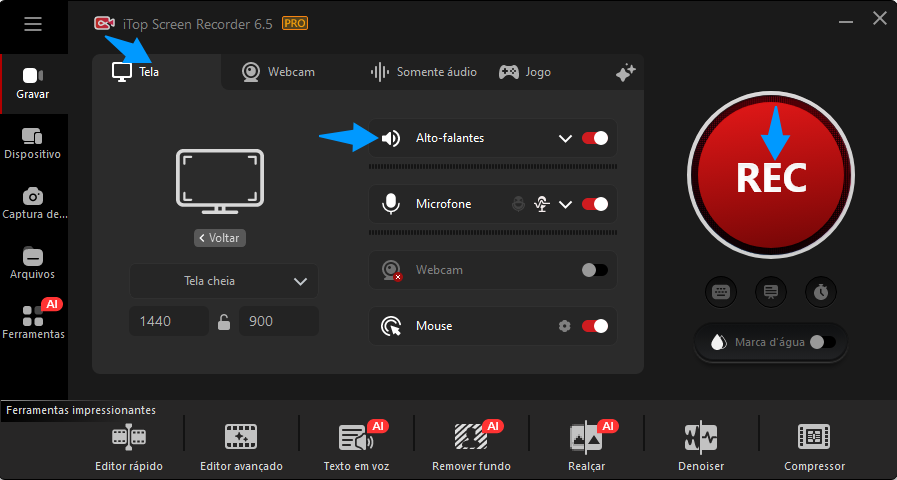
Passo 3. Abra o iTop Screen Recorder e acesse Gravar > Tela. Selecione a área que deseja gravar e ative a opção “Alto-falantes” para capturar o áudio da playlist do YouTube. Depois, clique em “REC” para iniciar a gravação.
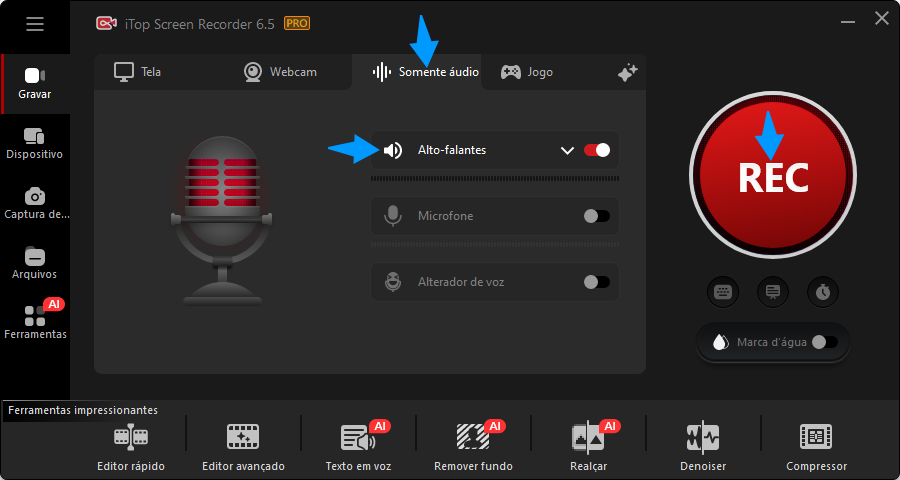
Passo 4. Se quiser gravar apenas o áudio de uma playlist de música do YouTube, acesse Gravar > Somente áudio. Ative a opção “Alto-falantes” e clique em “REC”.
Passo 5. Quando quiser interromper a gravação, clique no botão “Parar” na barra de controle. O arquivo resultante será salvo em Arquivos > Vídeo ou “Áudio”, onde você também poderá acessar o editor integrado para aprimorar suas gravações.
Como Baixar Playlists do YouTube Grátis com Ferramentas Online
Se você não quiser instalar programas adicionais, os downloaders de playlists do YouTube online podem ser uma alternativa rápida e prática. Essas ferramentas funcionam diretamente no navegador e permitem baixar playlists do YouTube simplesmente colando o URL da playlist. Elas são especialmente úteis para quem precisa fazer downloads ocasionalmente no Windows, Mac, Android ou iPhone.
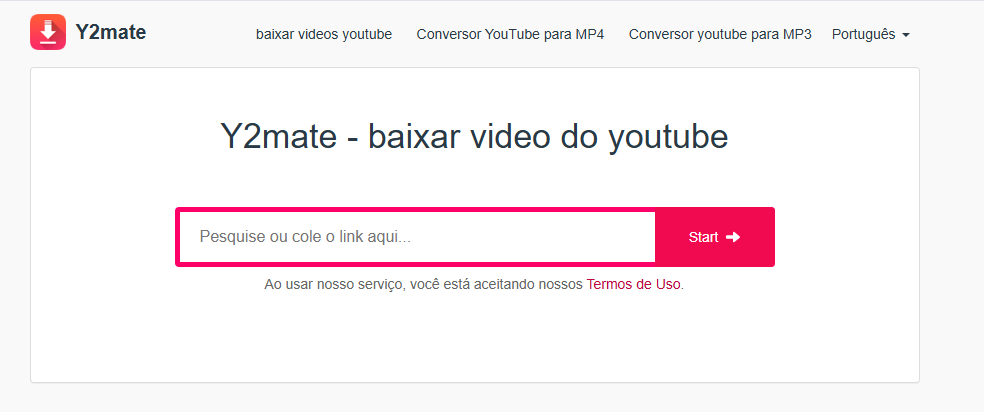
A seguir, veja como baixar playlists do YouTube usando o Y2Mate, uma ferramenta online bastante conhecida.
Passo 1. Copie o URL da playlist do YouTube e abra o downloader online escolhido.
Passo 2. Cole o link da playlist no campo indicado e selecione o formato desejado.
Passo 3. Clique em “Download” para salvar o conteúdo no computador.
Além das ferramentas online, você também pode usar extensões do Chrome para baixar playlists do YouTube. O processo é semelhante: procure uma extensão confiável na Chrome Web Store, adicione-a ao navegador e siga as instruções para fazer o download da playlist.
Como Baixar uma Playlist do YouTube no Celular
Quer saber como baixar uma playlist do YouTube no celular? Se você prefere baixar playlists diretamente no smartphone, o Android oferece algumas opções práticas. Você pode usar o aplicativo oficial do YouTube com o Premium ou recorrer a aplicativos e ferramentas de terceiros para ter mais opções de download em formatos como MP3 e MP4.
Como Baixar uma Playlist do YouTube no Android
Em comparação com os métodos para computador, baixar playlists no Android é mais prático e permite acessar o conteúdo offline durante viagens, deslocamentos ou exercícios. Veja abaixo como baixar uma playlist do YouTube no Android passo a passo.
Método 1. Baixar com o YouTube Premium
Passo 1. Abra o aplicativo do YouTube no seu dispositivo Android.
Passo 2. Faça login na sua conta do YouTube Premium.
Passo 3. Pesquise a playlist que deseja salvar.
Passo 4. Abra a página da playlist.
Passo 5. Toque no botão “Download” abaixo do título da playlist.
Passo 6. Selecione a qualidade de vídeo desejada e aguarde até que o download da playlist seja concluído.
Passo 7. Para acessar os vídeos baixados, vá até Biblioteca > Downloads.
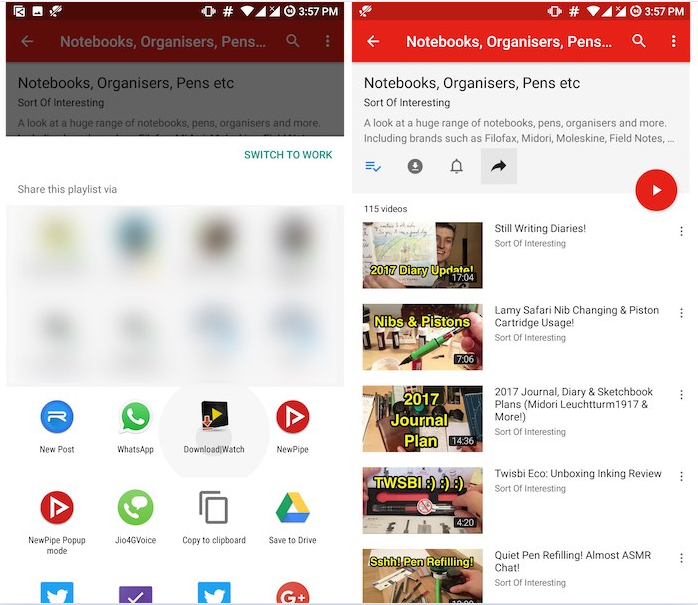
Método 2. Baixar com um Downloader de Terceiros
Se o YouTube Premium não atender às suas necessidades, você também pode usar um downloader de terceiros para baixar uma playlist do YouTube no Android.
Passo 1. Abra o YouTube e copie o URL da playlist que deseja baixar.
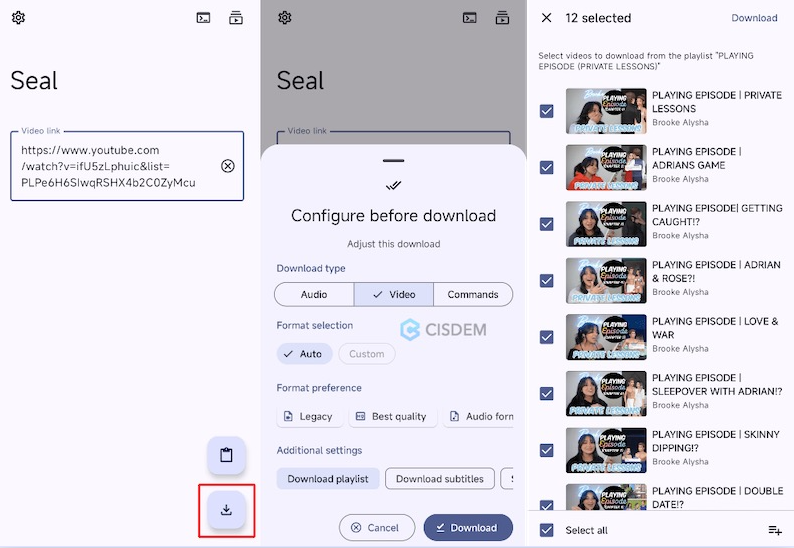
Passo 2. Instale um aplicativo confiável para baixar playlists ou abra um site de download online. Algumas opções incluem Seal e Videoder. Neste exemplo, vamos usar o Seal.
Passo 3. Baixe o APK do Seal pelo https://github.com/JunkFood02/Seal?tab=readme-ov-file e instale-o no seu dispositivo Android.
Passo 4. Abra o aplicativo e cole o link da playlist do YouTube copiado anteriormente no campo de link do vídeo. Depois, toque no ícone de download no canto inferior direito.
Passo 5. Ajuste as configurações de download. Selecione “Vídeo” como tipo de download e “Legacy” como formato de vídeo. Em “Additional settings”, selecione “Download playlist” para baixar a playlist inteira.
Passo 6. Toque em “Download” para iniciar o processo.
Como Baixar uma Playlist do YouTube no iPhone
Se você usa um iPhone, baixar uma playlist do YouTube funciona de maneira um pouco diferente do Android, mas o objetivo é o mesmo: salvar vários vídeos de uma só vez para assistir offline. O principal requisito é usar o aplicativo oficial do YouTube e, na maioria dos casos, ter uma assinatura do YouTube Premium para baixar playlists completas.
Passo 1. Abra o aplicativo do YouTube no iPhone e verifique se você está conectado à sua conta do Google.
Passo 2. Acesse a playlist que deseja baixar.
Passo 3. Toque na playlist para visualizar todos os vídeos incluídos.
Passo 4. Procure o ícone de “Download” abaixo do título da playlist ou no menu de opções (⋯).
Passo 5. Selecione a resolução desejada, como 360p, 720p ou superior, dependendo das opções disponíveis.
Passo 6. O aplicativo começará a salvar automaticamente os vídeos da playlist para que você possa assisti-los offline.
Perguntas Frequentes sobre o Download de Playlists do YouTube
É possível baixar uma playlist inteira do YouTube?
Sim. Algumas ferramentas permitem baixar uma playlist inteira do YouTube de uma só vez, dependendo da disponibilidade e das restrições do conteúdo.
Como baixar uma playlist do YouTube no PC?
Você pode usar um downloader de playlists do YouTube ou um gravador de tela para salvar os vídeos da playlist no computador.
Posso baixar uma playlist do YouTube no celular?
Sim. No Android e iPhone, você pode usar o YouTube Premium para baixar playlists e assisti-las offline. No Android, também há ferramentas de terceiros disponíveis.
Por que não consigo baixar uma playlist do YouTube?
Verifique se o URL da playlist está correto e se os vídeos estão disponíveis. Conteúdos privados, removidos ou com restrições podem não ser baixados.
É seguro e legal baixar playlists do YouTube?
Use ferramentas confiáveis e evite sites suspeitos. Além disso, respeite os direitos autorais e os Termos de Serviço do YouTube ao baixar qualquer conteúdo.
Conclusão
Afinal, como baixar uma playlist do YouTube? Com o YouTube Premium, você pode baixar playlists disponíveis de forma oficial para assistir offline no celular. No PC, downloaders de playlists e ferramentas online oferecem outras opções para salvar conteúdos em diferentes formatos.
Quando o download não estiver disponível, o iTop Screen Recorder também pode ser uma alternativa para gravar uma playlist do YouTube, capturando vídeo e áudio em alta qualidade. Além disso, você pode editar as gravações para melhorar a experiência de visualização.






Deixe um comentário Seu endereço de e-mail não será publicado.