

Assistir vídeos sem internet é uma necessidade cada vez mais comum. Seja para economizar dados móveis ou para assistir conteúdos durante viagens, aprender como baixar vídeos do YouTube para assistir offline pode fazer toda a diferença.
Neste guia completo, você vai descobrir as melhores formas de usar o YouTube offline, incluindo métodos oficiais e alternativas práticas.
É Possível Assistir Vídeos do YouTube Offline?
A resposta direta é: sim.
Oficialmente, o YouTube oferece o plano Premium, que permite assistir vídeos sem anúncios e com acesso offline em vários dispositivos. Basta assinar o serviço para baixar conteúdos e assistir quando quiser, mesmo sem internet.
Como alternativa, se você quiser assistir vídeos do YouTube offline grátis, também é possível usar um downloader de vídeos confiável ou gravar o conteúdo com um gravador de tela. Essas opções permitem acessar seus vídeos favoritos sem depender do YouTube Premium.
Como Baixar Vídeos do YouTube para Assistir Offline com Premium
O YouTube Premium oferece uma forma simples e eficiente de como baixar vídeos do YouTube para assistir offline. Com ele, você encontra um botão de download logo abaixo dos vídeos, permitindo salvar o conteúdo e assistir depois sem Wi-Fi ou dados móveis.
Como assistir YouTube offline com Premium?
Siga os passos abaixo:
Passo 1. Faça login na sua conta e assine o plano do YouTube Premium:
- Estudante: $ 7,99/mês
- Individual: $ 13,99/mês
- Família: $ 22,99/mês
Novos usuários elegíveis podem aproveitar 1 mês grátis de teste
Passo 2. Procure o vídeo que deseja assistir offline na web ou no aplicativo móvel. Localize o botão "Download" abaixo do vídeo.
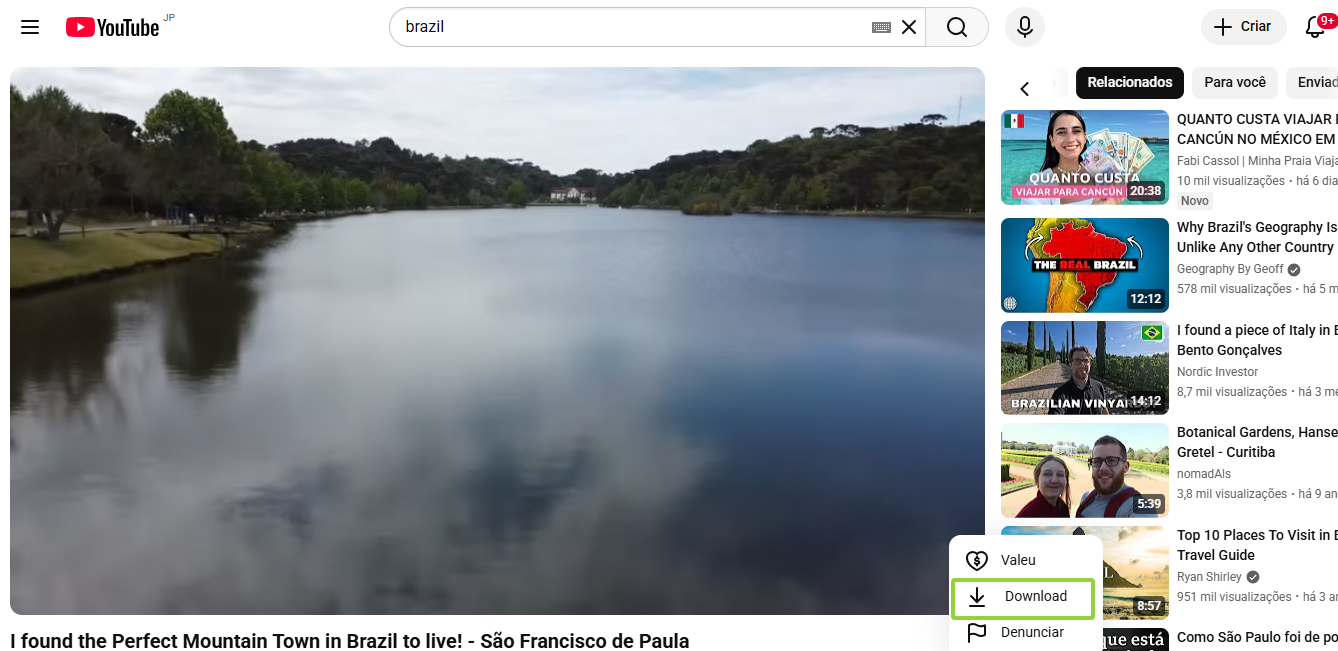
Passo 3. Clique no botão de download para salvar o vídeo.
Passo 4. Acesse a seção "Downloads" e assista ao vídeo salvo quando e onde quiser.
Os downloads ficam disponíveis por até 29 dias.
Todo o conteúdo baixado será removido automaticamente caso você cancele a assinatura.
Como Baixar Vídeos do YouTube para Assistir Offline Sem Premium
Há vários downloaders de vídeos que permitem assistir vídeos do YouTube offline grátis de forma prática. Você pode optar por programas para computador, que geralmente oferecem mais estabilidade, melhor qualidade e recursos avançados, ou por serviços online, que não exigem instalação e funcionam diretamente no navegador, sendo mais rápidos e fáceis de usar.
A seguir, vamos mostrar como assistir vídeos do YouTube offline utilizando duas opções: um software para computador ou uma ferramenta online, facilitando o acesso aos seus conteúdos favoritos sem precisar de internet.
Como Baixar Vídeos do YouTube para Assistir Offline com 4K Video Downloader
O 4K Video Downloader é um programa popular e confiável para como baixar vídeos do YouTube para assistir offline com alta qualidade. Ele permite baixar vídeos de várias plataformas, como YouTube, Facebook e TikTok, mantendo a qualidade original. Além disso, possui uma interface simples e fácil de usar, ideal até para iniciantes.
Veja como assistir vídeos do YouTube offline usando essa ferramenta:
Passo 1. Baixe e instale o 4K Video Downloader no seu computador. Ele está disponível para Windows, Mac e Linux.
Passo 2. Abra o vídeo que deseja baixar no YouTube e copie o link.
Passo 3. Abra o 4K Video Downloader e clique em “Colar Link”. O programa analisará automaticamente o URL e exibirá uma janela com opções de download.
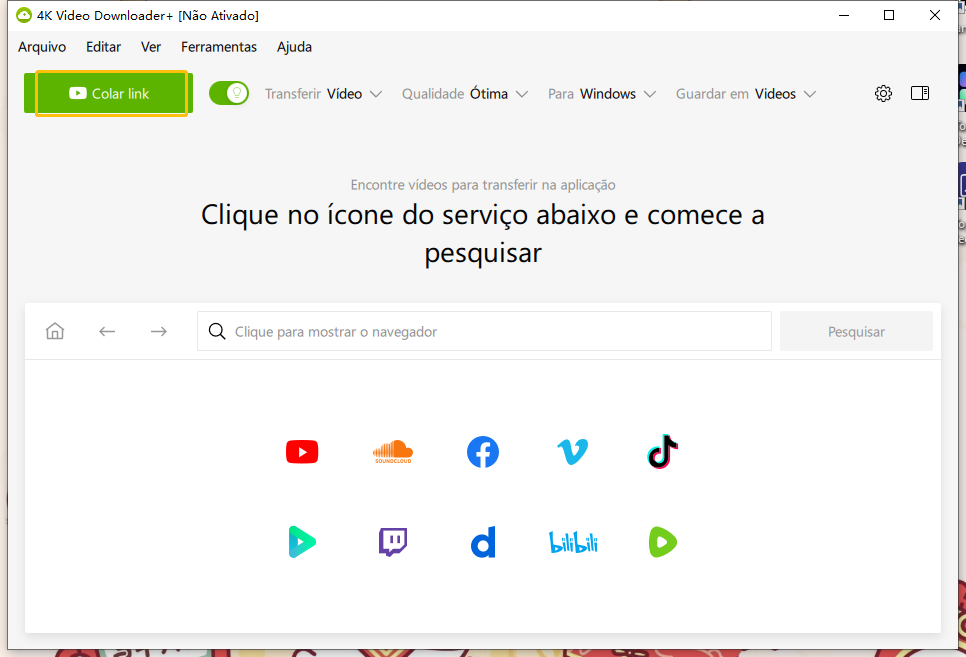
Passo 4. Escolha o formato do vídeo, a resolução e a pasta de destino para salvar o arquivo.
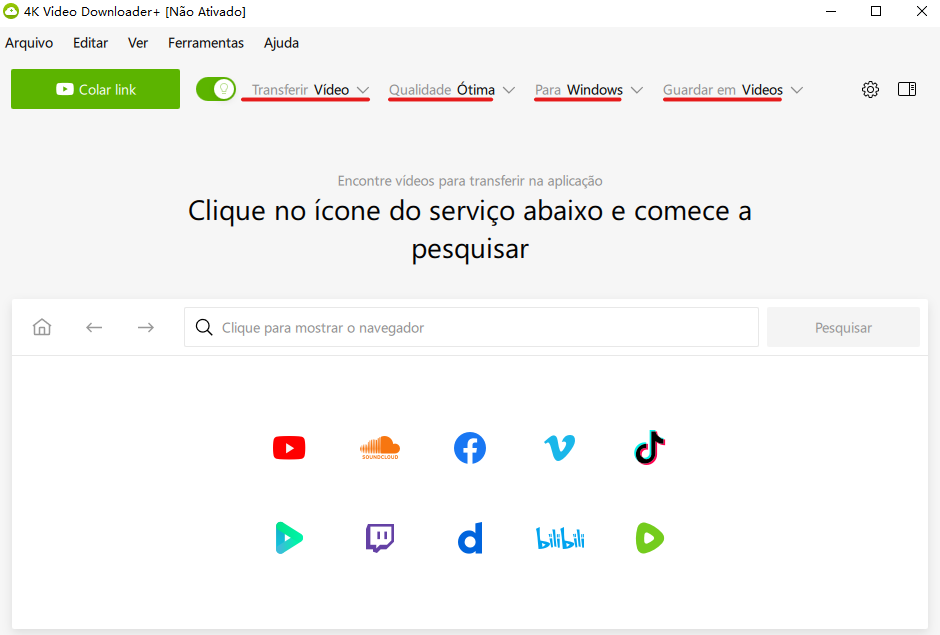
Passo 5. Clique em “Download” e aguarde o programa baixar o vídeo para que você possa assistir vídeos do YouTube offline quando quiser.
Observe que os recursos disponíveis do 4K Video Downloader variam de acordo com a licença utilizada. Você pode começar gratuitamente com funções básicas, mas será necessário adquirir um plano para acesso ilimitado. Além disso, a ferramenta também oferece um aplicativo para Android, permitindo assistir vídeos do YouTube offline em seus dispositivos onde quer que você esteja.
Como Baixar Vídeos do YouTube para Assistir Offline com SaveFrom
O SaveFrom é uma ferramenta online bastante conhecida para como baixar vídeos do YouTube para assistir offline sem precisar instalar nenhum programa. Ele permite baixar vídeos e áudios de plataformas populares como YouTube, Instagram, TikTok e outras, mantendo boa qualidade. Além disso, oferece suporte para formatos como MP4 e MP3, e até download rápido de Shorts.
Para assistir vídeos do YouTube offline, siga os passos:
Acesse o site savefrom.net no seu navegador e clique no ícone do YouTube.
Passo 1. Copie e cole o link do vídeo do YouTube na barra indicada no SaveFrom.
Passo 2. Clique no botão “Baixar” para que a ferramenta analise o URL e exiba as informações do vídeo.
Passo 3. Escolha a resolução e o formato desejado e clique em “Baixar” ao lado das opções para iniciar o processo.
Passo 4. Após a janela pop-up aparecer, clique no botão “Baixar vídeo” para salvar e assistir ao vídeo do YouTube offline.
É irritante ser redirecionado para a página de anúncios várias vezes ao clicar em cada botão "Baixar". Se as janelas pop-up "baixar vídeo" e "salvar vídeo" não aparecerem, clique novamente no botão "Baixar" até que a janela correta seja exibida.
Como Assistir Vídeos do YouTube Offline Sem Baixar
Downloaders gratuitos podem apresentar riscos, como falhas inesperadas ou até bloqueios por violação dos termos de uso. Então surge a dúvida: é possível assistir vídeos do YouTube offline no PC sem fazer download direto?
Uma alternativa é gravar o vídeo usando um gravador de tela confiável, como o iTop Screen Recorder. Essa é uma forma prática de como assistir vídeos do YouTube offline sem depender de downloads tradicionais.
O iTop Screen Recorder se destaca por capturar tudo o que acontece na tela do seu PC, desde conteúdos em streaming até suas próprias atividades. Ele permite selecionar livremente a área de gravação — tela inteira, uma janela específica ou apenas uma parte — garantindo que todos os detalhes sejam preservados com qualidade. Além disso, é uma ferramenta segura, sem anúncios ou arquivos maliciosos.
Agora, basta baixar e instalar o iTop Screen Recorder no seu computador Windows e começar a gravar vídeos do YouTube para depois assistir YouTube offline quando quiser.
Passo 1. Reproduza o vídeo do YouTube que você deseja assistir offline no seu PC.
Passo 2. Abra o iTop Screen Recorder e selecione a área de gravação.
Passo 3. Ative a opção de áudio (Speaker) para gravar o vídeo com som e clique em REC para iniciar a gravação.
Dica: Ative a Webcam e o Microfone se quiser gravar uma reação ou comentário junto com o vídeo. Caso contrário, mantenha-os desativados para capturar apenas o vídeo original com áudio e assistir vídeos do YouTube offline depois.
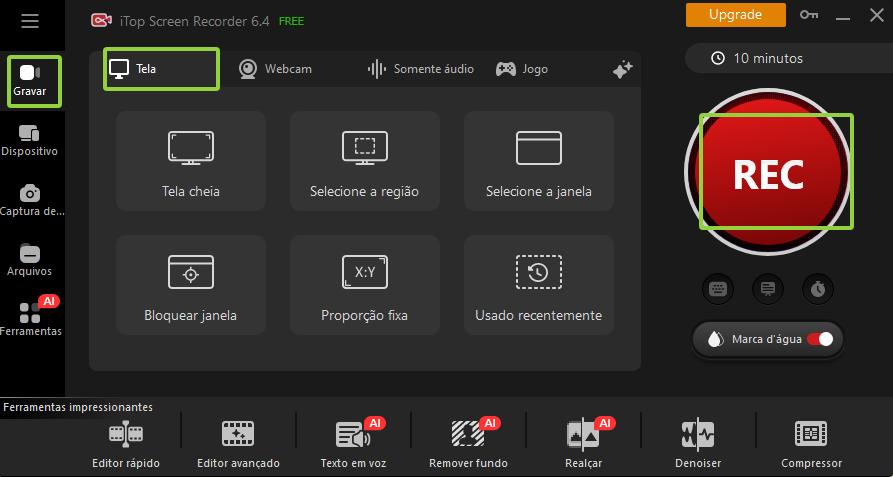
Passo 4. Clique no botão Concluído na mini barra de controle para interromper a gravação quando o vídeo terminar de ser reproduzido. O vídeo gravado será salvo em Arquivos > Vídeos. Confira e reproduza quando quiser.
Por que Escolher o iTop Screen Recorder para Gravar Vídeos do YouTube?
O iTop Screen Recorder oferece diversos recursos avançados, garantindo uma experiência completa para como assistir vídeos do YouTube offline por meio de gravação de tela.
- Gravar vídeos do YouTube sem tela preta: Conta com o “Modo Aprimorado”, que permite gravar conteúdos protegidos sem tela preta. Basta pressionar CTRL + REC ao mesmo tempo para capturar vídeos de plataformas como YouTube, Netflix e outros serviços de streaming.
- Gravar vídeos do YouTube sem limite de tempo: É um gravador de tela gratuito sem limite de duração, ideal para gravar vídeos longos sem interrupções.
- Gravar vídeos do YouTube em alta qualidade: Mantém imagens nítidas e cores vibrantes. Você também pode ajustar os parâmetros para gravar em até 4K e 120fps, garantindo excelente qualidade para assistir vídeos do YouTube offline.
- Gravar vídeos do YouTube sem travamentos: Utiliza aceleração de hardware para oferecer gravações fluidas, sem lag, travamentos ou quedas de FPS.
- Editar gravações em um só lugar: Inclui um editor de vídeo integrado para cortar, recortar e ajustar rapidamente suas gravações. Também permite adicionar textos, efeitos e transições conforme necessário.






Deixe um comentário Seu endereço de e-mail não será publicado.