

Se você quer aprender como fazer captura de tela no PC, saiba que o Windows 10 e o Windows 11 oferecem várias maneiras rápidas e práticas de capturar a tela. É possível usar atalhos como Print Screen e Win + Shift + S ou a Ferramenta de Recorte para salvar qualquer imagem exibida no ecrã.
Neste guia, você vai descobrir como fazer captura de tela no PC, onde as capturas de tela são salvas e qual ferramenta de captura de tela é mais indicada para cada necessidade.
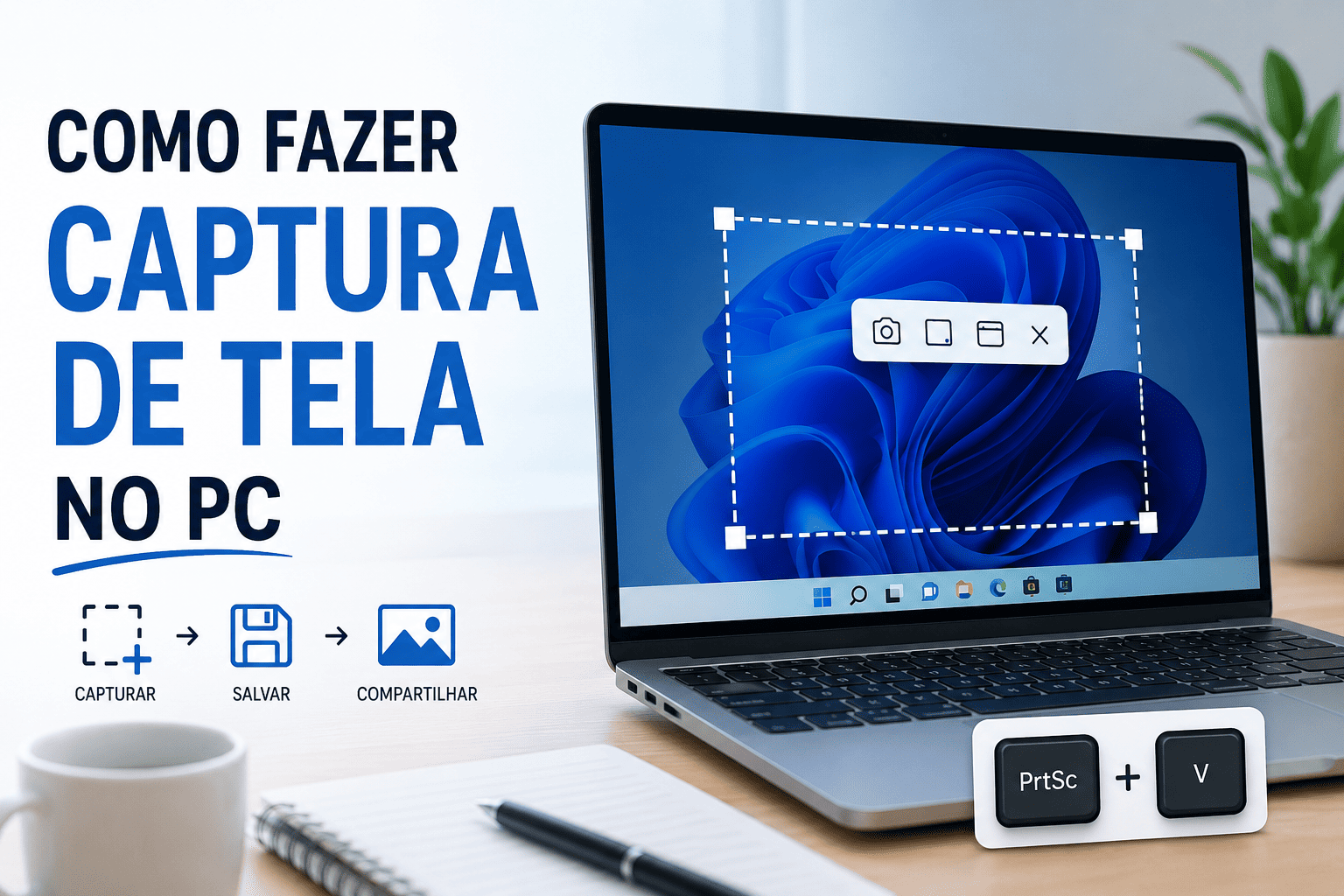
Como fazer captura de tela no PC: métodos mais rápidos
Existem várias formas de fazer captura de tela no PC no Windows 10 e no Windows 11. Algumas opções são ideais para capturar a tela inteira, enquanto outras permitem selecionar apenas uma janela ou uma área específica do ecrã. Abaixo, veja os métodos mais rápidos e práticos para tirar screenshots no seu computador.
Método 1: Print Screen (PrtScn): Capturar a tela inteira
A tecla Print Screen (PrtScn) copia toda a tela para a área de transferência. Depois, basta colar a imagem no Paint, Word ou outro programa com Ctrl + V.
Como usar:
- Pressione PrtScn.
- Abra o Paint ou outro editor.
- Pressione Ctrl + V.
- Salve a imagem no formato desejado.
Ideal para: capturar toda a tela rapidamente.
Método 2: Alt + Print Screen: Capturar apenas a janela ativa
Se você deseja capturar somente a janela que está aberta no momento, use o atalho Alt + PrtScn.
Como usar:
- Clique na janela que deseja capturar.
- Pressione Alt + PrtScn.
- Cole a imagem em um editor e salve.
Ideal para: capturar uma única janela sem mostrar o restante do desktop.
Método 3: Win + Shift + S: Selecionar uma área da tela
Esse atalho abre a Ferramenta de Recorte e permite selecionar livremente a parte da tela que você deseja capturar.
Como usar:
- Pressione Win + Shift + S.
- Escolha o tipo de recorte.
- Selecione a área desejada.
- Clique na notificação para editar ou salvar.
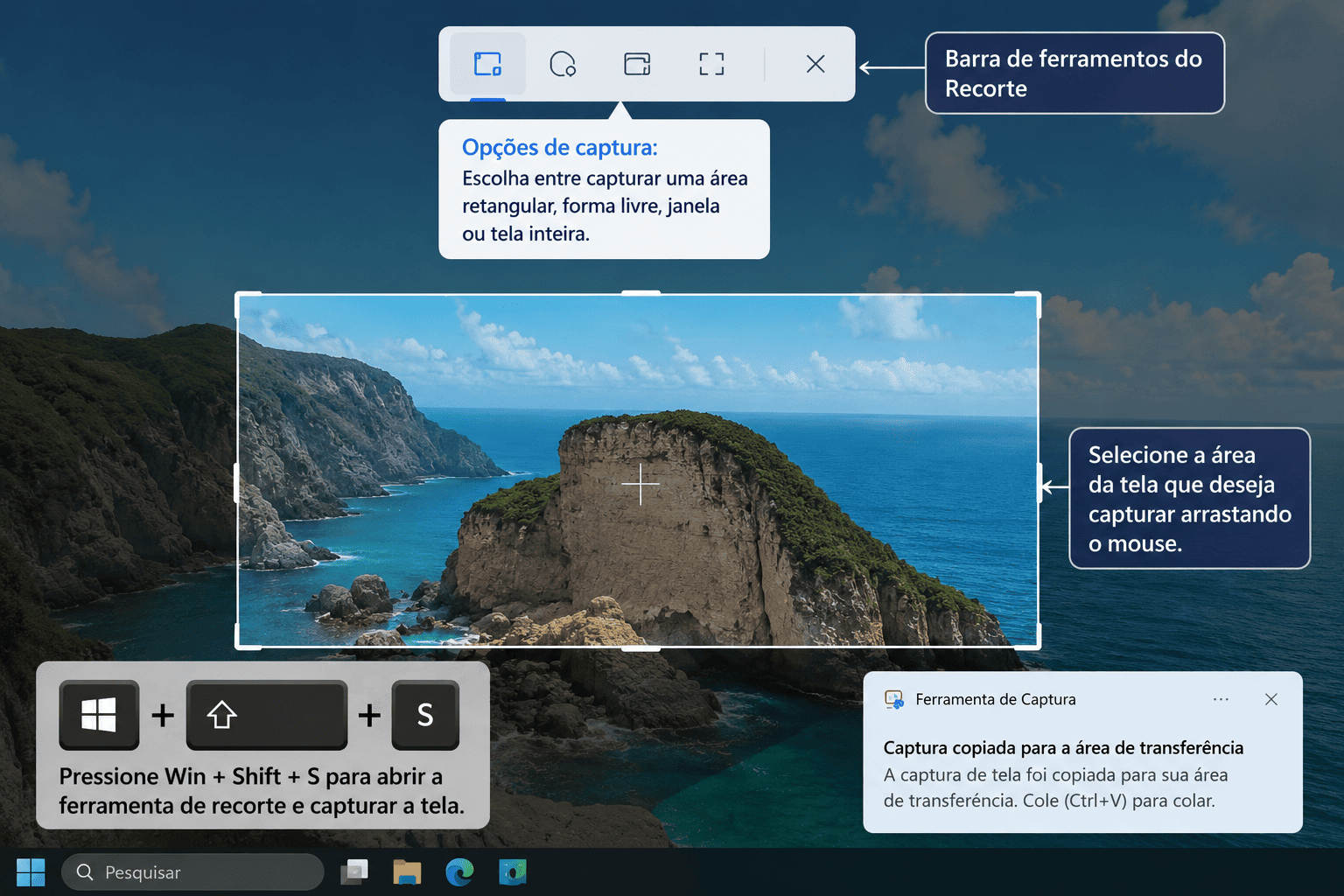
Ideal para: capturar apenas uma parte específica da tela.
Método 4:Win + Print Screen: Capturar e salvar automaticamente
O atalho Win + PrtScn faz uma captura da tela inteira e salva a imagem automaticamente.
Local padrão de salvamento: Imagens > Capturas de Tela
Ideal para: tirar várias capturas de tela no PC sem precisar colar manualmente.
Método 5:Ferramenta de Recorte do Windows
A Ferramenta de Recorte (Snipping Tool) oferece mais controle, permitindo fazer anotações, usar temporizador e salvar em diferentes formatos.
Como abrir:
- Pesquise por Ferramenta de Recorte no menu Iniciar.
Ideal para: quem deseja editar a captura logo após tirá-la.
| Método | Atalho | Melhor para | Salva automaticamente |
|---|---|---|---|
| Print Screen (PrtScn) | PrtScn | Capturar a tela inteira | ❌️ |
| Alt + Print Screen | Alt +PrtScn | Capturar apenas a janela ativa | ❌️ |
| Win + Shift + S | Win + Shift + S | Selecionar uma área específica da tela | ❌️ |
| Win + Print Screen | Win +PrtScn | Capturar a tela inteira e salvar instantaneamente | ✅️ |
| Ferramenta de Recorte do Windows | / | Capturar, editar e anotar screenshots | ✅️ |
Como editar e compartilhar uma captura de tela
Depois de fazer uma captura de tela no PC, você pode editá-la para destacar informações importantes e compartilhá-la facilmente com outras pessoas.
Como editar uma captura de tela
O Windows já inclui ferramentas básicas para editar capturas de tela:
- Paint: permite recortar a imagem, adicionar texto, setas e formas.
- Fotos do Windows: ideal para ajustes simples, como cortar e girar.
- Ferramenta de Recorte: oferece marca-texto e anotações rápidas.
Se você precisa de recursos mais avançados, como adicionar efeitos, gravar a tela ou exportar em diferentes formatos, o iTop Screen Recorder também pode ser uma boa opção. Além de gravar a tela, ele inclui ferramentas úteis para capturar, editar e compartilhar imagens com mais praticidade.
Como compartilhar uma captura de tela
Depois de salvar a imagem, você pode:
- Enviar por e-mail;
- Compartilhar no WhatsApp, Telegram ou outras aplicações de mensagens;
- Inserir em documentos do Word, PowerPoint ou PDF;
- Fazer upload para serviços na nuvem, como Google Drive ou OneDrive.
Melhor aplicativo para captura de tela no PC: iTop Screen Recorder
Embora o Windows ofereça ferramentas básicas para fazer captura de tela no PC, elas podem ser limitadas quando você precisa de recursos mais avançados. Nesses casos, o iTop Screen Recorder é uma solução completa para capturar, editar e compartilhar imagens e vídeos com facilidade.

Principais Recursos do iTop Screen Recorder
- Captura de tela em alta qualidade com apenas um clique.
- Anotações instantâneas, incluindo texto, setas, formas e destaques.
- Captura com rolagem para páginas da web e documentos longos.
- Gravação de tela e áudio sem limite de tempo.
- Exportação sem marca d'água em diferentes formatos.
Como fazer captura de tela com o iTop Screen Recorder
Passo 1: Baixe e instale o iTop Screen Recorder no seu PC.
Passo 2: Abra o programa e clique em Captura de tela.
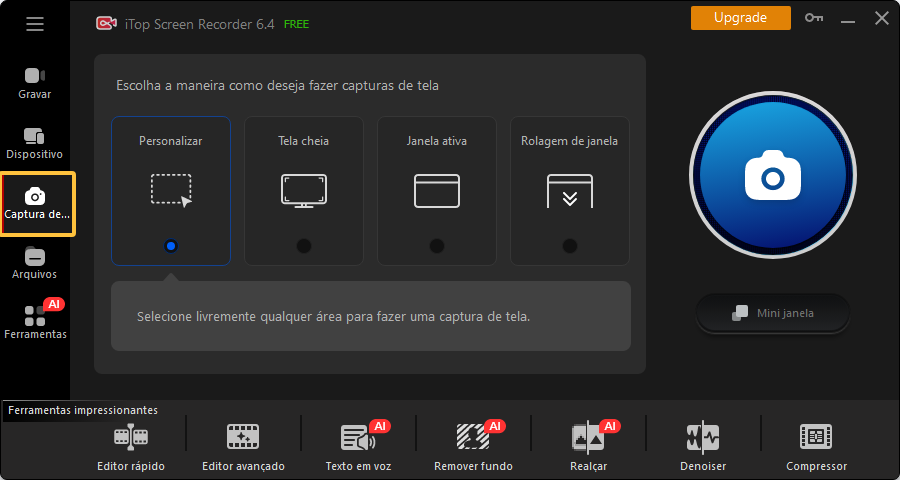
Passo 3: Selecione a área da tela que deseja capturar.
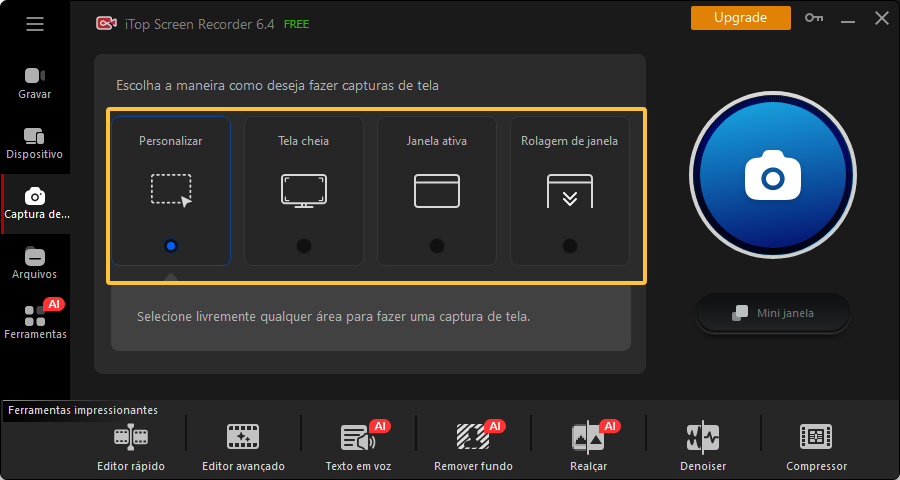
Passo 4: Edite a imagem com texto, setas ou marcações, se necessário.
Passo 5: Salve a captura no formato desejado ou compartilhe diretamente.
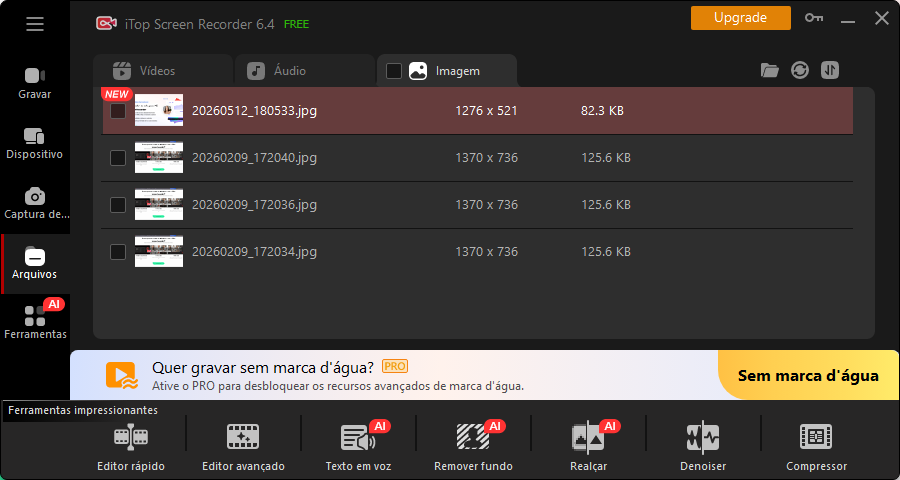
Por que escolher o iTop Screen Recorder?
O iTop Screen Recorder é ideal para quem precisa fazer capturas de tela com frequência, seja para trabalho, estudo ou criação de conteúdo. Além de funcionar como um aplicativo para captura de tela, ele também reúne ferramentas de gravação e edição em um único programa.
| Recurso | Ferramentas do Windows | iTop Screen Recorder |
|---|---|---|
| Captura de tela básica | ✅️ | ✅️ |
| Anotações | ✅️ | ✅️ |
| Captura com rolagem | ❌️ | ✅️ |
| Gravação de tela | Limitada | ✅️ |
| Exportação sem marca d'água | Limitada | ✅️ |
Se você procura um aplicativo para captura de tela mais completo e fácil de usar, o iTop Screen Recorder é uma excelente opção para capturar, editar e compartilhar imagens com mais praticidade.
Perguntas frequentes sobre captura de tela no PC
Como fazer captura de tela no notebook?
O processo é o mesmo de um computador de mesa. Você pode usar PrtScn, Alt + PrtScn, Win + Shift + S ou a Ferramenta de Recorte. Em alguns notebooks, pode ser necessário pressionar a tecla Fn junto com PrtScn.
Como fazer uma captura de tela no PC e salvar automaticamente?
Pressione Win + PrtScn. A tela escurece rapidamente para indicar que a captura foi feita, e a imagem é salva automaticamente na pasta Imagens > Capturas de Tela.
Qual é o melhor aplicativo para captura de tela?
Se você precisa de recursos avançados, como anotações, captura com rolagem e gravação de tela, o iTop Screen Recorder é uma excelente opção.
Como fazer captura de tela de uma página inteira?
O Windows não oferece captura com rolagem de forma nativa. Para capturar páginas longas, você pode usar um aplicativo para captura de tela como o iTop Screen Recorder.
O que fazer se a tecla Print Screen não funcionar?
Verifique se a tecla Fn precisa ser usada junto com PrtScn, confirme se o atalho não foi desativado e tente utilizar Win + Shift + S como alternativa. Reiniciar o computador também pode resolver o problema.
Conclusão
Agora que você já sabe como fazer captura de tela no PC, pode escolher o método mais prático para cada situação. Os atalhos do Windows, como PrtScn, Alt + PrtScn e Win + Shift + S, são ideais para capturas rápidas do dia a dia, enquanto a Ferramenta de Recorte oferece opções simples de edição.
Se você precisa de recursos mais avançados, como anotações, captura com rolagem e gravação de tela, o iTop Screen Recorder é uma excelente alternativa. Com ele, você pode capturar, editar e compartilhar imagens com muito mais facilidade.
Experimente os métodos apresentados neste guia e escolha a melhor forma de fazer capturas de tela no PC de acordo com as suas necessidades.





Deixe um comentário Seu endereço de e-mail não será publicado.