

Se você quer aprender como gravar a tela do notebook Dell, existem várias maneiras simples de fazer isso no Windows 10 e Windows 11.
É possível capturar a tela para gravar aulas, reuniões, gameplays, tutoriais ou apresentações usando tanto ferramentas nativas do sistema quanto programas especializados. Dependendo da necessidade, você também pode gravar a tela com áudio, webcam e até em alta qualidade em poucos minutos.
Neste guia, você vai conhecer os principais métodos para gravar a tela do notebook Dell, incluindo opções gratuitas e softwares mais completos.

- É Possível Gravar a Tela em Qualquer Notebook Dell?
- Como Gravar a Tela do Notebook Dell Pelo Xbox Game Bar
- Como Gravar a Tela do Notebook Dell com iTop Screen Recorder
- Como Gravar a Tela do Notebook Dell com OBS Studio
- Dicas Para Melhorar a Qualidade da Gravação
- Conclusão
É Possível Gravar a Tela em Qualquer Notebook Dell?
Sim, praticamente todos os notebooks Dell modernos conseguem gravar a tela normalmente, principalmente modelos com Windows 10 ou Windows 11.
Isso inclui linhas populares como:
- Dell Inspiron
- Dell XPS
- Dell G15
- Dell Latitude
- Dell Alienware
- Dell Vostro
Na prática, a qualidade da gravação depende mais das configurações do notebook do que da marca em si.
Para gravar vídeos com mais fluidez, é recomendado ter:
- Espaço livre no SSD ou HD: Pelo menos 10 GB a 20 GB disponíveis, especialmente para gravações longas em Full HD.
- Memória RAM suficiente para multitarefa: O ideal é ter no mínimo 8 GB de RAM para evitar travamentos durante a gravação.
- Um processador relativamente moderno: Modelos com Intel Core i3, i5, i7 ou AMD Ryzen 3, Ryzen 5 e superiores já conseguem lidar bem com gravações de tela.
Mesmo notebooks intermediários da Dell costumam conseguir gravar a tela em Full HD sem dificuldades, principalmente utilizando programas leves de captura.
Como Gravar a Tela do Notebook Dell Pelo Xbox Game Bar
O método mais simples para gravar a tela do notebook Dell é usar o Xbox Game Bar, uma ferramenta nativa do próprio Windows.
Muita gente acha que ela serve apenas para jogos, mas ela também funciona para gravar vídeos do YouTube, aulas online, reuniões, programas, apresentações e praticamente qualquer janela aberta. Como já vem integrada ao Windows 10 e Windows 11, ela é uma das opções mais rápidas, já que não precisa instalar nada.
Para gravar a tela pelo Xbox Game Bar:
Passo 1. Abra o conteúdo que deseja gravar. Pode ser navegador, jogo, aula online, programa, vídeo ou apresentação.
Passo 2. Pressione Windows + G para abrir a interface do Xbox Game Bar.
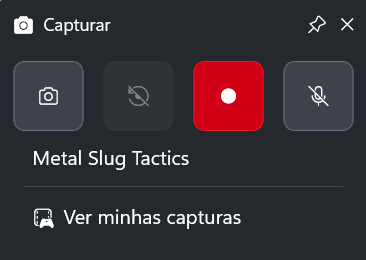
Caso a ferramenta não abra, verifique se ela está ativada em: Configurações > Jogos > Xbox Game Bar.
Passo 3. Clique no botão de gravação ou simplesmente pressione Windows + Alt + R. Se quiser gravar sua voz junto com o vídeo, também é possível ativar o microfone dentro da interface do Xbox Game Bar.
Passo 4. Aguarde enquanto o vídeo é gravado. Você verá uma notificação no canto superior direito da tela com a gravação.
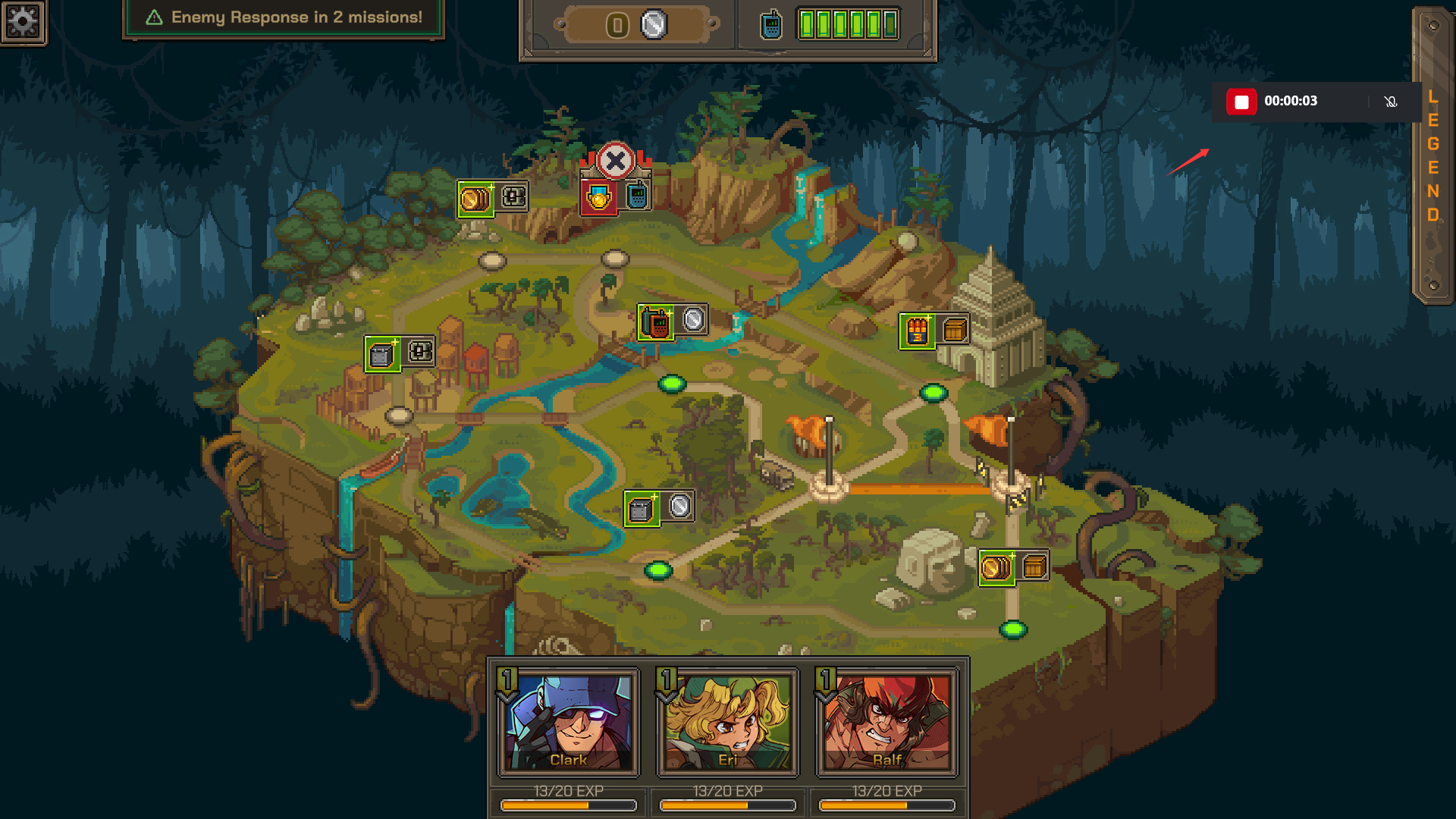
Passo 5. Quando quiser finalizar a gravação, pressione o botão de Parar ou pressione novamente Windows + Alt + R.
O vídeo será salvo automaticamente no computador, geralmente em Este Computador > Vídeos > Capturas.
Vantagens do Xbox Game Bar
- Gratuito
- Já vem instalado no Windows
- Fácil de usar
- Consome poucos recursos do sistema
- Funciona bem para gravações rápidas
Limitações do Xbox Game Bar
- Nem sempre consegue gravar a Área de Trabalho
- Recursos de edição são bastante básicos
- Poucas opções de personalização
- Pode apresentar limitações em gravações mais profissionais
- Não é ideal para capturas avançadas com múltiplas telas ou edição integrada
Para gravações mais completas, como gravar vídeos para YouTube, tutoriais profissionais ou conteúdos com webcam e configurações avançadas, pode valer a pena utilizar um software de gravação mais completo.
É isso que vamos ver em seguida.
Como Gravar a Tela do Notebook Dell com iTop Screen Recorder
Se você precisa de mais recursos do que o Xbox Game Bar oferece, o iTop Screen Recorder pode ser uma alternativa interessante.
Diferente do gravador nativo do Windows, ele oferece mais opções de personalização e permite gravar tela e áudio ao mesmo tempo. Isso pode ser útil para criar tutoriais, gravar vídeos do Globoplay, aulas, reuniões, apresentações ou até conteúdos para YouTube.
O Que o iTop Screen Recorder Faz?
Com ele, você pode:
- Gravar a tela inteira, parte da tela ou uma janela específica
- Gravar a tela e o áudio ao mesmo tempo para garantir a qualidade do conteúdo completo.
- Fazer gravações em HD e Full HD
- Capturar facilmente a tela sem marca d'água e sem limite de tempo.
- Gravar somente áudio para música, palestras, conversas e outros sons.
- Gravar vídeos HD sem travamentos com aceleração avançada de hardware.
- Agendar o início e o término da gravação.
Isso torna o programa útil tanto para trabalho quanto para criação de conteúdo, já que possui configurações mais avançadas para quem deseja maior controle sobre a qualidade da gravação.
Como Usar o iTop Screen Recorder
Passo 1. Baixe e instale o iTop Screen Recorder.
Passo 2. Abra o programa e na aba Gravar, escolha se quer gravar a tela cheia, uma parte da tela ou alguma janela.
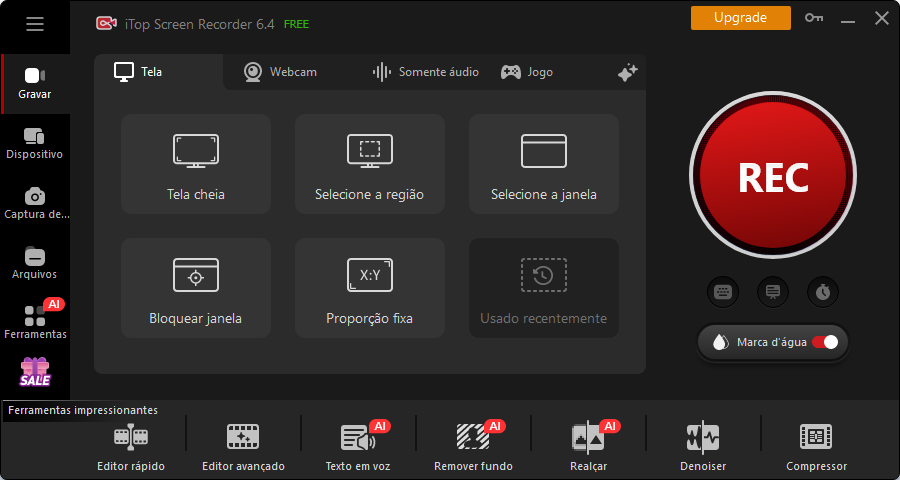
Passo 3. Então, clique em REC para iniciar a gravação.
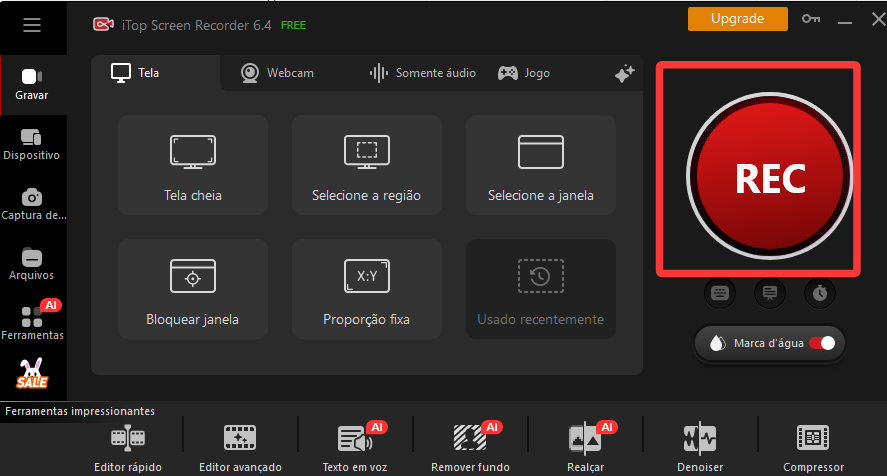
Passo 4. Ao fim da gravação, clique no botão vermelho de Parar ou utilize o atalho CTRL + F9.
A localização do seu arquivo de vídeo estará disponível na aba Arquivos do iTop Screen Recorder.
Vantagens do iTop Screen Recorder
- Interface simples e fácil de usar, mesmo para iniciantes
- Mais controle sobre qualidade de gravação, incluindo resolução, bitrate e formato do vídeo.
- Permite gravar tela, áudio do sistema, microfone e webcam.
- Funciona bem para gameplays, tutoriais, aulas, reuniões e vídeos para YouTube
- Inclui recursos extras, como screenshots, edição básica e conversão simples de vídeo
Limitações do iTop Screen Recorder
- Alguns recursos podem variar entre a versão gratuita e a versão paga
- O programa consome mais recursos do sistema do que o Xbox Game Bar
- Configurações mais avançadas podem exigir um pequeno período de adaptação para iniciantes
Como Gravar a Tela do Notebook Dell com OBS Studio
O OBS Studio é uma das ferramentas de gravação de tela e transmissão ao vivo mais populares atualmente. Ele é bastante utilizado por streamers, criadores de conteúdo, profissionais e usuários que precisam de mais controle sobre a gravação.
Diferente de soluções mais simples, como o Xbox Game Bar, o OBS oferece recursos avançados de captura e personalização, permitindo criar vídeos com aparência mais profissional.
Além disso, o programa é totalmente gratuito e open source.
Principais Recursos do OBS Studio
Com o OBS Studio, é possível:
- Gravar a tela do notebook em alta qualidade
- Fazer transmissões ao vivo para plataformas como YouTube e Twitch
- Capturar múltiplas fontes ao mesmo tempo
- Usar webcam e microfone simultaneamente
- Criar cenas personalizadas
- Adicionar overlays, imagens e elementos gráficos
- Ajustar resolução, FPS e bitrate da gravação
Esses recursos fazem do OBS uma opção bastante popular para gameplays, lives, videoaulas, podcasts em vídeo, tutoriais e produção de conteúdo em geral.
Como Usar o OBS Studio para Gravar a Tela
Passo 1. Baixe o OBS Studio no site oficial e instale o programa em seu notebook Dell.
Passo 2. Abra o programa, e vá até a área “Fontes”. Clique no botão “+” e escolha “Captura de Tela” ou “Captura de Janela”
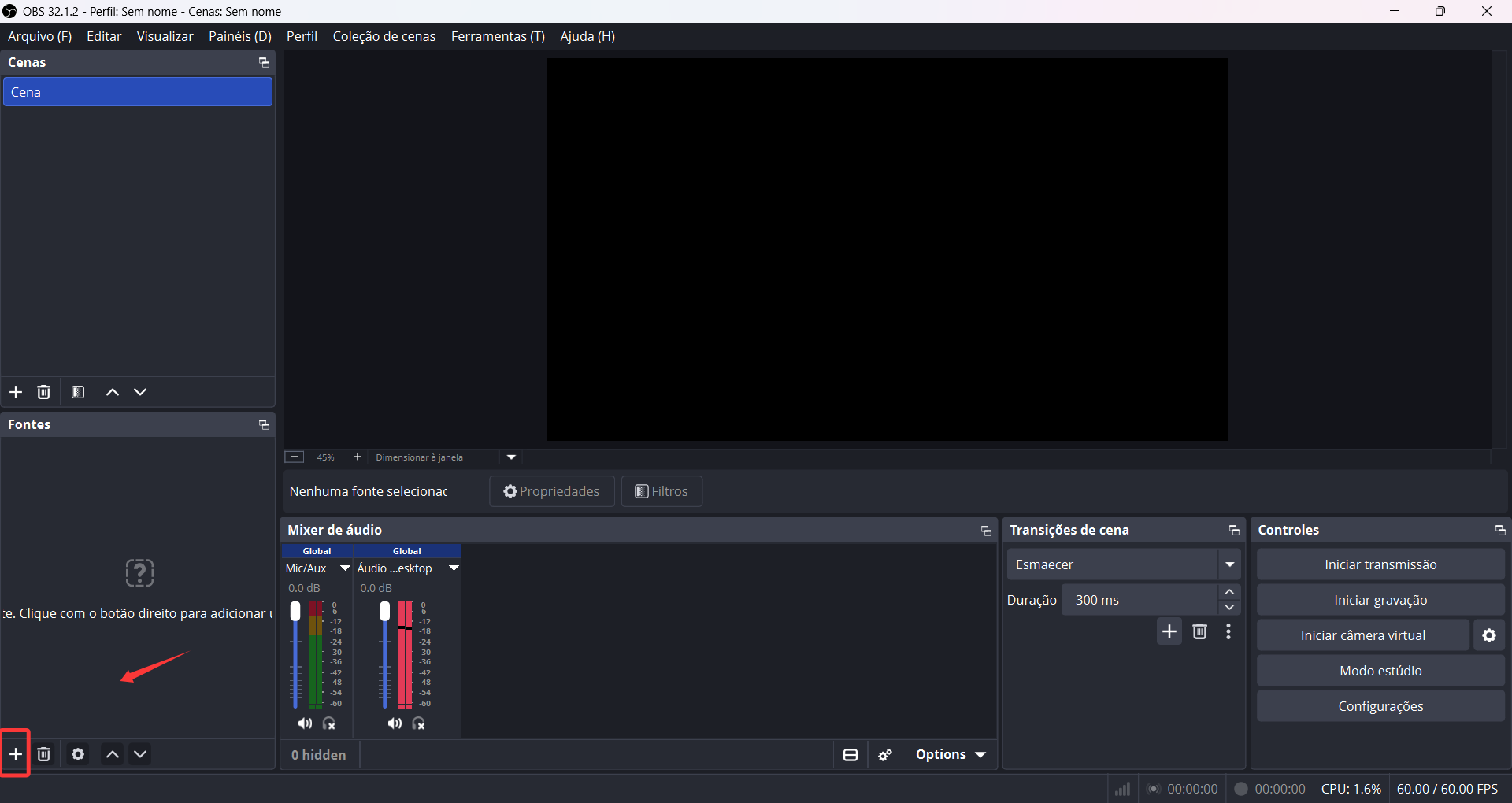
Passo 3. Configure a fonte do áudio e webcam (se necessário.)
Passo 4. Caso queira, ajuste a qualidade da gravação nas configurações do programa. É possível alterar resolução, FPS, bitrate, encoder de vídeo e formato do arquivo.
Usuários mais avançados também podem utilizar aceleração por GPU para melhorar o desempenho durante a gravação.
Passo 5. Após configurar tudo, clique em Iniciar Gravação.
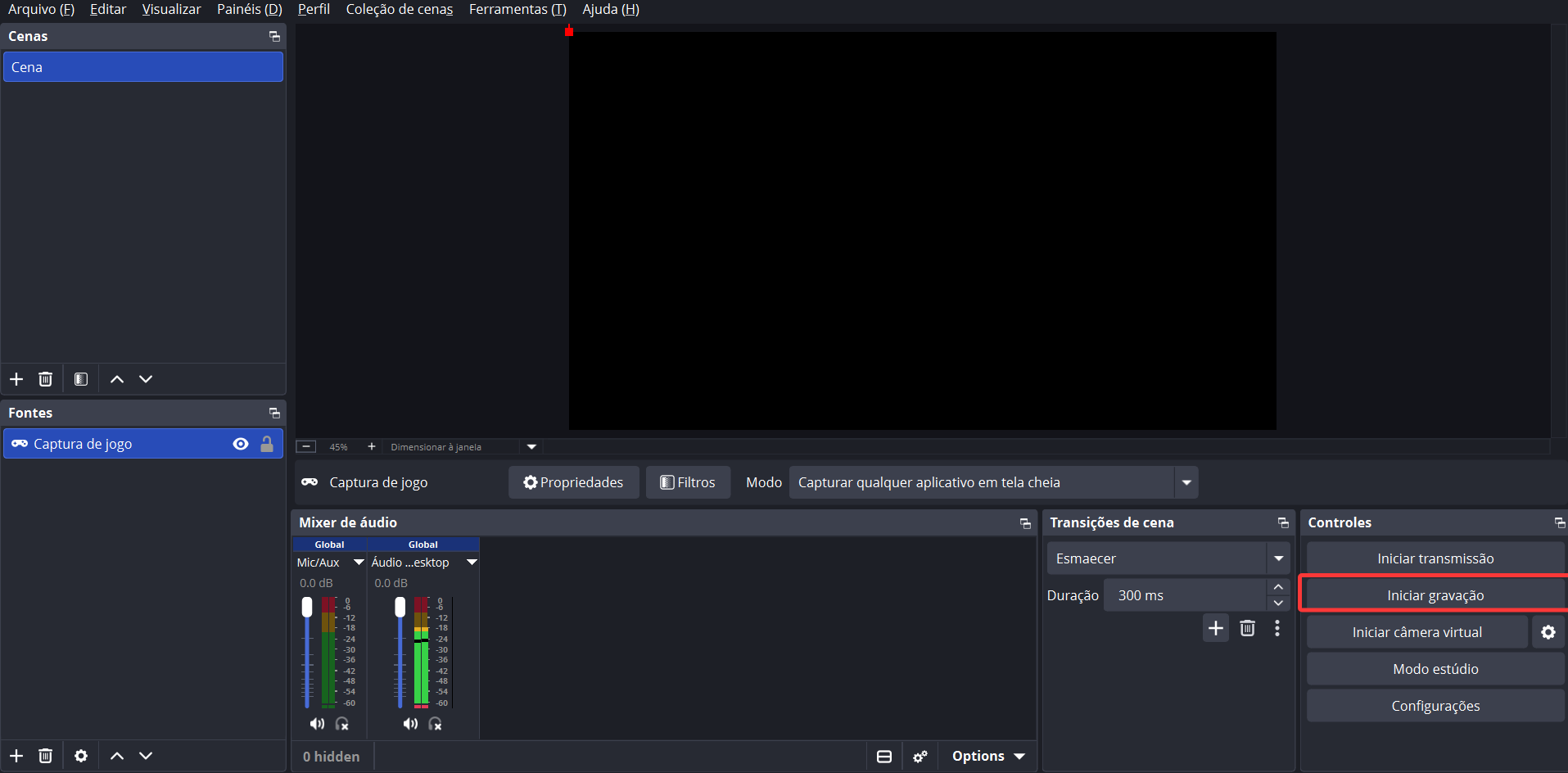
Passo 6. Quando quiser finalizar, basta clicar em Parar Gravação.
O vídeo será salvo automaticamente no computador.
Vantagens do OBS Studio
- Totalmente gratuito e open source
- Qualidade de gravação muito alta
- Grande nível de personalização e controle
- Excelente para lives, gameplays e vídeos profissionais
- Permite múltiplas cenas, overlays e fontes de captura
Limitações do OBS Studio
- Requer algum conhecimento técnico.
- A interface oferece muitas opções de configuração, o que pode confundir usuários iniciantes que só querem fazer gravações rápidas da tela.
- Exige mais recursos do sistema. Gravações em alta qualidade ou transmissões ao vivo podem exigir notebooks Dell com hardware mais forte.
- Configurações incorretas de bitrate, encoder ou resolução podem impactar o desempenho do notebook durante a gravação.
Dicas Para Melhorar a Qualidade da Gravação
Alguns cuidados simples podem melhorar bastante a qualidade da gravação no notebook Dell e evitar travamentos durante a captura da tela.
Feche Programas Pesados
Manter muitos programas abertos ao mesmo tempo pode consumir memória RAM e processamento, causando lentidão, quedas de FPS ou travamentos durante a gravação.
Antes de começar, feche aplicativos pesados que não estejam sendo usados, especialmente:
- navegadores com muitas abas,
- jogos abertos em segundo plano,
- editores de vídeo,
- e programas de sincronização.
Use SSD Sempre Que Possível
Notebooks com SSD normalmente oferecem gravações mais fluidas do que modelos com HD tradicional.
Isso acontece porque o SSD consegue salvar arquivos de vídeo muito mais rápido, reduzindo riscos de travamentos durante gravações longas ou em alta qualidade.
Grave em 1080p
Para a maioria dos usuários, gravar em Full HD (1080p) oferece o melhor equilíbrio entre qualidade de imagem, desempenho e tamanho final do arquivo.
Resoluções muito altas podem aumentar bastante o consumo de armazenamento e exigir mais do notebook durante a gravação.
Use Fones de Ouvido
Se você estiver gravando áudio pelo microfone, usar fones ajuda a evitar eco, retorno de áudio e ruídos captados pelos alto-falantes do notebook.
Isso melhora bastante a qualidade da voz em aulas, tutoriais, reuniões, e vídeos narrados.
Faça um Teste Antes da Gravação Principal
Antes de iniciar uma gravação importante, faça um teste curto para verificar:
- qualidade do áudio,
- resolução do vídeo,
- funcionamento do microfone,
- e possíveis travamentos.
Isso ajuda a evitar problemas depois de longos períodos de gravação.
Conclusão
Gravar a tela do notebook Dell é algo simples e que pode ser feito tanto com ferramentas nativas do Windows quanto com programas mais avançados.
Para gravações rápidas e uso casual, o Xbox Game Bar já atende muito bem. Já quem precisa de mais recursos para tutoriais, aulas, vídeos ou gameplays pode encontrar opções mais completas em programas como o iTop Screen Recorder, que oferece um bom equilíbrio entre praticidade e recursos adicionais.
O OBS Studio é mais recomendado para usuários que desejam fazer lives ou gravações mais avançadas com maior nível de personalização.
A melhor escolha depende principalmente do seu objetivo, do nível de qualidade desejado e das configurações do notebook. Com a ferramenta certa e alguns cuidados básicos, é possível fazer gravações com boa qualidade mesmo em notebooks Dell intermediários.






Deixe um comentário Seu endereço de e-mail não será publicado.