

Você já precisou gravar a tela do seu computador, celular ou Mac para criar um tutorial, salvar uma reunião online, registrar uma partida de jogo ou compartilhar um passo a passo? A gravação de tela é uma maneira simples de capturar tudo o que acontece no dispositivo em formato de vídeo.
Neste guia, você vai aprender como gravar a tela do PC, Mac e celular usando diferentes métodos, incluindo ferramentas integradas e programas profissionais como o iTop Screen Recorder.

Como Gravar a Tela do PC no Windows
Vamos começar aprendendo como gravar a tela do PC no Windows. Uma das melhores ferramentas para capturar a tela em computadores Windows é o iTop Screen Recorder.Compatível com Windows 11, 10, 8 e 7, o gravador de tela gratuito atende a diversas necessidades e permite gravar reuniões online, filmes, músicas, gameplays, cursos online, tutoriais e muito mais.
Graças à tecnologia de aceleração de hardware, o iTop Screen Recorder oferece uma experiência de gravação mais fluida, com baixo consumo de CPU, permitindo capturar vídeos sem travamentos ou lentidão no computador.
Principais recursos do iTop Screen Recorder:
Recurso 1: Gravação em alta qualidade
O iTop Screen Recorder permite capturar vídeos em 4K e 1080p com até 120 FPS, garantindo imagens mais nítidas e suaves.
Recurso 2: Gravação de áudio
O iTop Screen Recorder permite gravar apenas o áudio ou capturar o som durante a gravação da tela.Com o recurso de redução de ruído integrado, você pode diminuir sons indesejados do ambiente e melhorar a qualidade do áudio gravado.
Recurso 3: Gravação com webcam
Adicione a imagem da webcam durante a gravação da tela para criar vídeos mais interativos, como aulas online, tutoriais e vídeos de gameplay.
Recurso 4: Ferramentas de edição de vídeo
O iTop Screen Recorder oferece ferramentas básicas de edição que ajudam a cortar vídeos, adicionar elementos e aprimorar suas gravações.
Recurso 5: Captura de tela flexível
Grave a tela inteira, uma janela específica ou apenas uma área selecionada conforme sua necessidade.
Recurso 6: Totalmente gratuito
Use um gravador de tela completo com diversos recursos sem precisar pagar nada.
Recurso 7: Sem limite de tempo e sem marca d’água
Grave vídeos em alta qualidade sem marca d’água e sem restrição de duração.
Recurso 8: Diversos formatos de saída
Salve suas gravações em vários formatos, incluindo MP4, AVI, MKV, MOV, FLV, TS, GIF, MP3, AAC, AC3, FLAC e outros.
Como Gravar a Tela do PC com o iTop Screen Recorder
Passo 1. Baixe e instale o iTop Screen Recorder
Baixe o pacote de instalação do iTop Screen Recorder para Windows e siga as instruções na tela para concluir a instalação.
Passo 2. Ajuste as configurações de gravação
Abra o programa, acesse Configurações > Formato e personalize as opções de gravação conforme suas necessidades, como áudio, formato e qualidade do vídeo.
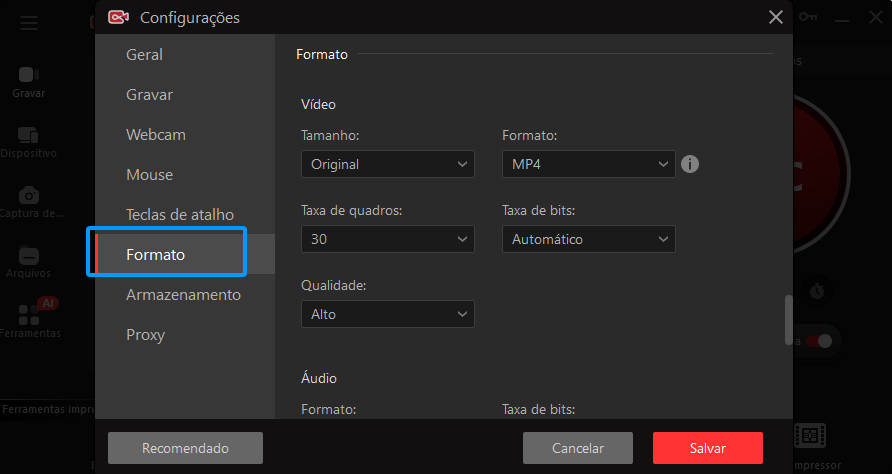
Passo 3. Comece a gravar a tela
Volte para a página principal, escolha a área de gravação e clique no botão vermelho "REC" para iniciar. Quando terminar, clique no botão de parar gravação. O vídeo sem marca d’água ficará disponível na seção "Arquivos".
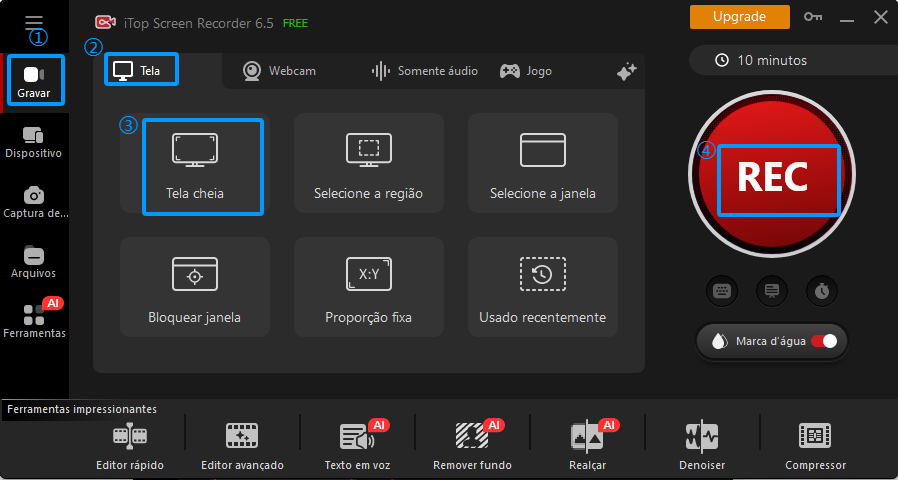
Como Gravar a Tela do Mac
Agora vamos aprender como gravar a tela do Mac. Uma das maneiras mais simples de fazer uma gravação de tela no Mac sem travamentos é usando o QuickTime Player.
O QuickTime Player é um aplicativo padrão do macOS, conhecido principalmente como um reprodutor multimídia para abrir vídeos, imagens e áudios em diferentes formatos. Além disso, ele também possui recursos de gravação de tela que permitem capturar facilmente o conteúdo exibido no Mac.
Principais recursos do QuickTime Player:
- Gratuito para usuários de Mac.
- Interface simples e fácil de usar.
- Permite gravar a tela e capturar áudio do sistema (com o plugin Soundflower).
- Possui ferramentas básicas de edição de vídeo, como cortar, dividir, girar e combinar arquivos.
- Permite reduzir a resolução e compactar vídeos para diferentes qualidades, incluindo 480p, 720p, 1080p e 4K.
- Facilita o compartilhamento rápido de vídeos no YouTube.
Como Gravar a Tela do Mac com o QuickTime Player
Passo 1. Abra o QuickTime Player
Clique duas vezes no ícone do QuickTime Player para abrir o aplicativo no Mac. Depois, acesse Arquivo > Nova Gravação de Tela para abrir a janela de captura.
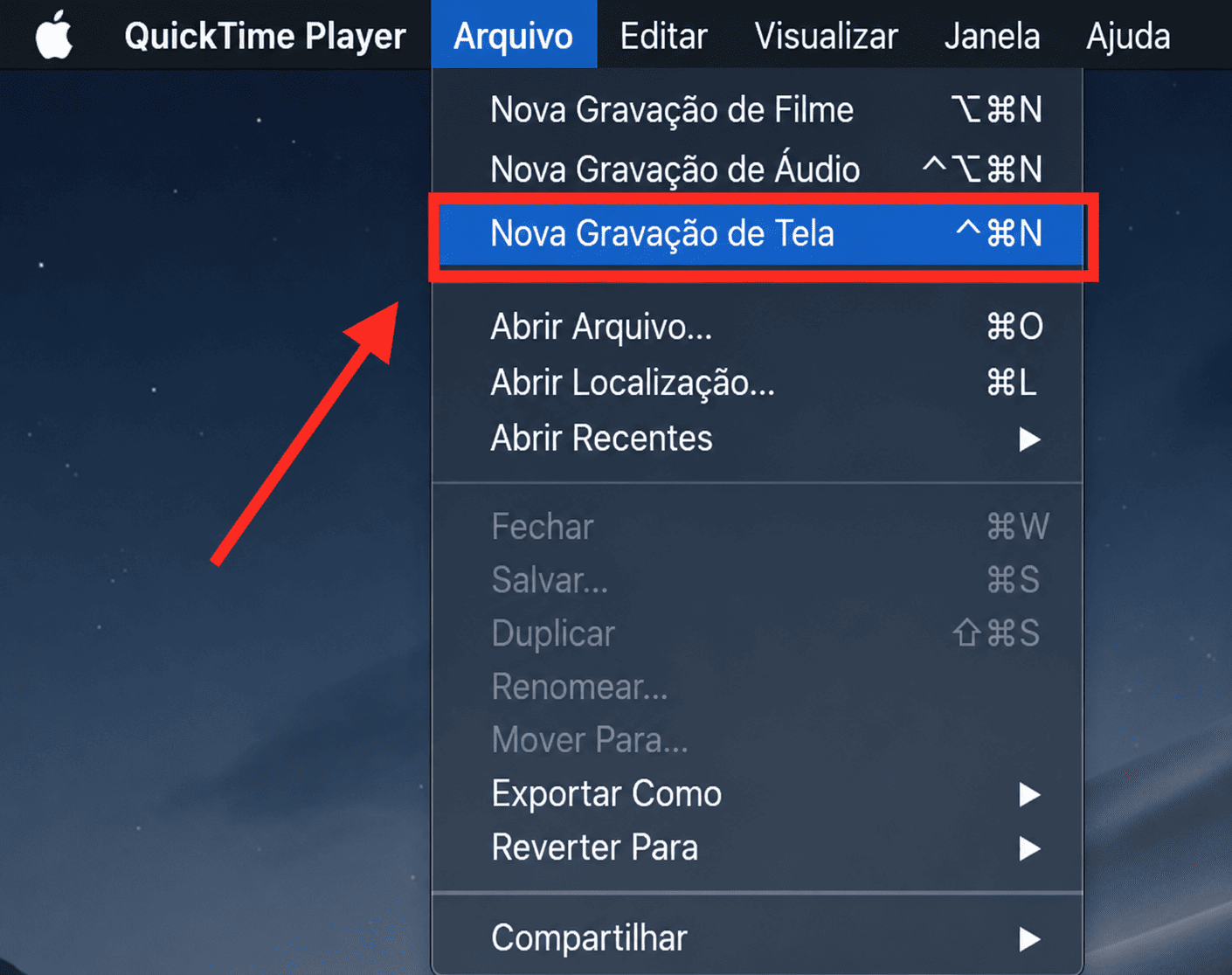
Passo 2. Configure a gravação
Para gravar apenas a tela, clique no botão vermelho de gravação para iniciar. Se quiser gravar um vídeo com narração, clique na seta ao lado do botão de gravação e escolha os dispositivos de entrada de vídeo e áudio conforme sua necessidade.
Passo 3. Finalize a gravação
Quando terminar, clique no botão de parar gravação. O vídeo será exibido automaticamente para que você possa salvar, editar ou compartilhar.
Como Gravar a Tela do Android
Além de gravar a tela do PC, muitas pessoas também precisam capturar vídeos diretamente pelo celular. Mas como gravar a tela do Android? Para usuários de Android, o ADV Screen Recorder é uma opção prática. Esse gravador de tela gratuito oferece diversos recursos e não exige acesso root no dispositivo.
Principais recursos do ADV Screen Recorder:
- Gratuito para usuários de Android.
- Permite desenhar sobre a tela durante a gravação usando diferentes cores.
- Suporta o uso da câmera frontal ou traseira durante a gravação.
- Permite personalizar textos e banners exibidos no vídeo.
- Oferece ferramentas de edição e compartilhamento de vídeos.
Como Gravar a Tela do Android com o ADV Screen Recorder
Passo 1. Instale o ADV Screen Recorder
Baixe o ADV Screen Recorder pela Google Play Store e instale o aplicativo no seu celular Android.
Passo 2. Configure as opções de gravação
Abra o ADV Screen Recorder e toque no ícone de "+" para acessar o painel de controle.
Nas configurações, ajuste os parâmetros de gravação conforme sua necessidade, como:
- Resolução
- Taxa de bits
- Taxa de quadros (FPS)
- Orientação do vídeo
- Microfone
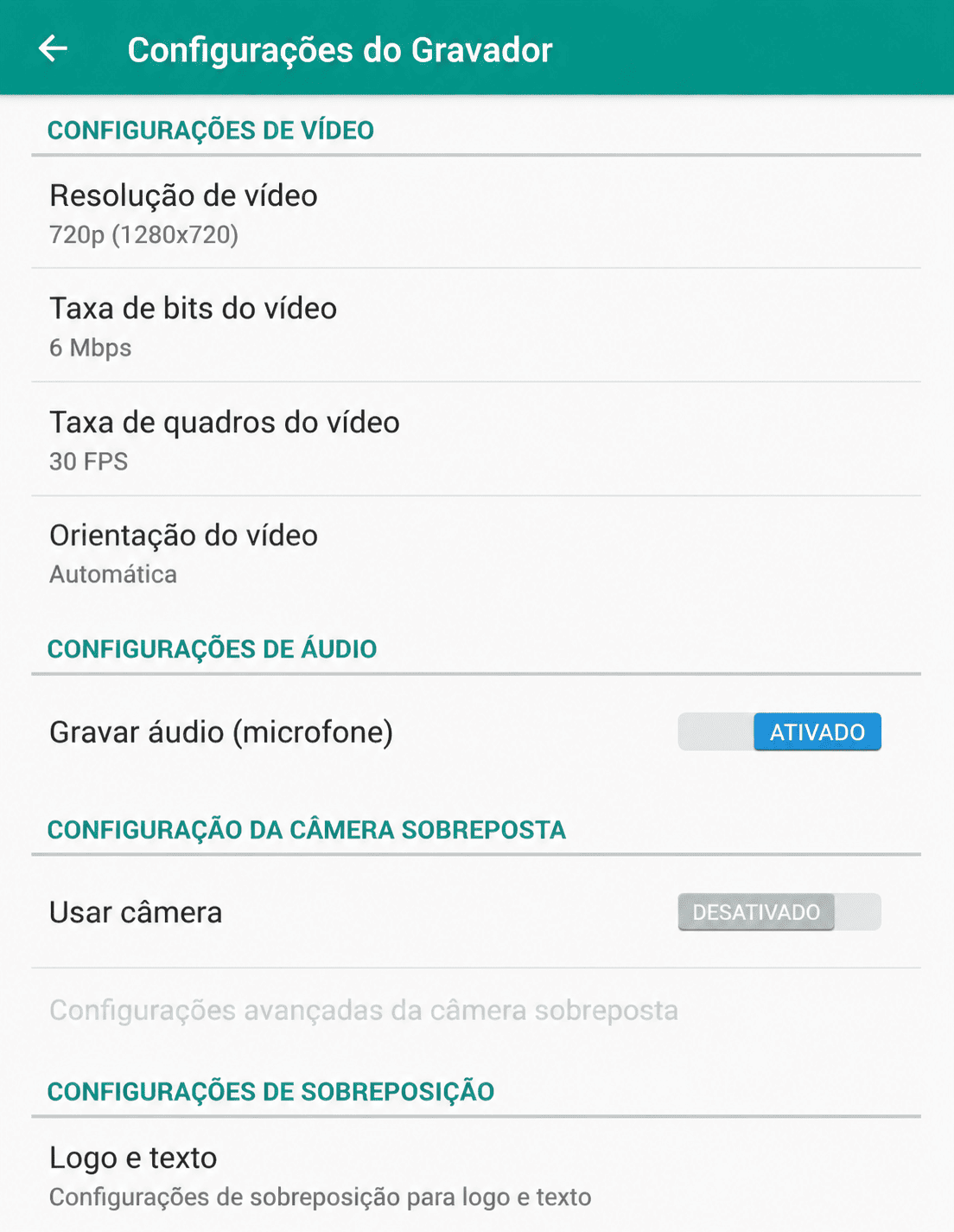
Passo 3. Inicie a gravação da tela
Toque no botão Gravar no painel de controle para começar a capturar a tela do Android. Quando terminar, toque no botão Parar para finalizar a gravação.
Como Gravar a Tela do iPhone
Se você usa um iPhone, também pode gravar facilmente tudo o que acontece na tela do dispositivo. Para isso, o TechSmith Capture é uma opção gratuita que permite capturar atividades da tela e criar gravações de alta qualidade para demonstrações de produtos, tutoriais em vídeo e outros conteúdos.
O TechSmith Capture permite:
- Gravar a tela gratuitamente.
- Adicionar narração por voz durante a gravação.
- Compartilhar vídeos rapidamente com outras pessoas.
Como Gravar a Tela do iPhone com o TechSmith Capture
Passo 1. Instale o TechSmith Capture
Baixe o TechSmith Capture na App Store e instale o aplicativo no seu iPhone.
Passo 2. Ative a gravação de tela
Acesse: Ajustes > Central de Controle > Personalizar Controles. Depois, toque no botão "+" ao lado de Gravação da Tela para ativar o recurso.
Passo 3. Configure a gravação
Deslize a tela para cima para abrir a Central de Controle. Em seguida, pressione e segure o botão Gravação da Tela e selecione o TechSmith Capture como gravador de tela. Se precisar gravar sua voz, toque no botão do microfone para ativar a captura de áudio.
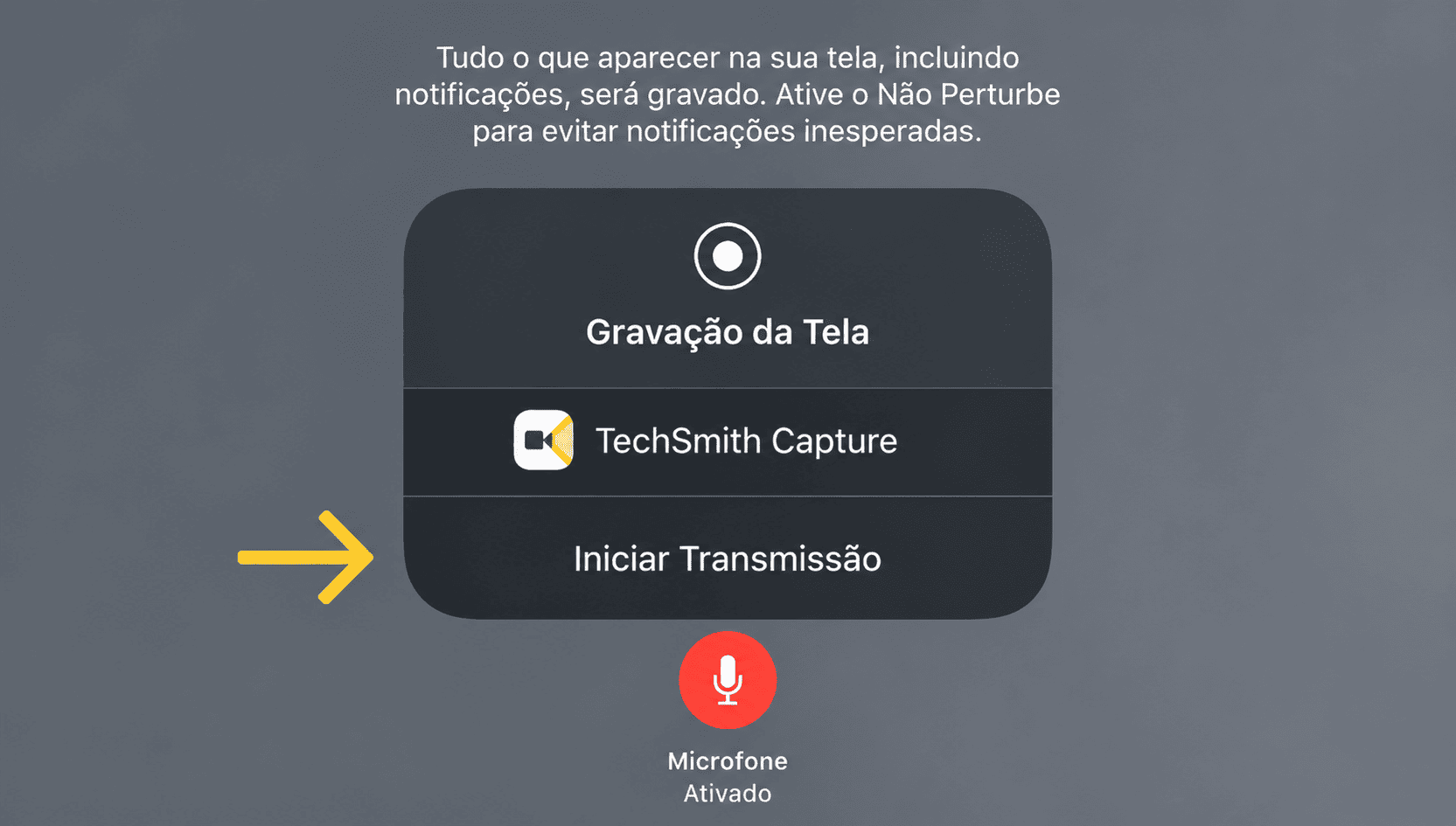
Passo 4. Comece a gravar
Toque em Iniciar Transmissão para começar a gravar as atividades da tela do iPhone. Após finalizar, o vídeo será salvo automaticamente no aplicativo Fotos do iPhone.
Conclusão
Neste artigo, apresentamos diferentes maneiras de gravar a tela do PC, Mac, Android e iPhone usando ferramentas práticas de gravação.
Agora você já sabe como gravar a tela em diferentes dispositivos e escolher o método mais adequado para suas necessidades, seja para criar tutoriais, gravar aulas online, capturar jogos ou salvar conteúdos importantes.
A gravação de tela se tornou uma habilidade essencial para diversas situações do dia a dia. Se você usa um computador Windows e deseja uma experiência de gravação mais completa e estável, recomendamos experimentar o iTop Screen Recorder para capturar vídeos em alta qualidade com facilidade.





Deixe um comentário Seu endereço de e-mail não será publicado.