

Gravar a tela do PC é útil para criar tutoriais, registrar partidas de jogos, preparar apresentações e compartilhar demonstrações de programas. Felizmente, você não precisa de conhecimentos técnicos para começar. O Windows oferece ferramentas integradas para gravações básicas, enquanto um gravador de tela para PC pode oferecer mais opções de áudio, qualidade e edição.
Neste guia, você vai aprender como gravar tela do PC no Windows 10 e 11, conhecer as ferramentas disponíveis e descobrir como usar o iTop Screen Recorder para gravar vídeos de acordo com suas necessidades.
- Como Gravar Tela do PC com Ferramentas do Windows
- Como Gravar Tela do PC com o iTop Screen Recorder
- Como Escolher um Gravador de Tela para PC
- Perguntas Frequentes sobre Como Gravar Tela do PC
- Conclusão
Como Gravar Tela do PC com Ferramentas do Windows
Se você não quer instalar nenhum programa, pode começar com as ferramentas integradas do Windows. Elas são práticas para gravações rápidas, embora tenham algumas limitações dependendo do tipo de conteúdo que você deseja capturar.
1. Usando a Xbox Game Bar
A Xbox Game Bar é uma ferramenta integrada ao Windows 10 e 11 que permite gravar jogos e determinados aplicativos.
Siga estas etapas para começar:
- Abra o jogo ou aplicativo que deseja gravar.
- Pressione Windows + G para abrir a Xbox Game Bar.
- Acesse o painel de captura e verifique as configurações de áudio.
- Pressione Windows + Alt + R para iniciar a gravação.
- Quando terminar, pressione novamente Windows + Alt + R para interromper a captura.
- Os vídeos são salvos em formato MP4, normalmente na pasta Vídeos > Capturas.
A Xbox Game Bar é uma opção conveniente para gravar jogos e aplicativos compatíveis. No entanto, ela não é adequada para todas as situações: por exemplo, pode não permitir a gravação de toda a área de trabalho ou do Explorador de Arquivos.
2. Usando a Ferramenta de Captura do Windows 11
Outra opção é a Ferramenta de Captura, que também permite gravar uma área selecionada da tela no Windows 11.
Veja como utilizá-la:
- Pesquise por Ferramenta de Captura no menu Iniciar.
- Abra o aplicativo e selecione o modo de gravação de vídeo.
- Clique em Novo e selecione a área que deseja capturar.
- Inicie a gravação e execute as ações que deseja registrar.
- Clique em parar e salve o vídeo.
Essa ferramenta é útil para gravar uma demonstração rápida ou mostrar como executar uma tarefa específica. Se você precisa de mais opções de gravação, controle de áudio ou edição, vale considerar um programa dedicado.
Como Gravar Tela do PC com o iTop Screen Recorder
Se você procura um gravador de tela para PC com mais recursos, o iTop Screen Recorder é uma alternativa para gravar tutoriais, aulas, apresentações e gameplays.
O programa oferece gravação de tela e áudio, diferentes opções de captura e ferramentas de edição. A versão gratuita permite gravar em até 1080p a 60 FPS, enquanto a versão Pro oferece recursos adicionais, incluindo gravação sem marca-d'água.
Passo a passo para gravar a tela
Passo 1. Baixe e instale o programa
Acesse o site oficial do iTop Screen Recorder, baixe o instalador e siga as instruções para concluir a instalação.
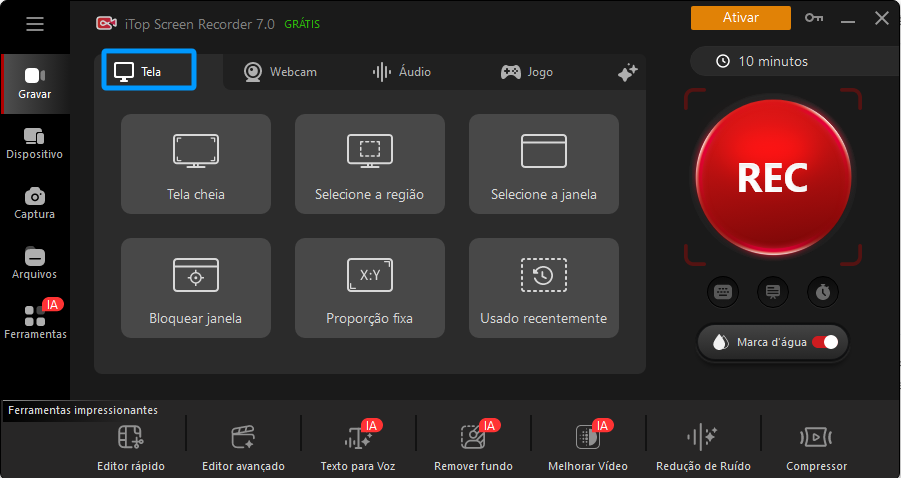
Passo 2. Escolha a área de gravação
Abra o programa e selecione a área que deseja capturar, de acordo com as opções disponíveis. Você pode preparar a tela antes de começar, fechando janelas desnecessárias e organizando o conteúdo.
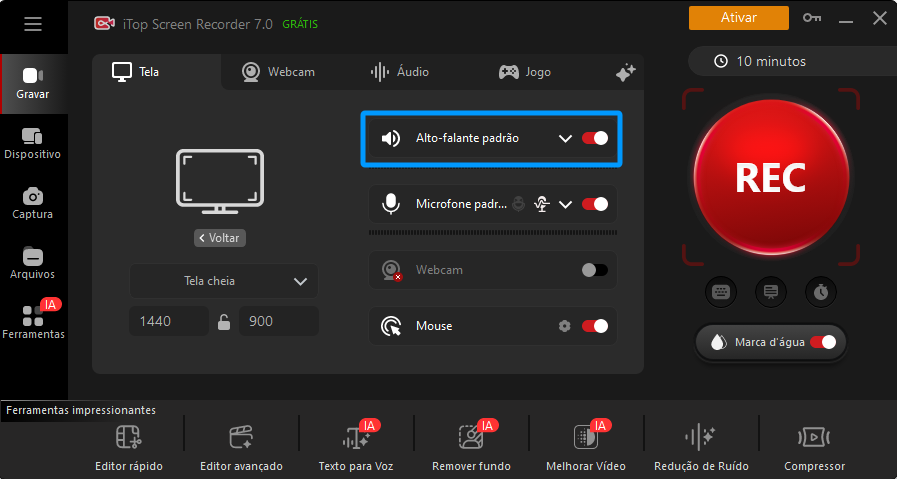
Passo 3. Configure o áudio
Verifique as opções de som do programa. Ative o áudio do sistema para capturar os sons reproduzidos pelo computador e habilite o microfone se quiser adicionar sua própria narração.
Antes de gravar um vídeo longo, faça um teste curto para verificar se o áudio está funcionando corretamente.
Passo 4. Inicie a gravação
Clique no botão de gravação e execute as ações que deseja registrar. Durante uma demonstração, procure movimentar o cursor com calma e manter as informações importantes visíveis.
Passo 5. Finalize e salve o vídeo
Interrompa a gravação quando terminar. Em seguida, localize o arquivo gerado e utilize as ferramentas de edição disponíveis, se necessário, para ajustar o resultado.
Com esse processo, você pode criar vídeos para explicar o funcionamento de um programa, demonstrar procedimentos ou registrar partidas de jogos.
Como Escolher um Gravador de Tela para PC
Existem diferentes ferramentas para gravar a tela do computador. A melhor opção depende do conteúdo que você pretende produzir e dos recursos de que precisa.
Ao comparar um gravador de tela gratuito para PC, considere os seguintes fatores:
- Qualidade do vídeo: verifique as resoluções e taxas de quadros disponíveis. Para tutoriais, é importante que textos e menus fiquem legíveis; para jogos, uma taxa de quadros adequada também pode fazer diferença.
- Gravação de áudio: confira se o programa permite capturar o som do sistema e o áudio do microfone, conforme sua necessidade.
- Área de captura: algumas ferramentas são mais adequadas para gravar aplicativos específicos, enquanto outras oferecem opções de seleção de região e tela inteira.
- Marca-d'água: se você pretende publicar vídeos, verifique se a versão gratuita adiciona uma marca-d'água e quais opções estão disponíveis para removê-la.
- Edição de vídeo: recursos como corte e ajustes básicos ajudam a preparar o material antes de compartilhá-lo.
Para gravações rápidas, as ferramentas integradas do Windows podem ser suficientes. Já quem produz tutoriais com frequência, grava aulas ou precisa de mais controle sobre o processo pode preferir um programa dedicado, como o iTop Screen Recorder.
Vale observar que a versão gratuita do iTop Screen Recorder inclui recursos básicos, mas adiciona uma marca-d'água padrão às gravações. A versão Pro permite gravar sem essa marca-d'água e desbloqueia recursos adicionais.
Perguntas Frequentes sobre Como Gravar Tela do PC
Como gravar tela do PC de graça?
Você pode utilizar ferramentas integradas do Windows, como a Xbox Game Bar e a Ferramenta de Captura do Windows 11. Outra alternativa é o iTop Screen Recorder, que oferece uma versão gratuita com recursos básicos de gravação.
Como gravar tela do PC sem marca-d'água?
Para gravar a tela sem marca-d'água, escolha uma ferramenta que ofereça essa possibilidade. No iTop Screen Recorder, a gravação sem marca-d'água está disponível na versão Pro. Antes de escolher um programa, confira as limitações da versão gratuita.
Onde ficam salvos os vídeos gravados no PC?
O local depende da ferramenta utilizada. Com a Xbox Game Bar, os vídeos geralmente ficam na pasta Vídeos > Capturas. Em outros programas, a localização pode variar conforme as configurações de gravação e salvamento.
Conclusão
Agora que você sabe como gravar tela do PC, pode escolher a ferramenta mais adequada para suas necessidades. As opções integradas do Windows são úteis para capturas rápidas, enquanto um programa dedicado oferece mais flexibilidade para gravar tutoriais, apresentações e jogos.
Se você precisa de mais opções para controlar a gravação, capturar áudio e editar seus vídeos, vale conhecer o iTop Screen Recorder. Compare os recursos da versão gratuita e da versão Pro para escolher a opção mais adequada ao seu projeto.





Deixe um comentário Seu endereço de e-mail não será publicado.