

Quer aprender como gravar vídeo acelerado no PC ou no celular? Hoje existem várias formas simples de criar vídeos em velocidade rápida usando recursos nativos do aparelho ou aplicativos específicos.
Você pode gravar vídeos acelerados para TikTok, Instagram, YouTube, Kwai, gameplays, tutoriais, desenhos, gravações de tela e muito mais.
Neste guia, você vai aprender os melhores métodos para gravar vídeos acelerados no computador e no celular, além de conhecer ferramentas que ajudam a deixar o resultado mais profissional.

- Como os Vídeos Acelerados São Feitos?
- Como Fazer Time Lapse
- Como Gravar Vídeo Acelerado no Celular
- Como Fazer Vídeo Acelerado no PC
- Qual é a Melhor Velocidade para Vídeo Acelerado?
- Como Deixar seus Vídeos Acelerados Mais Fluidos e Evitar Problemas ao Gravá-Los
- Conclusão
Como os Vídeos Acelerados São Feitos?
Existem duas formas principais de criar um vídeo acelerado:
- gravando diretamente em modo acelerado, usando a câmera do celular ou aplicativos específicos;
- ou acelerando um vídeo normal depois, durante a edição.
No celular, muitos aparelhos já possuem modos como time lapse ou câmera rápida integrados. Já no PC, normalmente o efeito é feito usando programas de gravação ou editores de vídeo.
A melhor opção depende do tipo de conteúdo que você quer criar.
Para vídeos curtos e redes sociais, gravar já acelerado costuma ser mais prático. Já para gameplays, tutoriais e gravações de tela, acelerar o vídeo depois geralmente oferece mais controle e qualidade.
Em seguida, vamos ver como gravar vídeos acelerados em ambos os dispositivos e usando os dois métodos.
Como Fazer Time Lapse
Muita gente confunde vídeo acelerado com time lapse, mas existe uma diferença importante entre os dois.
No vídeo acelerado, a gravação acontece normalmente e o vídeo é acelerado depois, durante a edição ou pela própria câmera.
Já no time lapse, o dispositivo captura fotos em intervalos específicos e depois transforma essas imagens em um vídeo rápido e fluido.
Por causa disso, o time lapse costuma criar um efeito mais cinematográfico e suave, principalmente em gravações longas.
Esse efeito é muito usado para registrar coisas como o pôr do sol, movimento das nuvens, trânsito, construções ou sessões longas de estudo ou trabalho.
Como Gravar Vídeo Acelerado no Celular
A maioria dos celulares Android e iPhone já possui modos nativos para gravar vídeos acelerados, sem precisar instalar aplicativos extras.
Dependendo do aparelho, esse recurso pode aparecer com nomes como:
- Time Lapse
- Fast Motion
- Vídeo Acelerado
Esse modo é muito usado para criar vídeos rápidos para TikTok, Instagram, YouTube Shorts, Kwai e outras redes sociais.
No Android
O processo pode variar um pouco dependendo da marca do celular e da versão do Android, mas normalmente funciona assim:
Passo 1. Abra o aplicativo da câmera
Passo 2. Vá até “Mais” ou “Modos”
Passo 3. Selecione “Time Lapse” ou “Vídeo Acelerado”
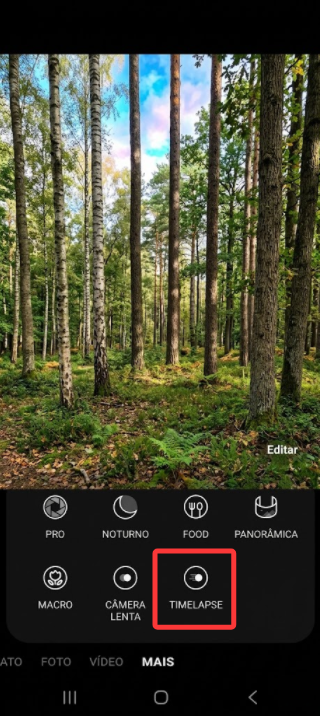
Passo 4. Inicie a gravação
Marcas como Samsung, Xiaomi, Motorola e Redmi já incluem esse recurso nativamente em muitos aparelhos.
No iPhone
No iPhone, o processo costuma ser ainda mais simples:
Passo 1. Abra o app Câmera
Passo 2. Deslize até “Time-Lapse”
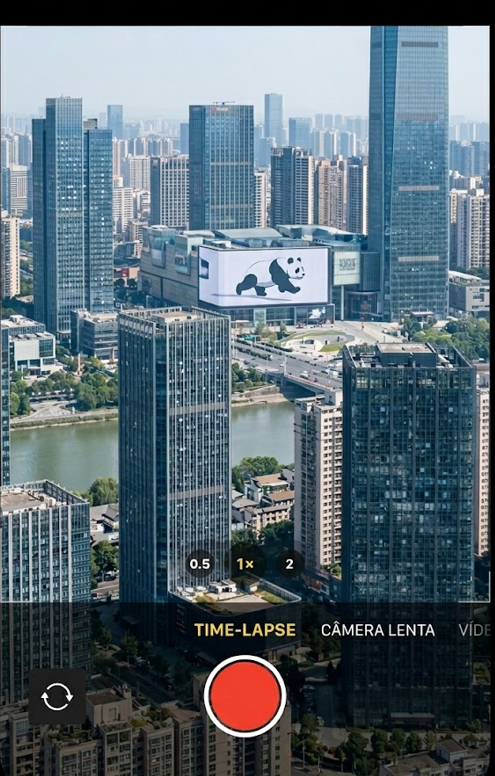
Passo 3. Toque em gravar
O próprio iOS acelera automaticamente o vídeo durante a gravação.
Como Fazer Vídeo Acelerado no PC
No computador, é recomendado usar programas que permitem editar e acelerar o vídeo após a gravação de forma prática e rápida.
Esse método costuma ser usado por quem grava gameplay, tutoriais, tela do PC, aulas ou streams.
Para isso, recomendamos usar o iTop Screen Recorder, um aplicativo que grava a tela em HD ou 4K e que vem com um editor de vídeo que permite acelerar os vídeos gravados.
Para gravar vídeos acelerados no PC:
Passo 1. Baixe e instale o iTop Screen Recorder.
Passo 2. Selecione a região da tela que deseja gravar.
Passo 3. Clique em REC para iniciar a gravação.
Passo 4. Após terminar a gravação, clique na aba Ferramentas e então em Editor Avançado.
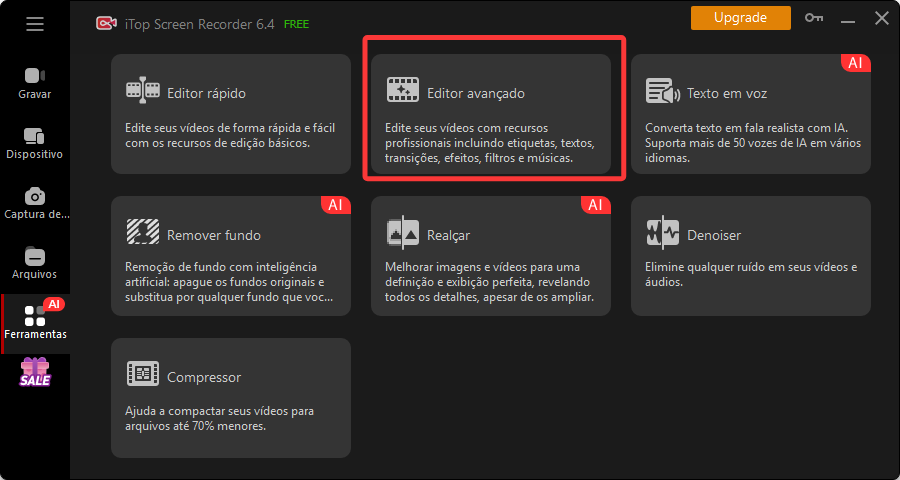
Você também pode usar o editor avançado para acelerar vídeos feitos em seu celular ou gravados anteriormente em seu computador.
Passo 5. Clique em Iniciar Nova Criação, e escolha o formato e a resolução de seu vídeo.
Passo 6. Arraste o vídeo que quer acelerar na linha do tempo.
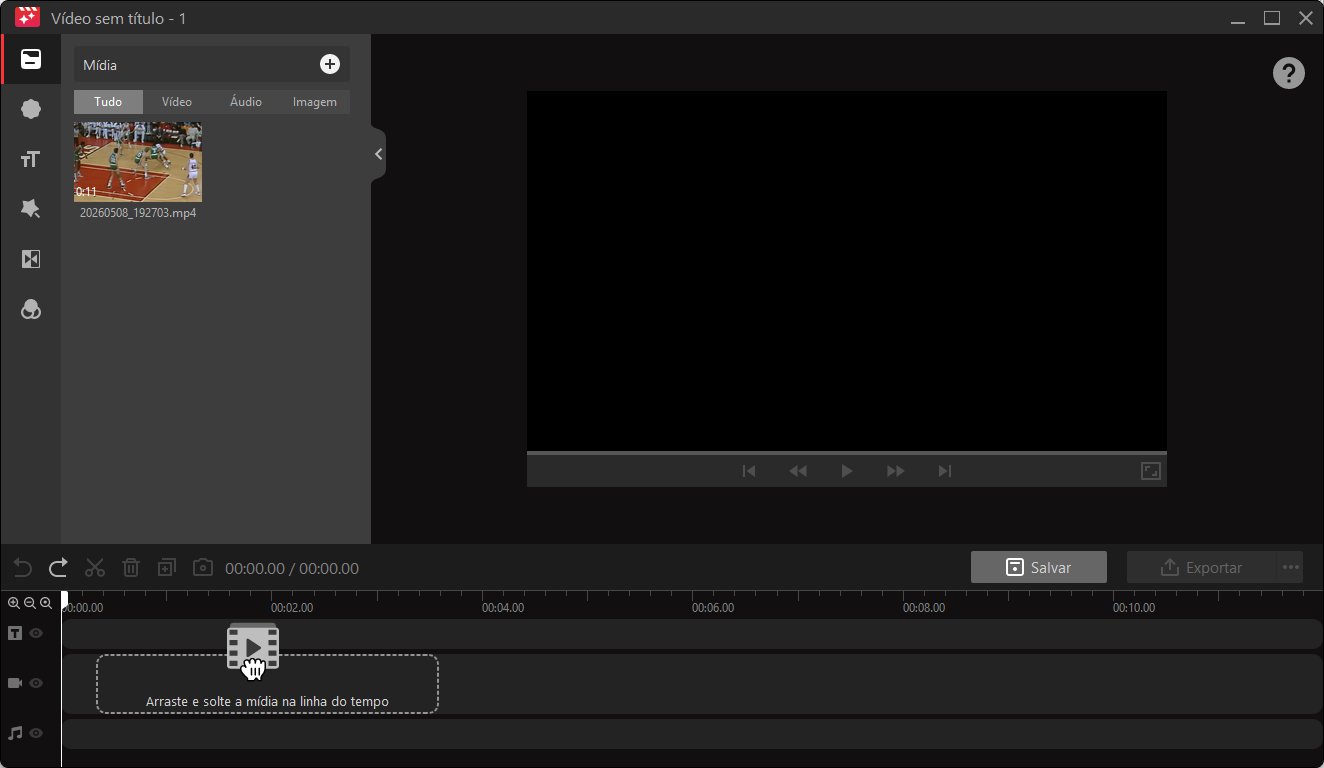
Passo 7. Clique então em "Velocidade" e escolha a velocidade desejada.
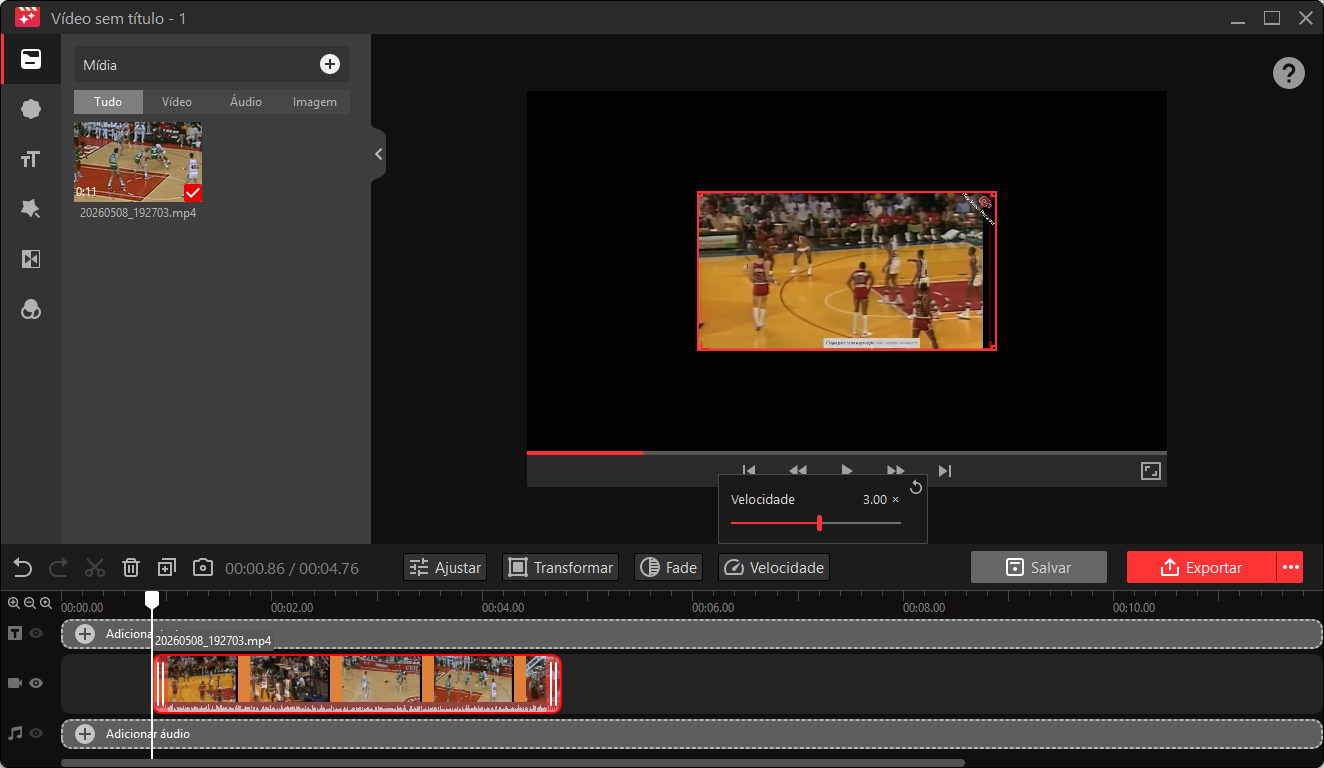
Passo 8. Após terminar, clique em Salvar ou Exportar.
Se você quiser aprender como inverter a webcam no Windows antes, durante ou após a gravação, confira o artigo que escrevemos sobre o tópico.
Qual é a Melhor Velocidade para Vídeo Acelerado?
A velocidade ideal para um vídeo acelerado depende do tipo de conteúdo e do efeito que você deseja criar.
1.5x a 2x
Velocidades mais leves são ideais para conteúdo que precisa ser fácil de acompanhar, como:
- tutoriais;
- aulas;
- explicações;
- apresentações.
Esse nível de aceleração deixa o vídeo mais dinâmico sem prejudicar o entendimento.
4x a 8x
Essas velocidades funcionam bem para conteúdos mais longos ou repetitivos, como:
- gameplay;
- edição de vídeo;
- trabalhos manuais;
- processos demorados.
Aqui, o objetivo geralmente é reduzir o tempo do vídeo sem perder as partes mais importantes.
16x ou mais
Velocidades muito altas são mais comuns em vídeos de time lapse e gravações longas, como:
- construções;
- movimento das nuvens;
- pôr do sol;
- estudos longos.
Nesse caso, o foco costuma ser criar um efeito visual rápido e mais cinematográfico.
No final, o mais importante é acelerar o vídeo sem deixar o conteúdo difícil de entender ou cansativo de assistir.
Como Deixar seus Vídeos Acelerados Mais Fluidos e Evitar Problemas ao Gravá-Los
Ao acelerar vídeos, alguns problemas podem aparecer, como travamentos, perda de qualidade e movimentos com aparência “quebrada”.
Felizmente, existem algumas formas simples de melhorar a fluidez do vídeo acelerado.
Grave em 60 FPS: Quanto maior o FPS, mais fluido o vídeo acelerado tende a ficar. Por isso, gravar em 60 FPS costuma produzir um resultado melhor do que 30 FPS.
Use boa iluminação: Vídeos escuros tendem a perder ainda mais qualidade quando acelerados. Uma iluminação clara ajuda a manter a imagem mais limpa e agradável.
Evite movimentos bruscos: Movimentos rápidos demais podem causar desconforto visual, principalmente em velocidades mais altas.
Grave em resolução alta: Atualmente, 1080p já é considerado o mínimo recomendado para vídeos acelerados com boa qualidade.
Melhor Formato para Redes Sociais: Se o objetivo é publicar vídeos acelerados nas redes sociais, vale adaptar o formato do vídeo para cada plataforma.
Se você quiser aprender a gravar vídeos de mais qualidade para as redes sociais, confira o nosso artigo sobre como gravar vídeo lendo texto.
Conclusão
Aprender como gravar vídeo acelerado é algo simples hoje em dia, tanto no celular quanto no PC.
Se você quer criar vídeos rápidos para redes sociais, os modos de time lapse do smartphone já resolvem muito bem.
Já para gravações de tela, gameplay e tutoriais, programas como o iTop Screen Recorder oferecem mais controle e qualidade.
O mais importante é testar diferentes velocidades e encontrar um ritmo que deixe o vídeo mais dinâmico sem prejudicar a experiência de quem assiste.








Deixe um comentário Seu endereço de e-mail não será publicado.