

Se o Roblox está travando no PC, o problema provavelmente não é falta de potência, mas sim configuração errada.
Muitos jogadores enfrentam lag, queda de FPS e travamentos mesmo em máquinas potentes. Isso acontece porque o Roblox depende mais do CPU do que da GPU, criando um gargalo que afeta diretamente o desempenho.
A boa notícia é que dá para resolver isso com ajustes simples.
Neste guia completo de como tirar lag do Roblox no PC, você vai aprender passo a passo como aumentar o FPS, reduzir travamentos e melhorar o desempenho usando configurações do jogo, do Windows e da sua placa de vídeo.
- Como Tirar Lag do Roblox no PC Forçando Uso da GPU Dedicada
- Vale a Pena Usar Game Booster para tirar lag do Roblox?
- Como Tirar o Lag do Roblox Ajustando o Plano de Energia do Windows
- Como Tirar Lag do Roblox Reduzindo o uso do CPU
- Como Tirar Lag do Roblox Atualizando Drivers
- Conclusão
Como Tirar Lag do Roblox no PC Forçando Uso da GPU Dedicada
Um motivo comum para o Roblox travar mesmo em PC bom é o Windows usar a placa gráfica integrada em vez da GPU dedicada. Isso reduz o desempenho mesmo em computadores potentes.
Outras vezes, o problema não está nas configurações do Windows, mas nas do próprio jogo, sendo necessário apenas reduzir levemente a qualidade gráfica.
A seguir, veremos como solucionar os dois tipos de problema.
Como Adicionar o Roblox nas Configurações Gráficas do Windows
Passo 1. Abra Configurações > Sistema > Tela > Elementos gráficos pelo Menu Iniciar.
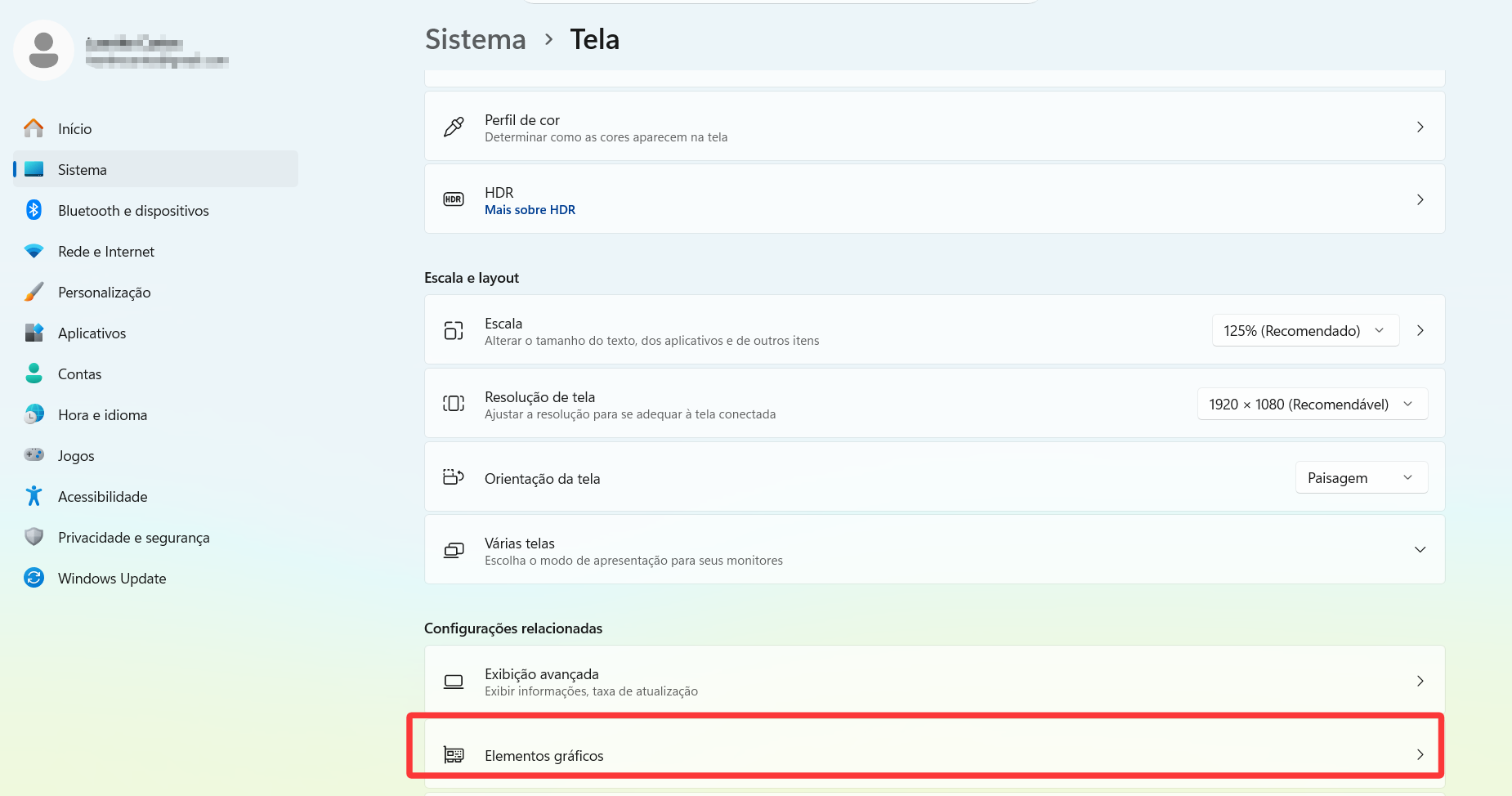 Passo 2. Na lista de aplicativos, clique em “Procurar” para adicionar um programa manualmente.
Passo 3. Vá até a pasta de instalação do Roblox (geralmente em:
C:\Users\SeuUsuario\AppData\Local\Roblox\Versions).
Passo 4. Abra a pasta da versão mais recente e selecione RobloxPlayerBeta.exe, depois clique em “Adicionar”.
Passo 5. Clique no Roblox que acabou de adicionar, vá em “Preferência de GPU, selecione “Alto desempenho” e salve.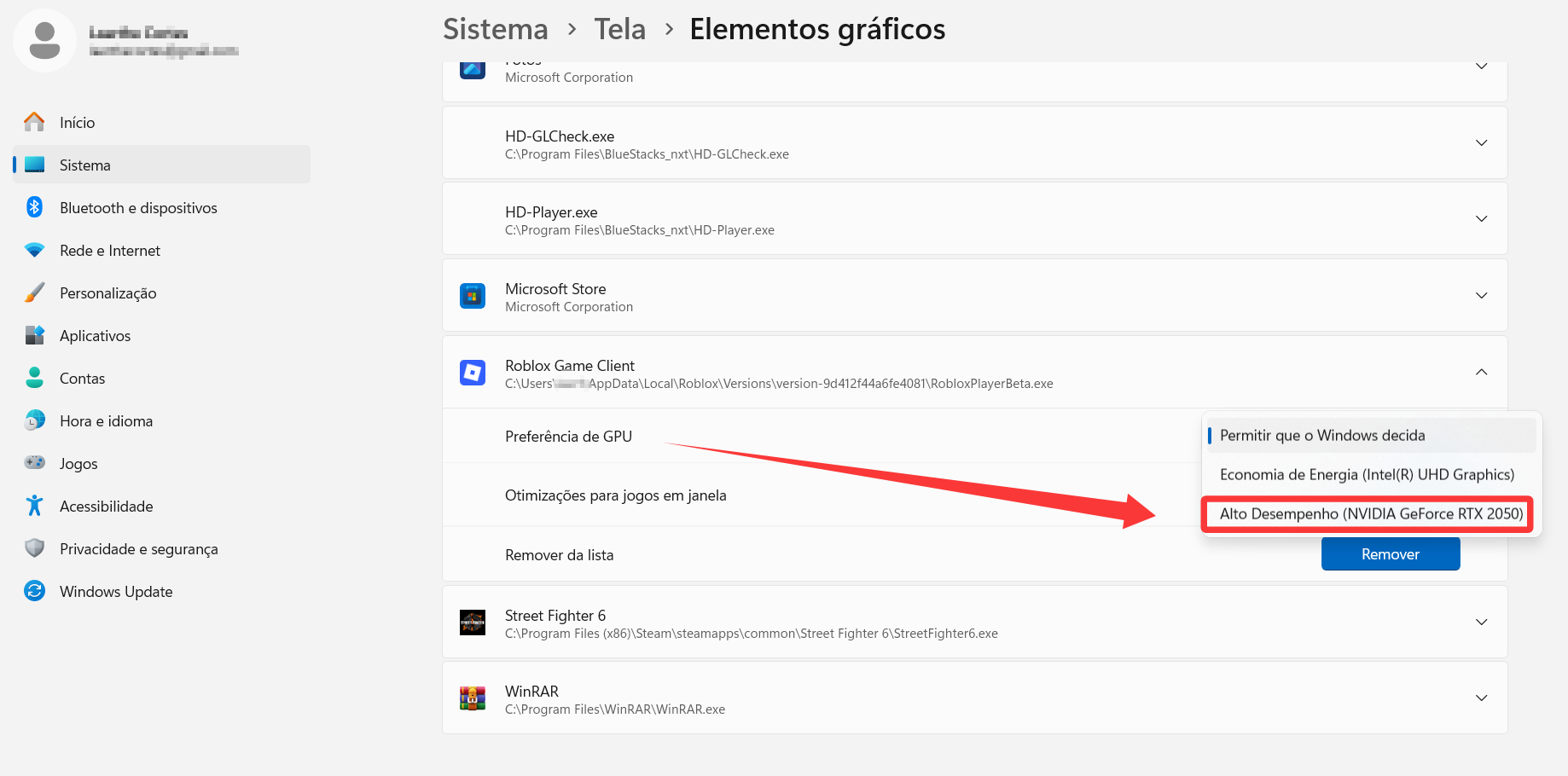
Depois disso, reinicie o Roblox. Esse pequeno ajuste costuma melhorar bastante o desempenho.
Configurando as Opções Gráficas Dentro do Jogo
Passo 1. Durante o jogo, pressione Esc e abra o menu de Configurações.
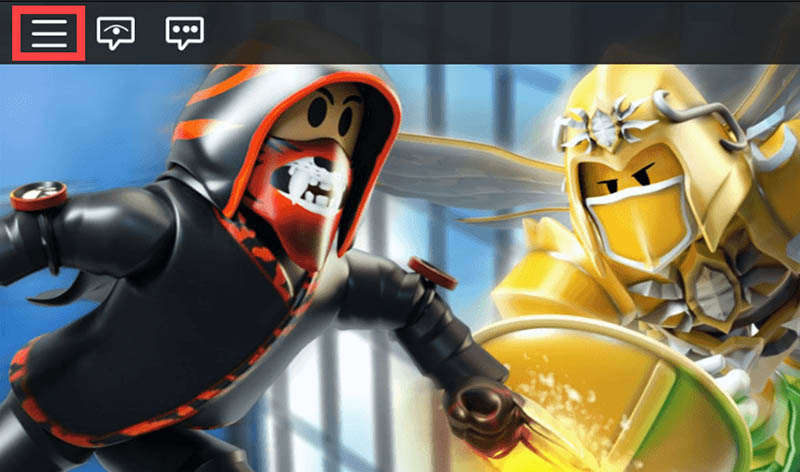 Passo 2. Mude o “Modo de gráficos” de Automático para Manual.
Passo 3. Diminua a qualidade gráfica usando o botão (-).
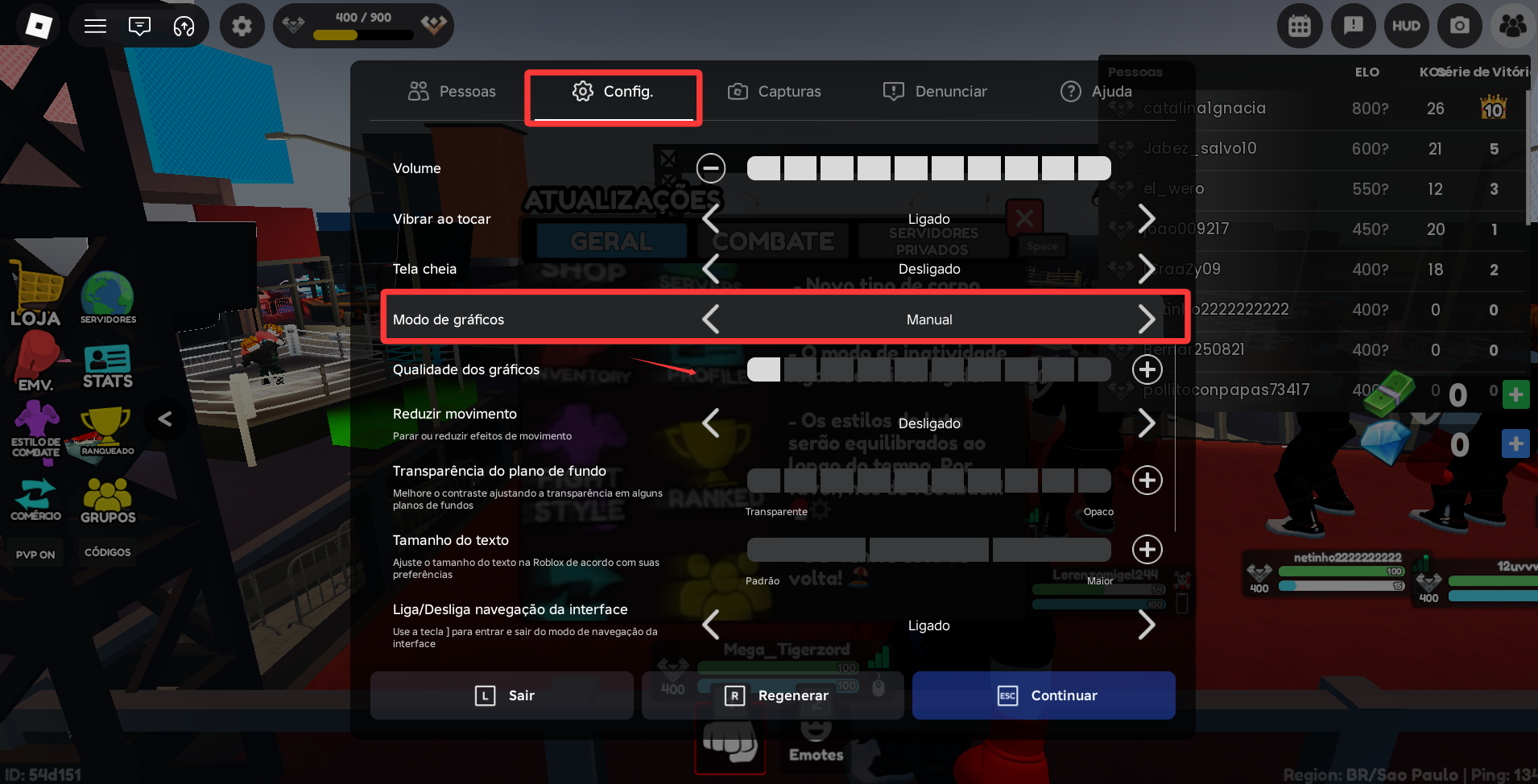 Passo 4. Clique em “Voltar ao jogo”.
Após isso, o lag tende a diminuir significativamente.
Vale a Pena Usar Game Booster para tirar lag do Roblox?
Outra forma complementar de tirar lag do Roblox no PC é usar um game booster, mas é importante entender o que ele realmente faz.
Essas ferramentas não aumentam diretamente o desempenho do hardware. Na prática, elas ajudam a:
- fechar processos em segundo plano
- liberar memória RAM
- priorizar o Roblox no sistema
Isso pode reduzir travamentos, principalmente em PCs mais limitados.
Quando Usar um Game Booster no Roblox
Um game booster pode ajudar se uso de CPU ou RAM está alto durante o jogo, se seu PC fica com muitos programas abertos ou se você quer uma solução rápida sem mexer em nas configurações do Windows.
Por outro lado, se o problema for configuração de GPU ou drivers desatualizados, o impacto será limitado.
Como Tirar Lag do Roblox com o iTop Screen Recorder
O iTop Screen Recorder possui um modo de otimização que pode ajudar a reduzir o uso de recursos em segundo plano durante o jogo.
Passo 1. Baixe e instale o iTop Screen Recorder.
Passo 2. Após abrir o programa, clique na aba “Jogo” e então no ícone de + para adicionar o Roblox à lista.
Passo 3. Clique então em “Otimizar” para ligar a otimização para jogos.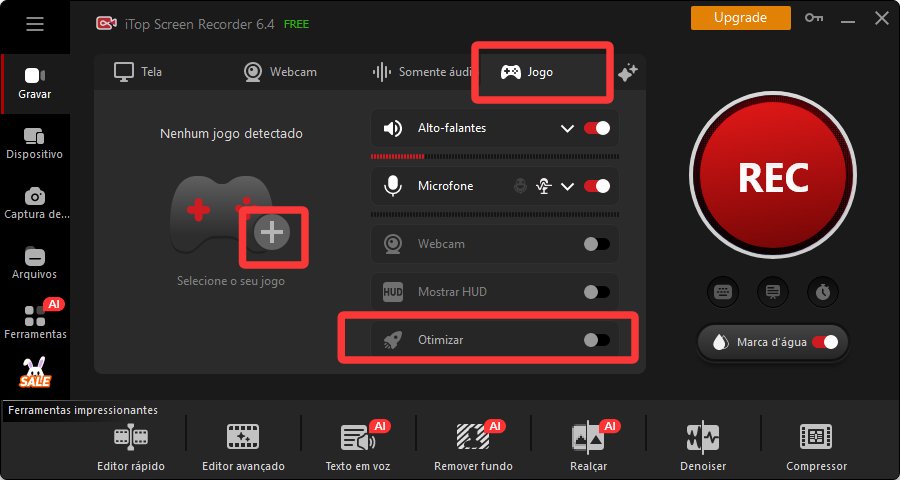
Para melhores resultados, combine com uso da GPU dedicada, ajustes gráficos no Roblox e atualização de drivers.
Como Tirar o Lag do Roblox Ajustando o Plano de Energia do Windows
O Roblox pode travar até mesmo em PCs bons, se o Windows não estiver otimizado para desempenho. Dois pequenos ajustes, ajustar o seu Plano de Energia e ativar o Modo de Jogo, podem trazer melhorias significativas.
Ativando o Modo de Alto Desempenho:
Passo 1. Pressione Windows + R, digite “control” e pressione Enter.
Passo 2. Vá em Hardware e Sons > Opções de Energia.
Passo 3. Procure por “Alto desempenho” ou “Desempenho máximo” (se não estiver visível, clique em “Mostrar Planos Adicionais”.)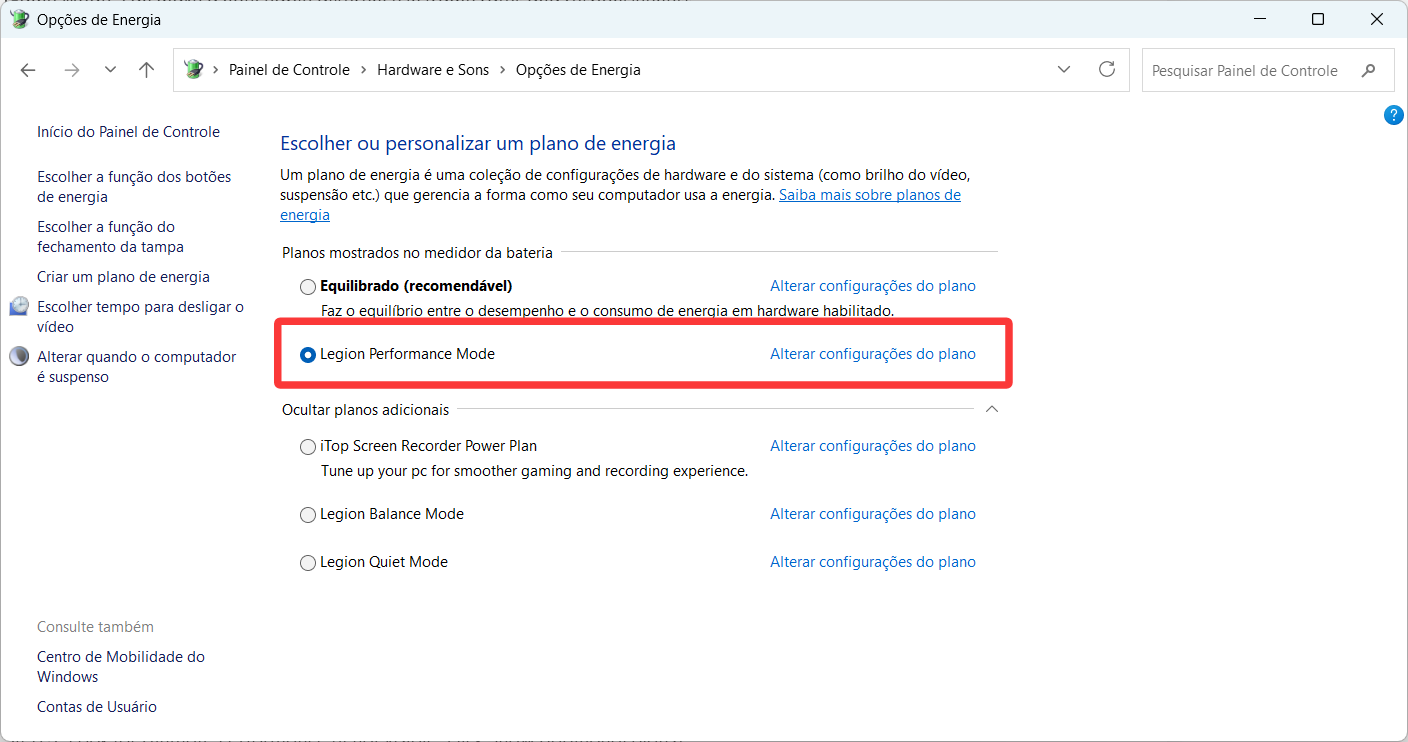
Passo 4. Selecione “Alto desempenho” ou “Desempenho máximo”.
Ativando o Modo de Jogo:
Passo 1. Abra Configurações no Menu Iniciar.
Passo 2. Vá em Jogos > Modo de Jogo.
Passo 3. Ative a opção para otimizar seu PC.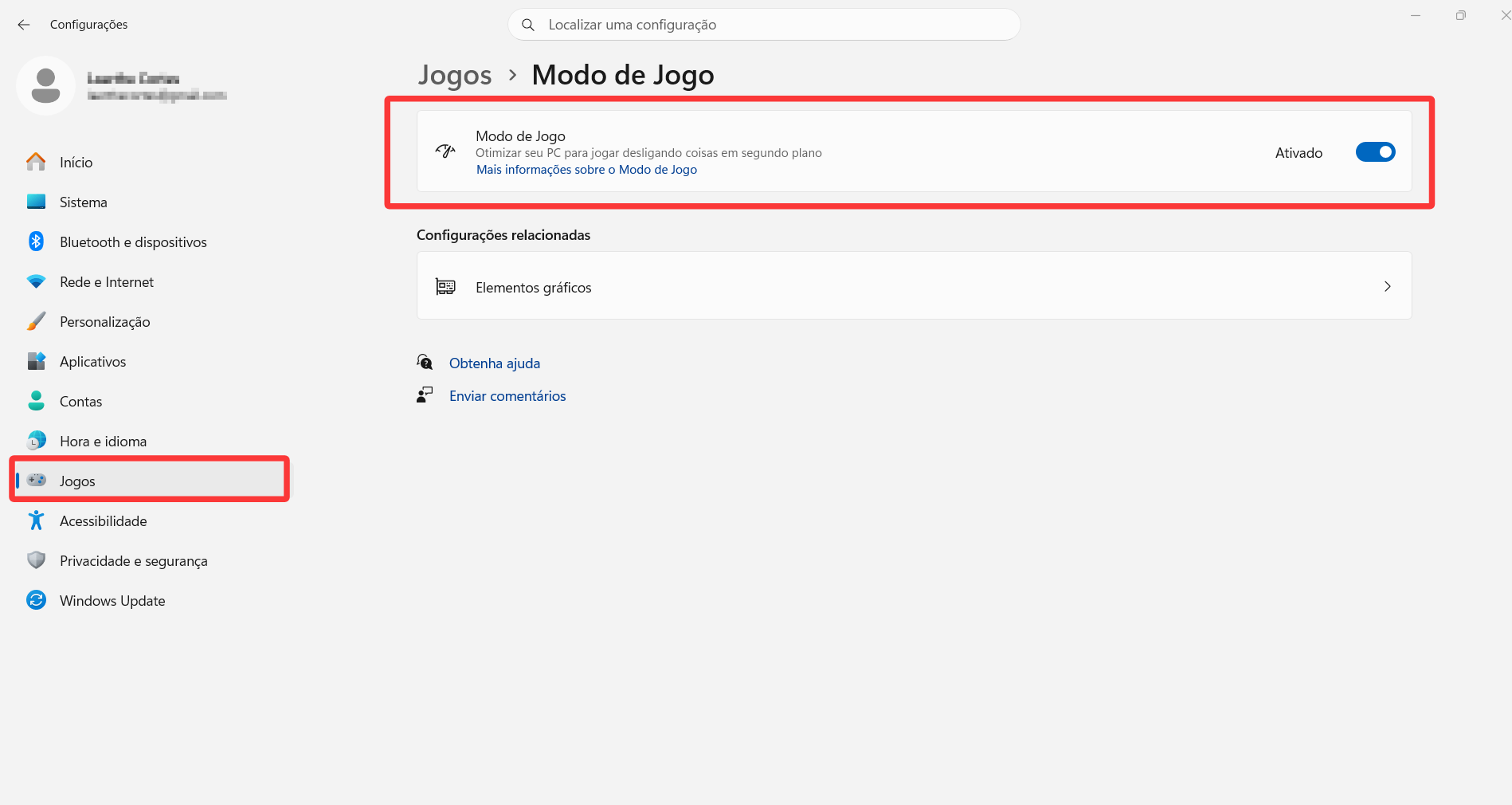
Como Tirar Lag do Roblox Reduzindo o uso do CPU
Um CPU sobrecarregado pode causar travamentos no Roblox. Você pode liberar poder de processamento fechando programas desnecessários.
Como liberar CPU:
Passo 1. Pressione Ctrl + Shift + Esc para abrir o Gerenciador de Tarefas.
Passo 2. Feche programas desnecessários (navegadores, apps em segundo plano, etc.)
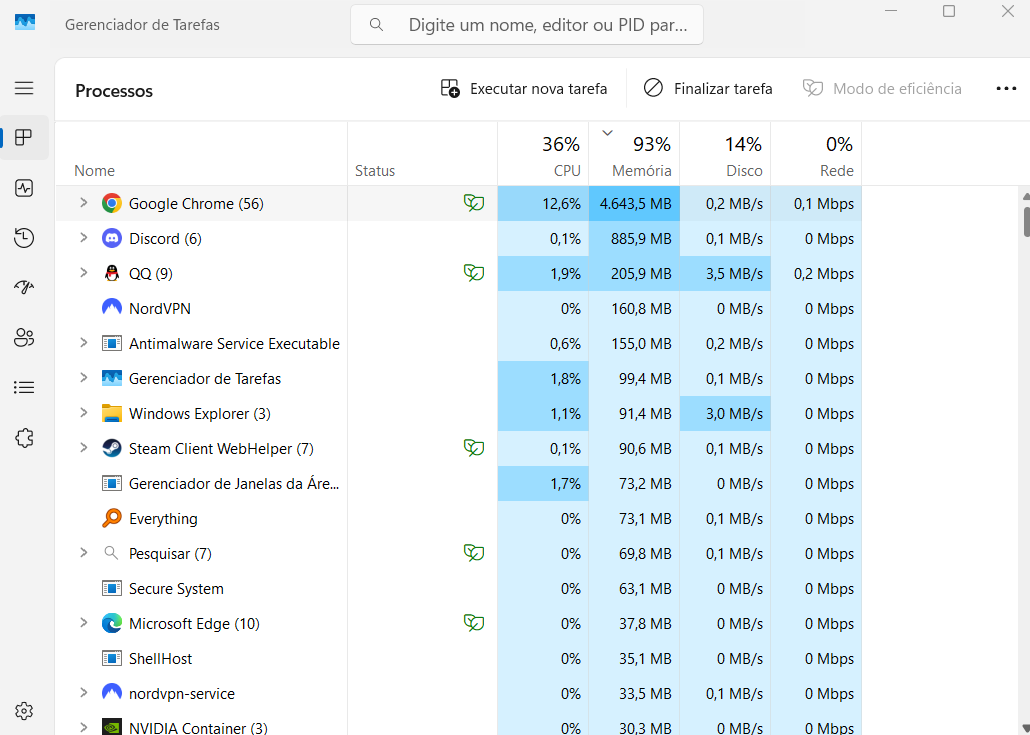 Passo 3. Troque para a aba “Aplicativos de Inicialização” e desative programas que não precisam ser inicializados com o Windows.
Passo 4. Feche aplicativos na bandeja do sistema que não são necessários para rodar o Roblox.
Como Tirar Lag do Roblox Atualizando Drivers
Drivers desatualizados limitam o desempenho do seu sistema, causando travamentos ou quedas de FPS no Roblox. Tente atualizar tanto os drivers da GPU quanto do CPU. Isso garante uma jogabilidade mais fluida e melhor eficiência do hardware.
Como Atualizar Drivers da GPU (AMD, Nvidia ou Intel)
Passo 1. Abra as Configurações pelo menu Iniciar, procure por “Gerenciador de Dispositivos”.
Passo 2. Clique em “Adaptadores de vídeo”.
Passo 3. Clique com botão direito na GPU e selecione “Atualizar driver”.
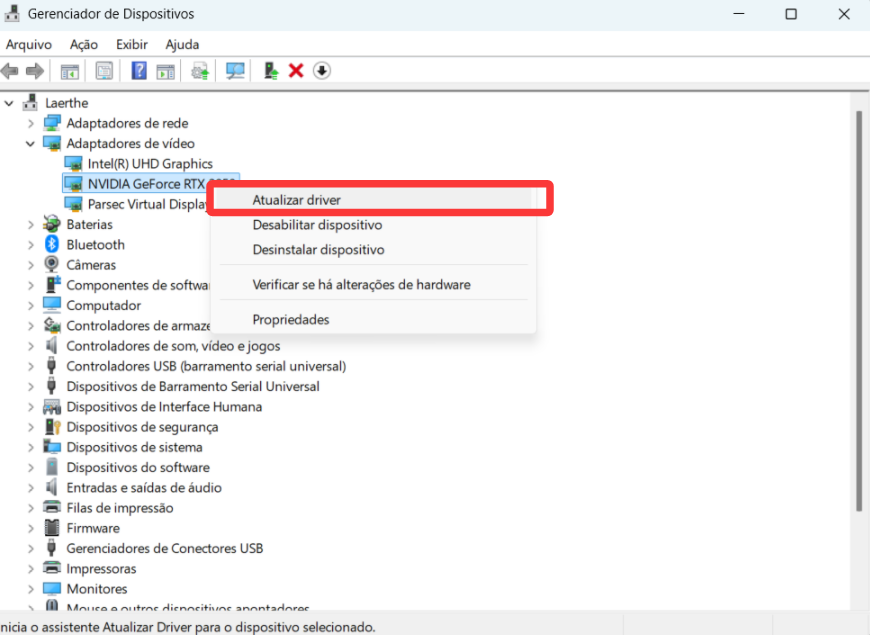 Passo 4. Escolha “Buscar automaticamente”.
Passo 5. Siga as instruções para instalar e reinicie o PC para aplicar as alterações.
Você também pode acessar o site oficial da AMD, Nvidia ou Intel para atualizar o driver da sua placa de vídeo.
Como Atualizar Drivers do Chipset da CPU
Manter os drivers do chipset atualizados ajuda o processador a se comunicar melhor com o sistema. Com essas atualizações, o Roblox roda de forma mais eficiente e você resolve causas comuns de lag mesmo em PCs bons.
Passo 1. Abra novamente o “Gerenciador de Dispositivos”.
Passo 2. Expanda “Dispositivos do sistema” e localize o seu chipset (Intel, AMD ou outro).
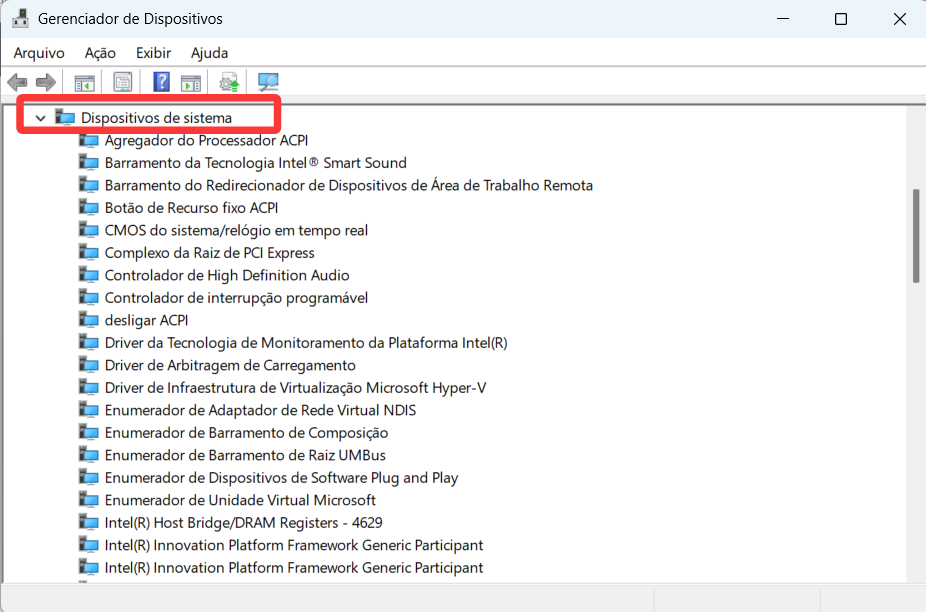
Passo 3. Clique com o botão direito e selecione “Atualizar driver”, depois escolha “Pesquisar automaticamente”.
Passo 4. Instale as atualizações disponíveis e reinicie o PC para concluir.
Conclusão
Mesmo em um PC bom, o Roblox pode travar por causa de configurações incorretas ou uso ineficiente de recursos.
A boa notícia é que, com os ajustes certos, como usar a GPU dedicada, atualizar drivers, otimizar o sistema e usar um game booster, é possível aumentar o FPS e eliminar a maioria dos travamentos.
Comece aplicando as mudanças deste guia e teste o desempenho após cada ajuste. Em muitos casos, pequenas configurações já fazem uma grande diferença na fluidez do jogo.
Se você quiser jogar mais jogos em seu PC, confira o nosso artigo sobre os melhores sites para baixar jogos de PC.






Deixe um comentário Seu endereço de e-mail não será publicado.