

Roblox é uma plataforma popular de jogos online onde os usuários podem criar, compartilhar e jogar diferentes tipos de jogos. Com tantos conteúdos criativos, é comum querer gravar vitórias incríveis, batalhas desafiadoras ou momentos inesperados para compartilhar com amigos ou mostrar suas habilidades nos games.
Então, quais opções de gravador de tela para Roblox podem ser usadas? A seguir,apresentamos 7 gravadores de tela que valem a pena testar, com suas principais vantagens e desvantagens.
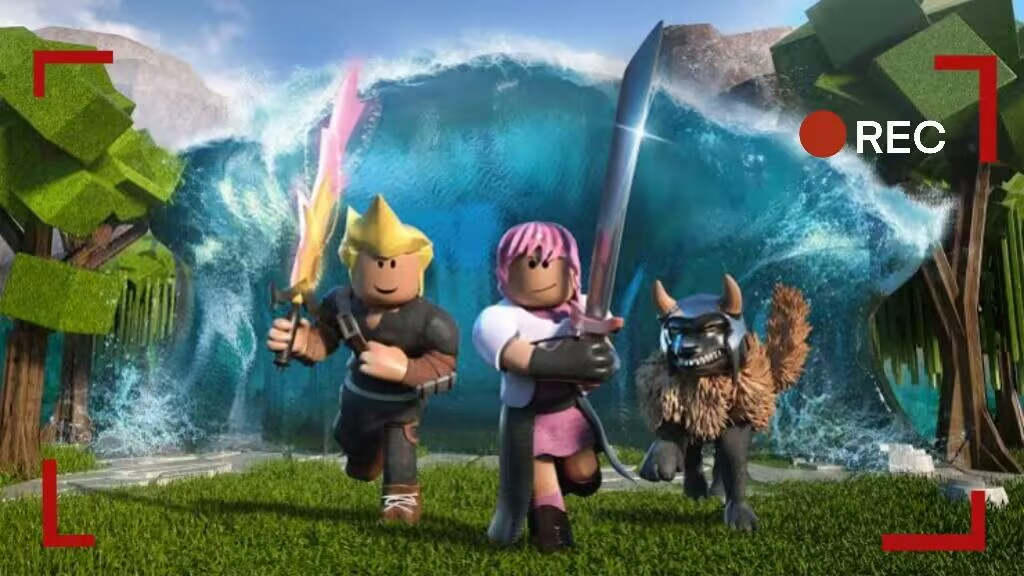
- Gravador de tela integrado para Roblox
- iTop Screen Recorder: o melhor gravador de tela grátis para gravar o Roblox em PC
- Xbox Game Bar: gravador de tela do Windows 10 para Roblox
- Bandicam: Software do gravador e transmissão de tela para Roblox
- AZ Screen Recorder: Software para gravar a tela do Roblox no Android
- Gravador de tela integrado do iOS: Grave a tela do Roblox em dispositivos iOS
- QuickTime Player: Gravador de tela do Roblox para Mac
- Como gravar jogos Roblox no seu computador
- Conclusão
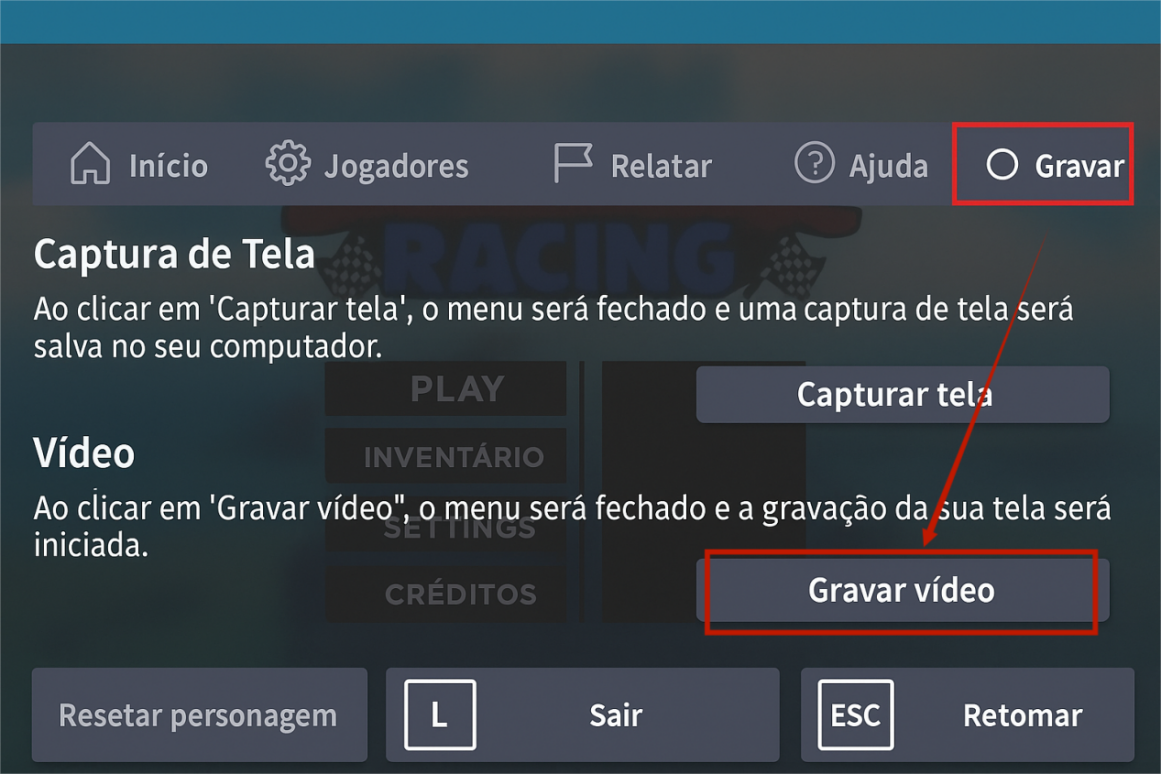
Gravador de tela integrado para Roblox
A forma mais fácil de gravar o Roblox é utilizar um gravador de tela para Roblox já integrado à plataforma, que oferece funções básicas suficientes para gravações simples. No entanto, se pretende criar vídeos com qualidade profissional, essa ferramenta pode ser limitada. Por isso, precisa de uma ferramenta poderosa como esta ferramenta de gravação de tela para o Windows 10.
Vantagens:
- Fácil de usar
- Não requer software adicional
- Gravação rápida
Desvantagens:
- Funcionalidade limitada
- Qualidade de gravação básica
- Não permite a gravação de áudio externa
- Personalização limitada
- Reduz o desempenho do computador
iTop Screen Recorder: o melhor gravador de tela grátis para gravar o Roblox em PC
Se deseja um gravador de tela para Roblox estável, com alta qualidade e fácil de utilizar, o iTop Screen Recorder é uma das opções mais recomendadas. Como um dos softwares de gravação de tela mais populares, ele possui uma interface intuitiva, uma qualidade de gravação quase perfeita e um conjunto de ferramentas práticas de edição de vídeo.
O modo de jogo dedicado permite gravar gameplays em 4K Ultra HD ou 1080p Full HD a até 90 fps, garantindo imagens suaves e sem travamentos. Mesmo iniciantes conseguem gravar vídeos facilmente, sem lidar com configurações complicadas.
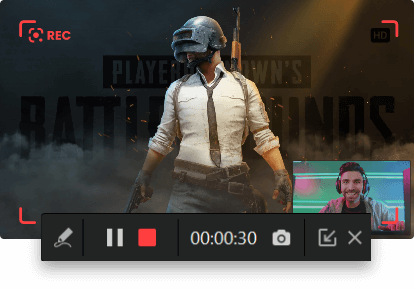
Todas estas características fazem dele a melhor escolha tanto para criadores iniciantes como para os mais experientes produzirem os seus vídeos ideais. Se você pretende gravar vídeos para o YouTube, este gravador de tela é uma excelente escolha.
Principais características:
- 100% gratuito, compatível com Windows 7/8/10/11. Não requer registo ou login. Pode usar os recursos básicos de gravação gratuitamente.
- Grave qualquer jogo sem quebras na taxa de fotogramas. Grave vídeos de jogos em alta qualidade sem afetar a sua experiência de jogo.
- Grave vídeos de jogos em HD/4K. Graças à aceleração de hardware da NVIDIA, AMD e Intel, pode gravar vídeos de jogos em 4K Ultra HD e 1080p Full HD a 90fps sem quebras na taxa de fotogramas.
- Grave você mesmo a jogar Roblox. Grave vídeos do jogo enquanto joga. Também pode gravar a sua webcam e áudio simultaneamente.
- Gravação ilimitada de vídeos de jogos Roblox. Permite gravar horas de vídeo de jogos Roblox sem limite de tempo. Ideal para utilizadores que pretendam gravar reuniões Zoom.
- Compatível com vários formatos de saída. Suporta vários formatos, como MP4, AVI, FLV, MKV, etc.
Vantagens:
- Interface amigável
- Uso gratuito
- Gravação de vídeo em alta definição
- Definições de gravação personalizáveis
- Recursos adicionais
Desvantagens:
- Opções de edição limitadas
- Sem versão para Mac
Xbox Game Bar: gravador de tela do Windows 10 para Roblox
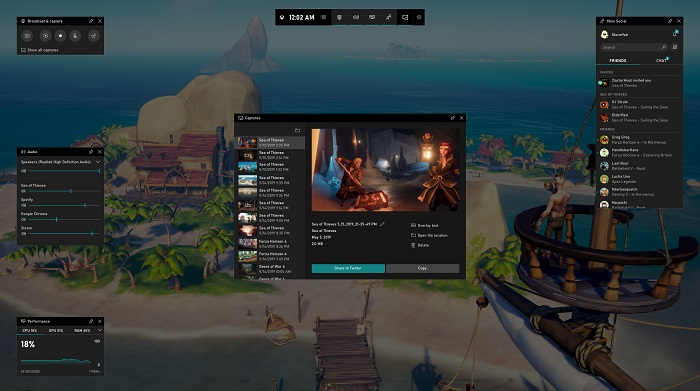
O Xbox Game Bar é outra ferramenta de gravador de tela para Roblox que gostaríamos de apresentar. É uma ótima opção para quem pretende gravar partidas, tirar screenshots ou transmitir jogos no Windows 10 e 11. Para os utilizadores que pretendem abrir rapidamente um programa de gravação de jogos sem sair do jogo, o Xbox Game Bar é também uma opção ideal.
Porém, o Xbox Game Bar tem as suas limitações. Ele só funciona dentro de aplicativos específicos e não permite gravar a tela inteira ou o explorador de arquivos. Além disso, a duração máxima da gravação é de quatro horas. Se quiser gravar qualquer área do sua tela sem limite de tempo, pode escolher um gravador de tela que não tenha esta restrição.
Vantagens:
- Não requer software adicional
- Funcionalidades integradas
- Design de interface simples
- Monitorização de desempenho
Desvantagens:
- Nem todos os jogos são compatíveis
- Ferramentas de edição muito limitadas
- Não é ideal para streaming.
Bandicam: Software do gravador e transmissão de tela para Roblox
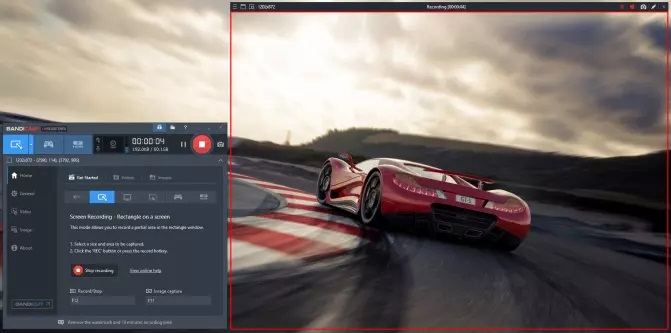
O Bandicam se tornou um dos gravadores de tela mais conhecidos para Roblox, devido à sua interface intuitiva e fácil de usar, permitindo aos jogadores encontrar facilmente todas as funções necessárias para gravar jogos. Tal como a maioria dos outros softwares de gravação de tela que oferecem ferramentas de gravação, o Bandicam também possui gestão de taxa de fotogramas, gravação e transmissão de vídeo, capturas de tela e muito mais, mas com uma qualidade de imagem superior. O seu modo de gravação de jogos permite gravar a jogabilidade de forma fluida e exibir a taxa de fotogramas.
Vantagens:
- 3 modos de gravação para responder a diferentes necessidades
- Configurações de gravação flexíveis
- Gravação de vídeo em 4K Ultra HD
- Ferramenta de gravação de jogos com aceleração por hardware
- Ferramentas básicas de edição de vídeo
Desvantagens:
- Não grava outras aplicações no modo de jogo
- A versão gratuita permite apenas 10 minutos de gravação
- Não possui função de transmissão ao vivo
AZ Screen Recorder: Software para gravar a tela do Roblox no Android
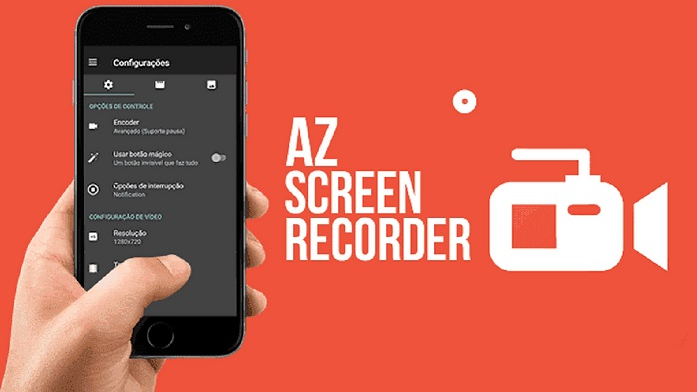
O AZ Screen Recorder é uma aplicação popular para Android que grava a tela do Roblox e permite gravar partidas. Possibilita gravar qualquer atividade na tela e o áudio, incluindo o áudio interno do Roblox. A maior vantagem da aplicação é oferecer uma variedade de recursos úteis sem exigir acesso root. Além disso, o processo de gravação é irrestrito. No entanto, também tem algumas limitações, como anúncios irritantes na versão gratuita e algumas funcionalidades avançadas que exigem compras dentro da aplicação.
Vantagens:
- Uso gratuito
- Fácil de usar
- Gravação de alta qualidade
- Tempo de gravação ilimitado
Desvantagens:
- Compras dentro do aplicativo
- Anúncios intrusivos na versão gratuita
- Suporte ao cliente limitado
- Poucas opções de edição
Gravador de tela integrado do iOS: Grave a tela do Roblox em dispositivos iOS
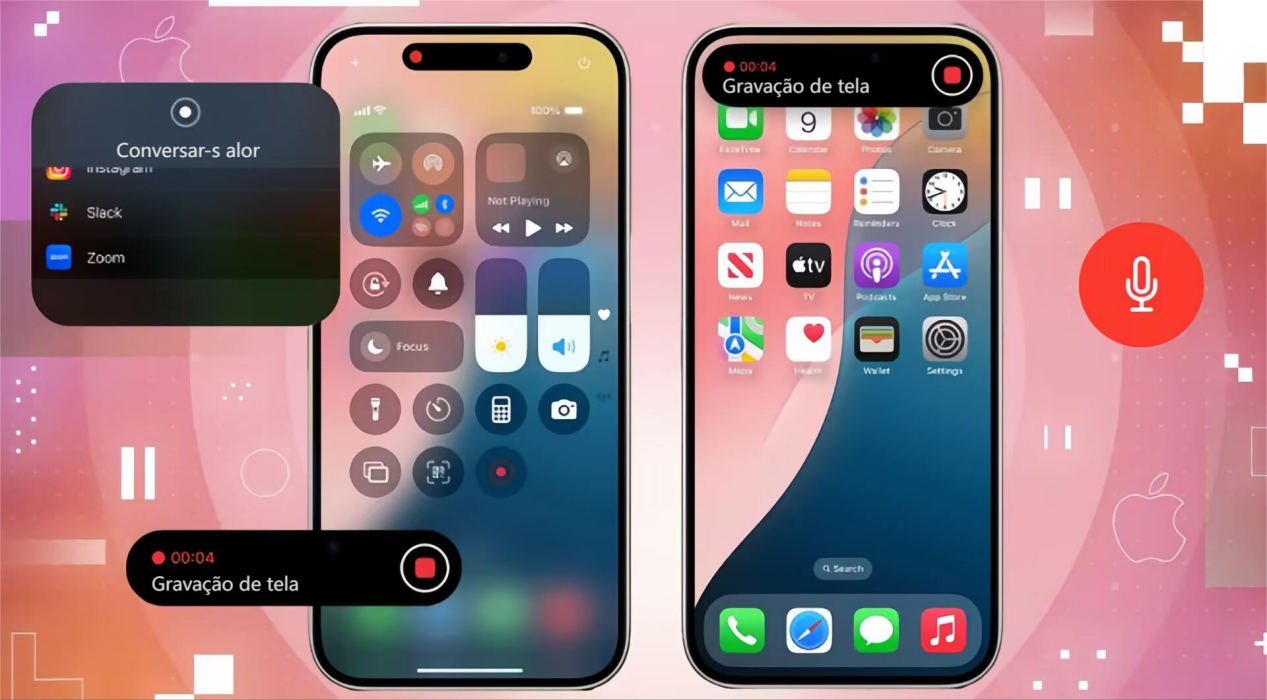
No iPhone e iPad, pode gravar vídeos de partidas de Roblox diretamente utilizando a funcionalidade de gravação de tela integrada do iOS. Esta funcionalidade é facilmente acessível pela Central de Controlo. Após a gravação, encontrará o vídeo gravado na aplicação Fotografias. Não é necessário descarregar nenhuma aplicação adicional. No entanto, note que a qualidade do vídeo gravado pode ser baixa. Se preferir uma experiência de jogo de Roblox com qualidade superior, recomendamos a utilização de um software de gravação de tela em alta definição, como o iTop Screen Recorder.
Vantagens:
- Fácil de usar
- Sem limite de tempo
- Gratuito
- Captura de áudio
Desvantagens:
- Edição limitada
- Consumo de armazenamento
- Questões de privacidade
QuickTime Player: Gravador de tela do Roblox para Mac
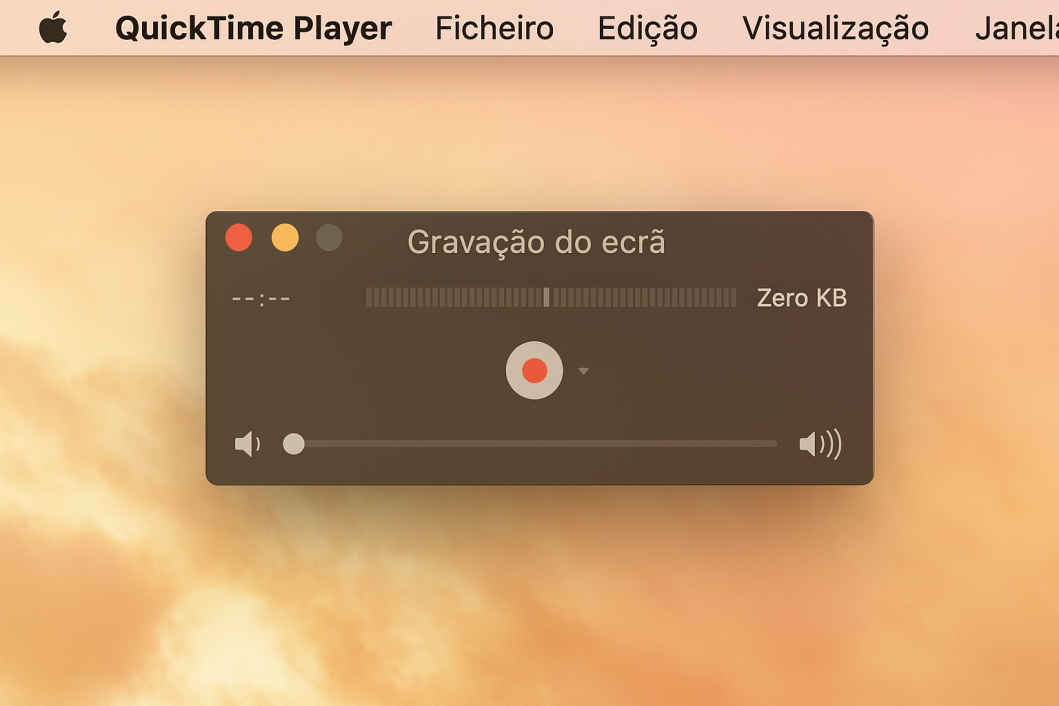
O QuickTime Player é um software de gravador de tela para Roblox no Mac. Desenvolvido pela Apple, é um leitor multimédia universal que permite aos utilizadores gravar a atividade do tela e o áudio. Também oferece ferramentas básicas de edição, permitindo aos utilizadores otimizar as suas gravações cortando, dividindo ou rodando a tela. No entanto, ao contrário de outros softwares profissionais de gravação de tela que oferecem funcionalidades de edição abrangentes, o QuickTime Player oferece apenas algumas opções básicas de edição. Se precisa de um software de gravação de tela com capacidades avançadas de edição de vídeo, pode optar pelo iTop Screen Recorder.
Vantagens:
- Simples e fácil de usar
- Suporta reprodução de vídeo de alta qualidade
- Funções básicas de edição de vídeo
- Funções integradas de gravação de áudio e tela
- Gratuito e totalmente compatível com todas as versões Mac.
Desvantagens:
- Elevado consumo de CPU e recursos
- Compatível apenas com MacOS
- Funções limitadas de edição de vídeo
- Requer um plugin para gravar a tela
Como gravar jogos Roblox no seu computador
Utilizando o iTop Screen Recorder como exemplo, este guia irá mostrar-lhe rapidamente como gravar vídeos de jogos Roblox no seu computador em apenas alguns passos. Aliás, para além do Roblox, este software de gravação de tela tem também outras funcionalidades que permitem gravar e editar clips de jogos no seu computador em alta qualidade.
Passo 1. Descarregue o software gratuito de gravação de tela do Roblox para o seu PC com Windows.
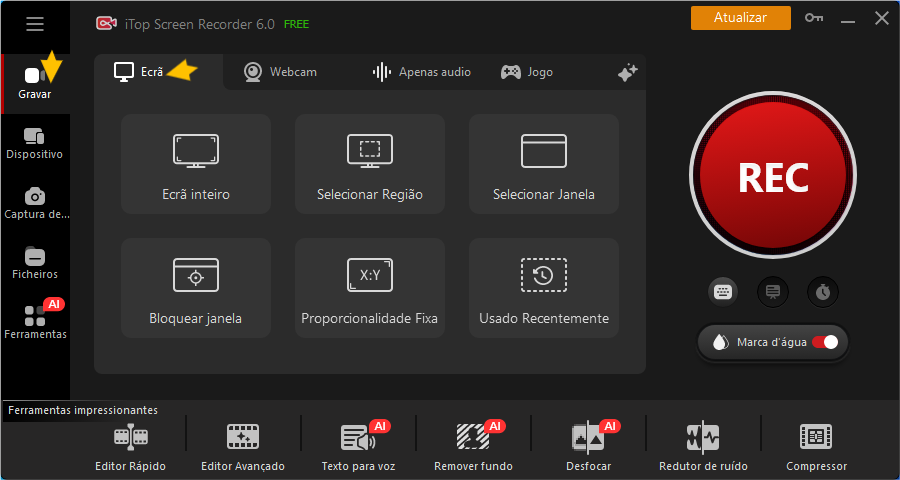
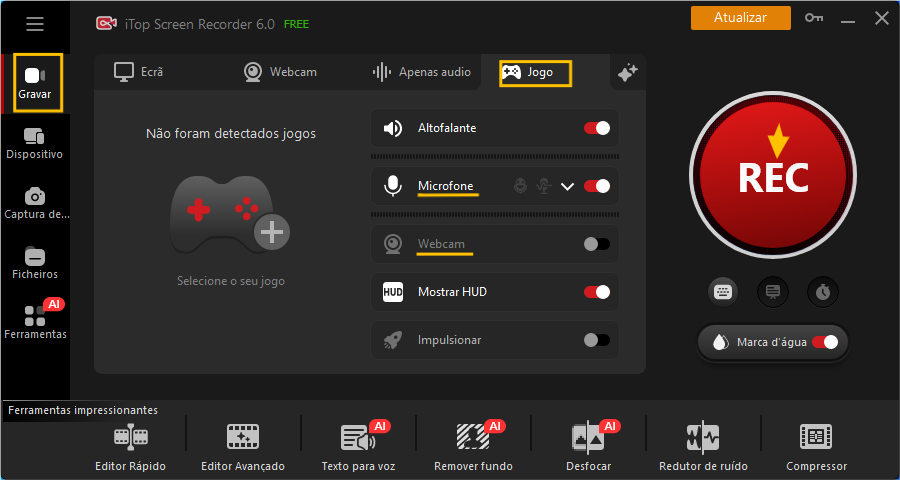
Passo 2. Inicie o iTop Screen Recorder e clique em "Gravar" > "Jogo" > Selecione o jogo. Assim que o jogo for reconhecido, ative o microfone e a câmara, se desejar gravar-se a si próprio. De seguida, clique no botão "Gravar" para iniciar a gravação.
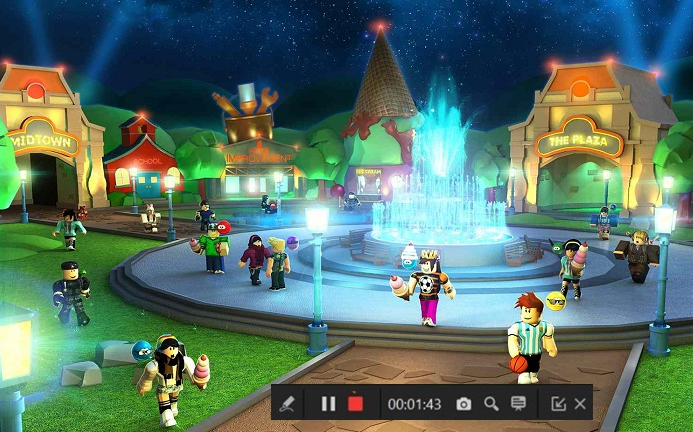
Passo 3. Após a contagem decrescente de 3 segundos, irá aparecer um mini painel de controlo. Clique no botão "Concluído" para parar a gravação.
Passo 4. A gravação será guardada na pasta "Ficheiro" > "Vídeos". Pode editar a gravação ou exportá-la para diferentes formatos.
Conclusão
Estes são alguns dos melhoers gravadores de tela para Roblox que gostaríamos de apresentar. As nossas recomendações baseiam-se nas suas características, vantagens, desvantagens, desempenho e funções adicionais. Pode escolher o software gratuito de gravação de tela para Roblox mais adequado às suas preferências. Se ainda estiver em dúvida sobre qual escolher, experimente o iTop Screen Recorder, que pode gravar não só o Roblox e outros jogos, mas também descarregar vídeos do Facebook e de outras plataformas.
Comece agora mesmo a gravar seus melhores momentos no Roblox!





Deixe um comentário Seu endereço de e-mail não será publicado.