

Uma gravação de tela sem logotipo deixa o vídeo mais profissional e facilita a edição posterior, sem elementos cobrindo a imagem ou distraindo do conteúdo. Esse tipo de gravação é útil para criar tutoriais, registrar partidas, realizar reuniões e muito mais.
No entanto, muitas ferramentas gratuitas adicionam uma marca d'água para divulgar a marca ou incentivar o upgrade para uma versão paga. Se você procura um gravador de tela sem marca d'água, confira as melhores opções para criar gravações mais limpas e profissionais.

- 3 Melhores Gravadores de Tela Online sem Marca d'Água
- 3 Melhores Gravadores de Tela para PC sem Marca d'Água
- 3 Melhores Gravadores de Tela para Mac sem Marca d'Água
- Uma Alternativa Completa: iTop Screen Recorder
- Conclusão
3 Melhores Gravadores de Tela Online sem Marca d'Água
Para gravações rápidas e tutoriais, uma ferramenta que funciona diretamente no navegador pode ser suficiente. Entre as opções disponíveis, destacamos o iTop Online Screen Recorder, o Canva é o Loom.
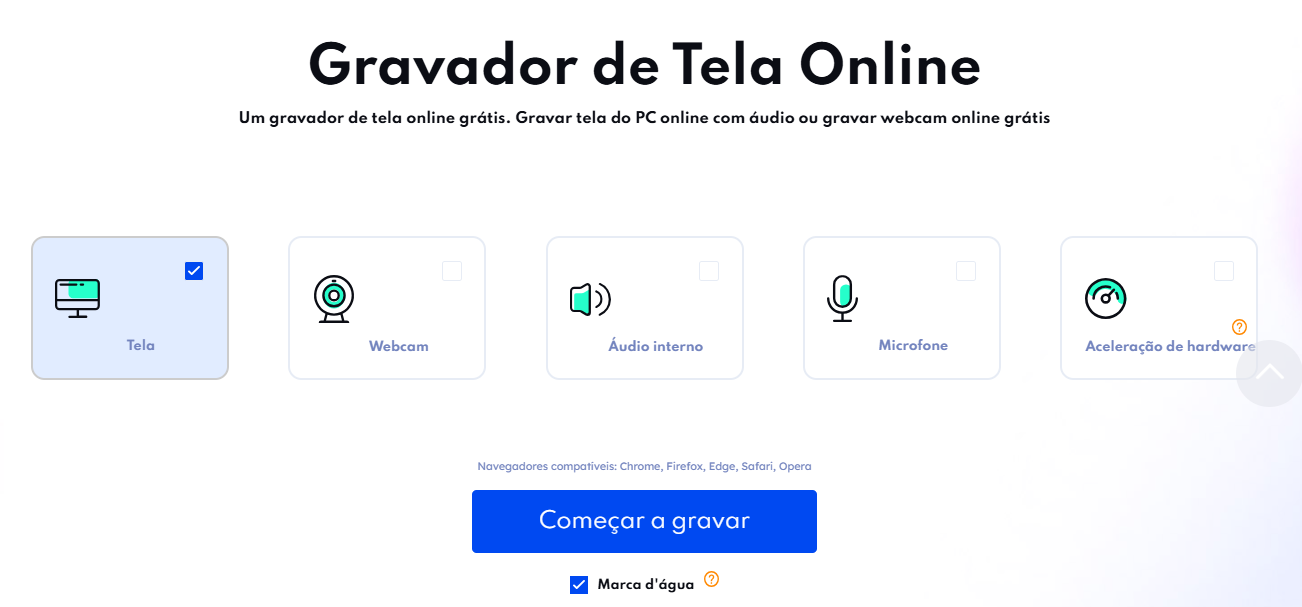
iTop Online Screen Recorder
O iTop Online Screen Recorder funciona diretamente no navegador e oferece uma maneira simples de gravar a tela. Ele permite capturar a tela inteira, uma janela ou uma aba, além de gravar o áudio do sistema e do microfone. Com uma interface intuitiva, você pode começar a gravação em poucos segundos, sem precisar lidar com configurações complicadas.
Por que escolher: O iTop Online Screen Recorder é uma opção prática quando você não quer instalar nenhum programa. Como gravador de tela sem marca d'água, ele permite capturar a tela em alta qualidade, com áudio e webcam.
Dicas: O iTop também oferece uma versão para desktop, com uma experiência de gravação mais estável e completa no PC. Se você precisa de mais controle e recursos avançados, vale a pena instalar o gravador de tela para PC.
Canva
O Canva conta com uma ferramenta de gravação integrada ao navegador, permitindo capturar a tela, a webcam ou os dois ao mesmo tempo. O gravador de tela online sem marca d'água do Canva é uma boa opção para quem precisa não apenas gravar, mas também editar o conteúdo. Após a gravação, o vídeo é aberto diretamente no editor do Canva, onde você pode ajustar a duração, adicionar textos, inserir elementos visuais e personalizar o layout.
Por que escolher: A principal vantagem é poder gravar e editar o vídeo no mesmo lugar. Assim, você não precisa usar outro programa para finalizar a gravação, economizando tempo e esforço.
Leia também: Como gravar um vídeo no Canva

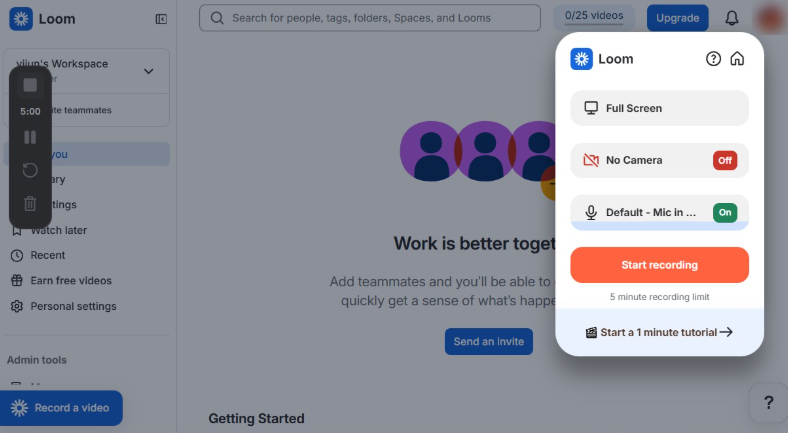
Loom
O Loom é uma ferramenta voltada para gravação e compartilhamento de tela, sendo especialmente útil para trabalho remoto. Ele permite gravar a tela, a webcam ou os dois ao mesmo tempo. Após a gravação, o vídeo é processado automaticamente e fica disponível online para ser compartilhado por meio de um link. A plataforma também oferece ferramentas básicas de edição para cortar e ajustar os clipes sem sair do Loom.
Por que escolher: Não é necessário exportar arquivos grandes ou fazer upload manualmente, o que torna o Loom uma opção prática para a comunicação no dia a dia.
Um gravador de tela online gratuito sem marca d'água é uma boa escolha para estudantes, profissionais que trabalham remotamente e criadores de conteúdo que precisam fazer gravações rápidas sem instalar programas.
3 Melhores Gravadores de Tela para PC sem Marca d'Água
Os gravadores de tela para desktop são uma opção mais estável para quem precisa de vídeos em alta qualidade, gravações mais longas ou maior controle sobre o sistema. Em comparação com as ferramentas online, os programas instalados no PC oferecem um desempenho mais consistente e não dependem de limites de upload. A seguir, confira três opções que permitem gravar a tela sem adicionar marca d'água.
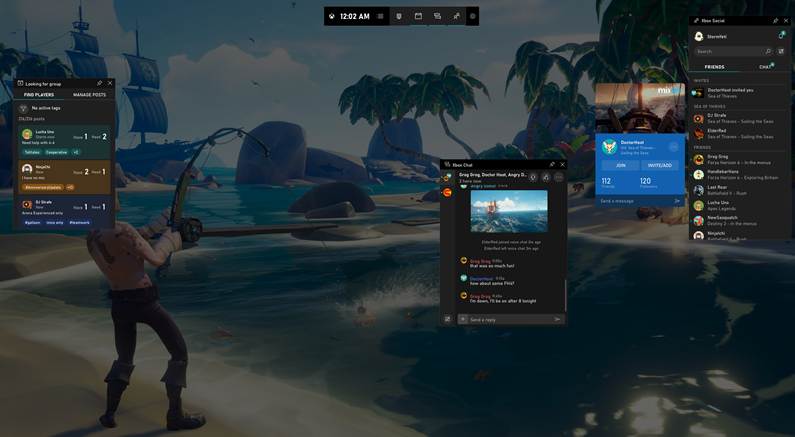
Barra de Jogo do Xbox
A Barra de Jogo do Xbox é um gravador de tela integrado ao Windows 10 e ao Windows 11 que permite capturar o que acontece na tela. Embora tenha sido criada principalmente para jogos, ela também pode ser usada para gravar aplicativos, tutoriais e outras atividades. Basta usar um atalho para abrir a barra e acessar rapidamente os controles de gravação, configurações de áudio e informações de desempenho do sistema.
Por que escolher: Não é necessário instalar ou configurar nada. Basta usar um atalho para começar a gravação. A ferramenta funciona em segundo plano e permite salvar vídeos em MP4 sem adicionar marca d'água, sendo uma das opções integradas mais práticas do Windows.
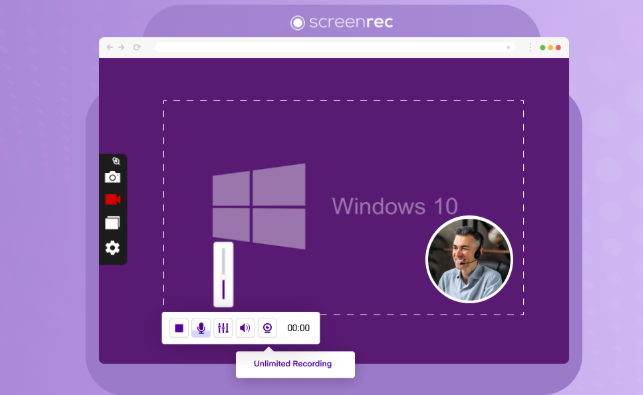
ScreenRec
O ScreenRec é um gravador de tela para PC sem marca d'água leve e prático, ideal para capturas rápidas e compartilhamento imediato. Ele permite gravar a tela junto com o áudio do microfone ou a webcam, quando necessário. Após a gravação, o arquivo pode ser enviado automaticamente e um link para compartilhamento é gerado, dispensando exportações manuais ou transferências de arquivos grandes.
Por que escolher: O ScreenRec agiliza o processo de gravação e compartilhamento, sendo útil para trabalho, estudos e comunicação no dia a dia. Além disso, as gravações não incluem elementos de marca, proporcionando vídeos mais limpos.
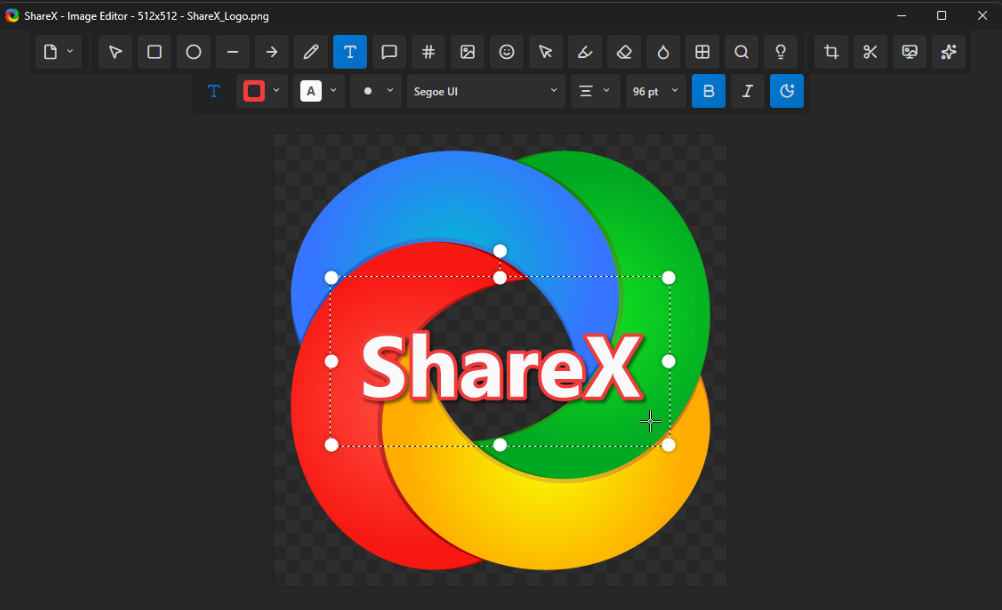
ShareX
O ShareX é uma ferramenta gratuita e de código aberto para captura de tela no Windows. Além da gravação, ele permite capturar a tela inteira, uma janela, uma área específica ou até mesmo criar GIFs. A ferramenta oferece diversas opções de personalização, incluindo formato de vídeo, taxa de quadros, atalhos de teclado e ações após a captura, mantendo um baixo consumo de recursos.
Por que escolher: O ShareX permite gravar, editar, fazer anotações e até enviar o conteúdo automaticamente para diferentes plataformas após a captura. Não há anúncios ou limites ocultos, e os arquivos exportados não incluem marca d'água, sendo uma ótima opção de gravador de tela para PC gratuito sem marca d'água.
3 Melhores Gravadores de Tela para Mac sem Marca d'Água
Se você precisa gravar a tela do Mac sem marca d'água, confira as opções abaixo. QuickTime Player, OBS Studio e Bandicam são boas alternativas para tutoriais, apresentações, partidas e outras tarefas de gravação no macOS.
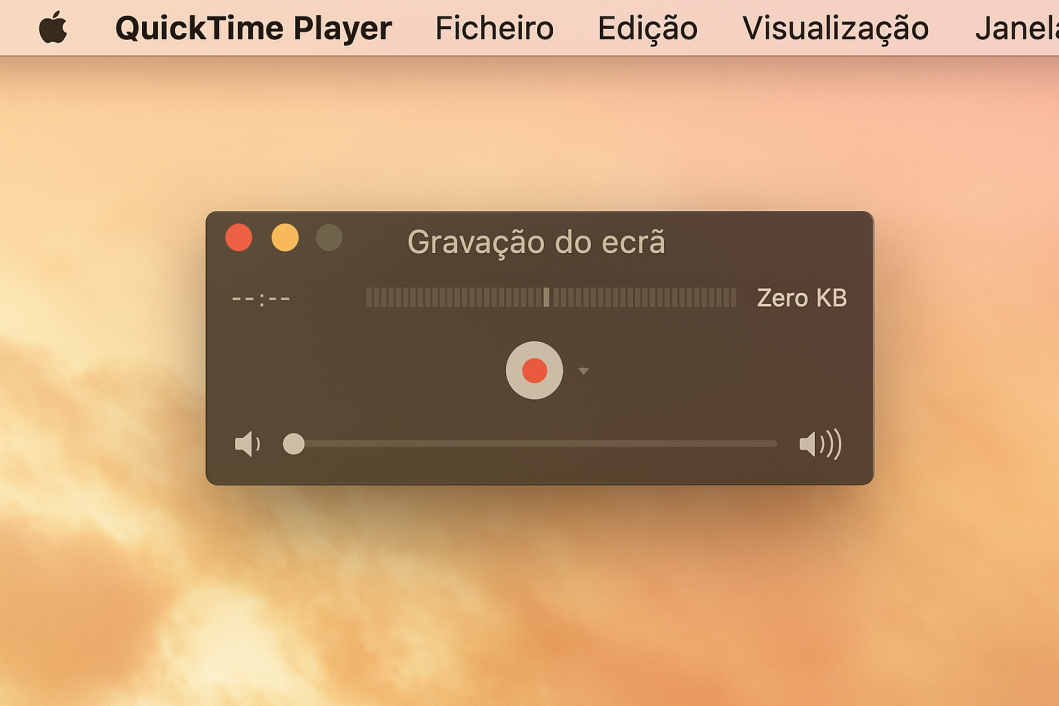
QuickTime Player
O QuickTime Player é uma ferramenta integrada ao macOS que também permite gravar a tela. Ele suporta a captura da tela inteira ou de uma área selecionada, além da gravação de áudio pelo microfone. Como já vem instalado no Mac, é uma opção prática para tarefas básicas de gravação.
Sua interface simples facilita o uso até mesmo para iniciantes. Você pode iniciar a gravação rapidamente e salvar o vídeo diretamente no Mac, sem precisar lidar com configurações complicadas. A ferramenta também permite fazer edições básicas, como cortar partes indesejadas do vídeo.
Por que escolher: O QuickTime Player não adiciona marca d'água, não exige assinatura e não impõe limite de tempo para gravações além do espaço de armazenamento disponível. Ele também funciona bem com outros aplicativos da Apple, como iMovie e Keynote.
OBS Studio
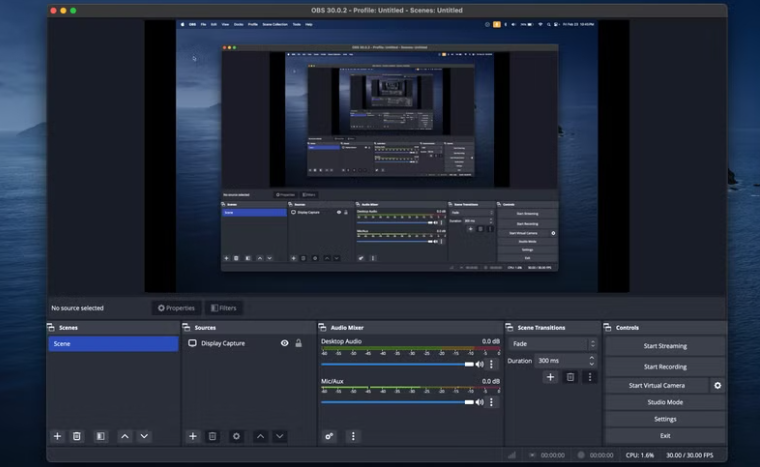
O OBS Studio é um programa gratuito e de código aberto disponível para Windows, macOS e Linux, desenvolvido para oferecer maior flexibilidade na gravação. Ele permite capturar a tela inteira, uma janela específica, a webcam, jogos, abas do navegador ou várias fontes ao mesmo tempo.
A interface pode parecer um pouco mais técnica para iniciantes, mas oferece muito mais controle depois que você se familiariza com a ferramenta. É possível personalizar painéis, criar atalhos, configurar diferentes perfis de gravação e ajustar taxa de bits, taxa de quadros e outras opções de saída.
Por que escolher: O OBS Studio é uma excelente opção de gravador de tela gratuito sem marca d'água, oferecendo recursos de gravação avançados sem exigir assinatura ou limitar as exportações.
Bandicam
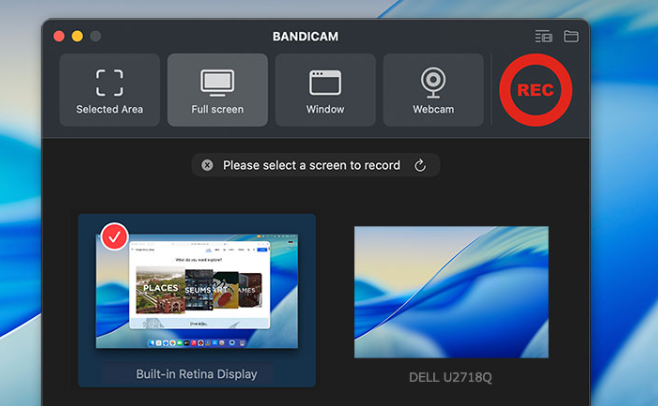
O Bandicam é bastante usado para gravar partidas, tutoriais online, webinars e apresentações, graças à sua interface simples e boa qualidade de gravação. Ele oferece diferentes modos de captura, incluindo tela inteira, área selecionada, webcam e gravação de jogos compatível com aplicativos DirectX e OpenGL.
O programa também suporta aceleração de hardware de GPUs NVIDIA, Intel e AMD, permitindo gravar vídeos em 4K e com altas taxas de quadros com menos impacto no desempenho. Outros recursos incluem desenho em tempo real, gravação programada, sobreposição da webcam e captura simultâ nea do áudio do sistema e do microfone.
Por que escolher: o Bandicam é especialmente indicado para vídeos de jogos, aulas online, demonstrações de software e tutoriais para YouTube. Sua interface é fácil de usar, mas também oferece recursos avançados para usuários que precisam de mais controle.
Uma Alternativa Completa: iTop Screen Recorder
O iTop Screen Recorder é uma solução completa para quem procura um gravador de tela para PC sem marca d'água. Ele permite gravar a tela, vídeos online, transmissões ao vivo, jogos, áudio e webcam com boa qualidade e desempenho estável. O modo aprimorado também ajuda a gravar vídeos protegidos sem deixar a tela preta.
A versão gratuita adiciona marca d'água em alguns modos de gravação, mas inclui um editor de vídeo integrado que permite cortar, aparar e ajustar as gravações sem precisar de outro programa.
Como cortar a marca d'água de uma gravação
Passo 1: Baixe e instale o iTop Screen Recorder no PC.
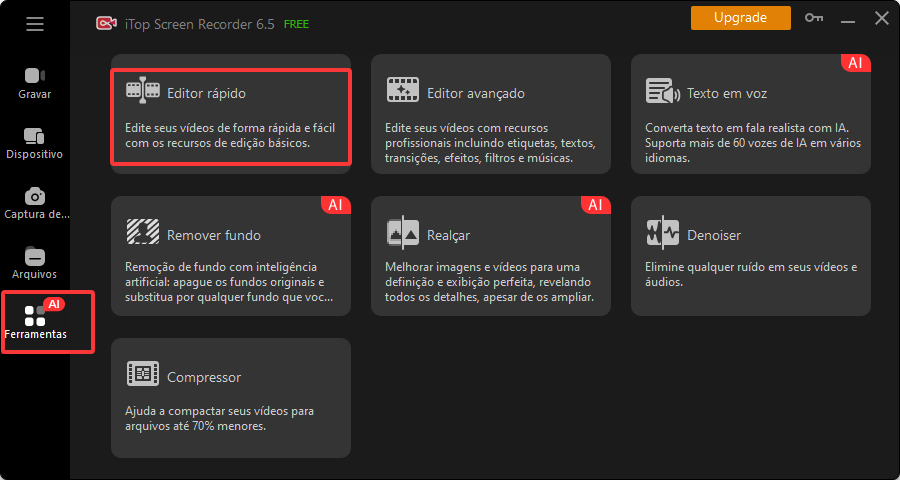
Passo 2: Abra o programa, acesse Ferramentas > Editor Rápido e importe o vídeo gravado.
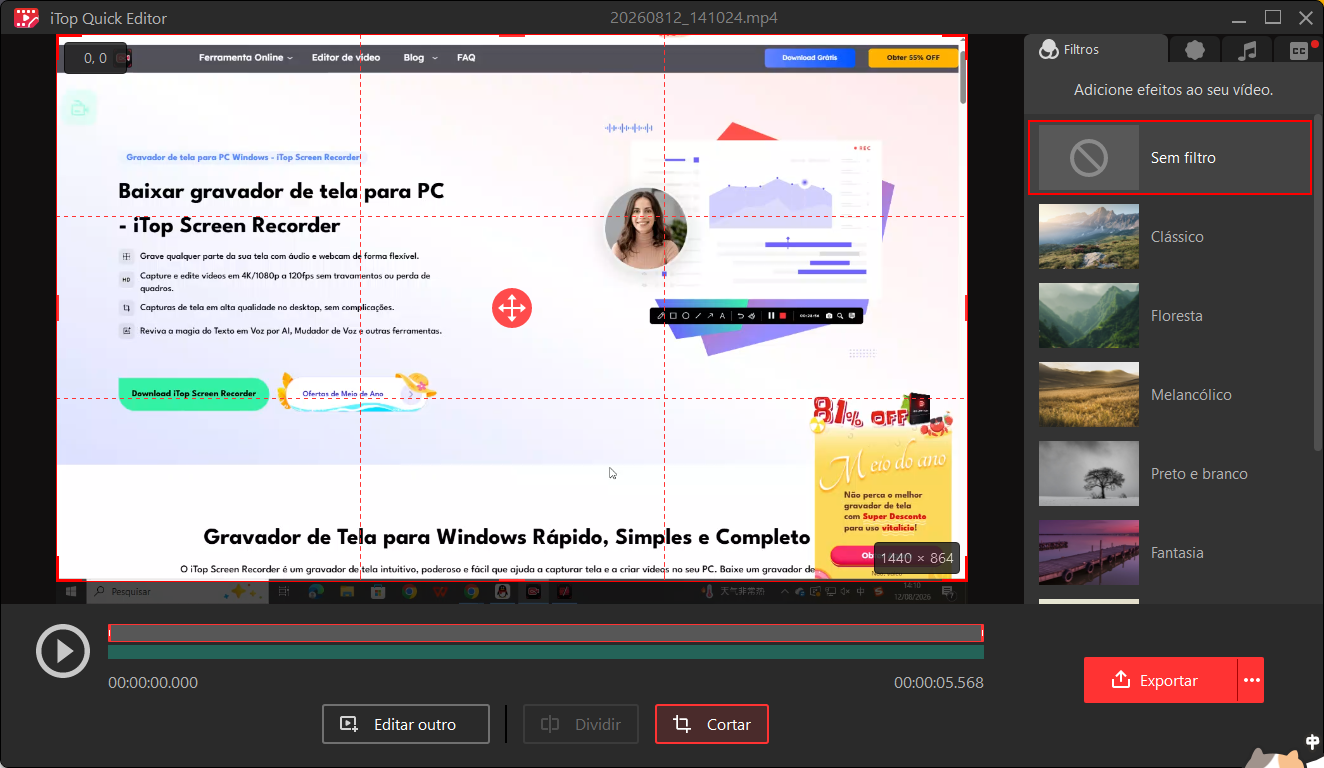
Passo 3: Selecione a opção Cortar no painel de edição.
Passo 4: Ajuste a área de corte para remover a parte da borda que contém a marca d'água. Visualize o resultado e exporte o vídeo.
Dicas: Com o iTop Screen Recorder Pro, você pode gravar vídeos diretamente sem marca d'água. A versão Pro também permite adicionar logotipos e sobreposições personalizadas, sendo útil para criadores que desejam proteger seus conteúdos ou manter uma identidade visual consistente.
Conclusão
As opções apresentadas oferecem diferentes formas de gravar a tela sem marca d'água, desde ferramentas online para capturas rápidas até programas completos para PC e Mac. A melhor escolha depende das suas necessidades de gravação, seja para tutoriais, aulas, reuniões ou partidas.
Se você procura um gravador de tela sem marca d'água com mais recursos, o iTop Screen Recorder é uma alternativa completa. Além de gravar a tela, ele oferece ferramentas integradas de edição para ajustar e aprimorar suas gravações com facilidade.





Deixe um comentário Seu endereço de e-mail não será publicado.