

Se você precisa gravar tela do PC com áudio grátis, saiba que existem várias ferramentas que permitem capturar a tela e o som ao mesmo tempo de forma simples e sem custo. Esse recurso é ideal para gravar aulas online, reuniões, gameplays, videochamadas e tutoriais.
Além de registrar tudo o que acontece na tela, você também pode gravar o áudio do sistema e a sua voz pelo microfone. Neste guia, você vai aprender como gravar a tela do PC com áudio usando métodos práticos e descobrir uma solução completa para criar gravações de alta qualidade sem marca d'água.
Como gravar tela do PC com áudio grátis: métodos mais simples
Se você quer gravar tela do PC com áudio grátis, existem várias ferramentas que permitem capturar o vídeo e o som ao mesmo tempo. Algumas opções já vêm instaladas no computador, enquanto outras oferecem recursos mais avançados, como edição, anotações e gravação sem marca d'água.
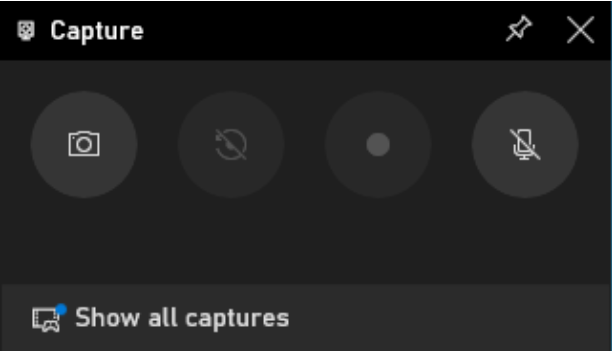
Xbox Game Bar
A Xbox Game Bar é uma ferramenta integrada ao PC que permite gravar a tela com áudio sem instalar programas adicionais. É uma boa opção para gravações rápidas de aplicativos e jogos.
OBS Studio
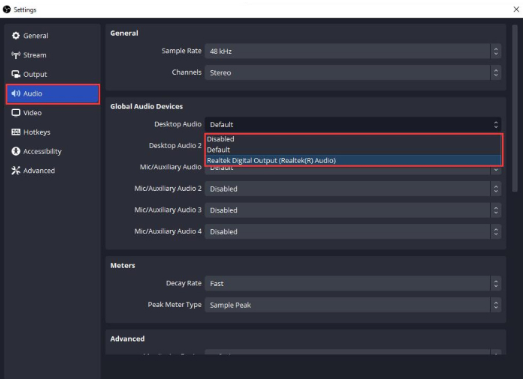
O OBS Studio é um software gratuito e bastante popular entre criadores de conteúdo. Ele oferece recursos avançados de gravação e transmissão, mas pode exigir mais tempo para configuração.
PowerPoint
O PowerPoint também inclui uma função de gravação de tela, útil para apresentações e tutoriais simples com áudio.
iTop Screen Recorder
O iTop Screen Recorder combina facilidade de uso com recursos avançados. Com ele, você pode gravar a tela do PC com áudio grátis, capturar o som do sistema e do microfone ao mesmo tempo, além de editar o vídeo após a gravação. É uma excelente escolha para quem procura praticidade e qualidade em um único programa.
Como configurar o áudio antes de gravar
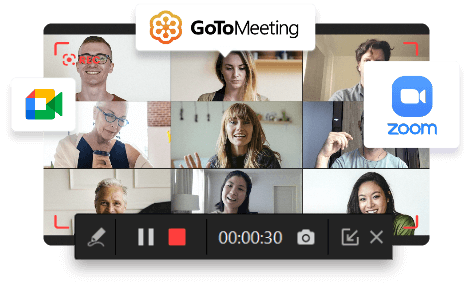
Antes de começar a gravar a tela do PC com áudio, é importante verificar as configurações de som para garantir que o vídeo seja gravado corretamente. Assim, você evita problemas como gravações sem áudio, volume muito baixo ou ruídos indesejados.
Ative o áudio do sistema
Se quiser gravar o som do computador, como músicas, vídeos ou o áudio de uma reunião, certifique-se de que a opção de alto-falante ou som do sistema esteja ativada no gravador.
Ative o microfone
Para gravar sua voz ao mesmo tempo, habilite o microfone e selecione o dispositivo correto. Essa opção é ideal para tutoriais, aulas e comentários em vídeo.
Ajuste o volume
Verifique se o volume do sistema e do microfone está em um nível adequado. Evite volumes muito altos para não causar distorções.
Faça um teste rápido
Antes da gravação final, grave alguns segundos para confirmar que o áudio do PC e o microfone estão sendo capturados normalmente.
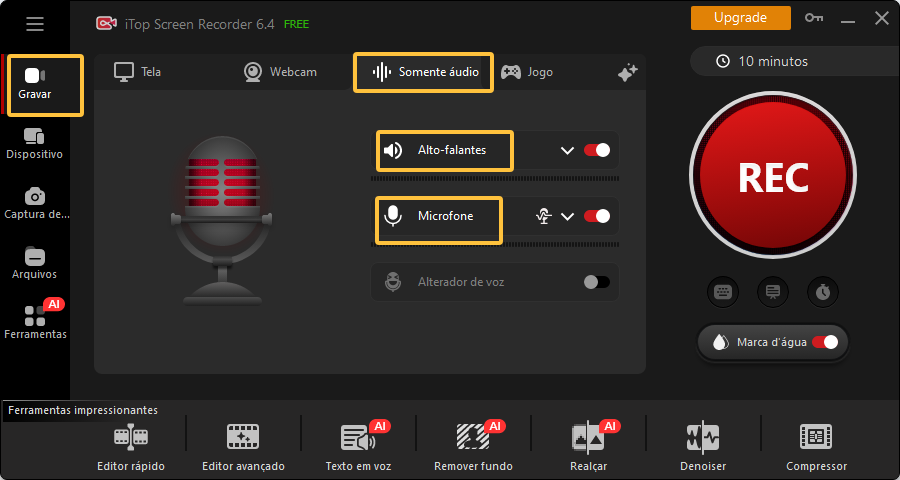
Dicas: No iTop Screen Recorder, basta ativar as opções Alto-falantes e Microfone na interface principal para gravar a tela do PC com áudio do sistema e da sua voz ao mesmo tempo.
Como gravar tela do PC com áudio com o iTop Screen Recorder
Se você procura uma maneira simples de gravar tela do PC com áudio grátis, o iTop Screen Recorder é uma das melhores opções. O programa permite gravar a tela, o áudio do sistema e o microfone ao mesmo tempo, sem limite de tempo e com ótima qualidade.
Passo 1. Baixe e instale o iTop Screen Recorder
Acesse o site oficial, faça o download do programa e conclua a instalação no seu computador.
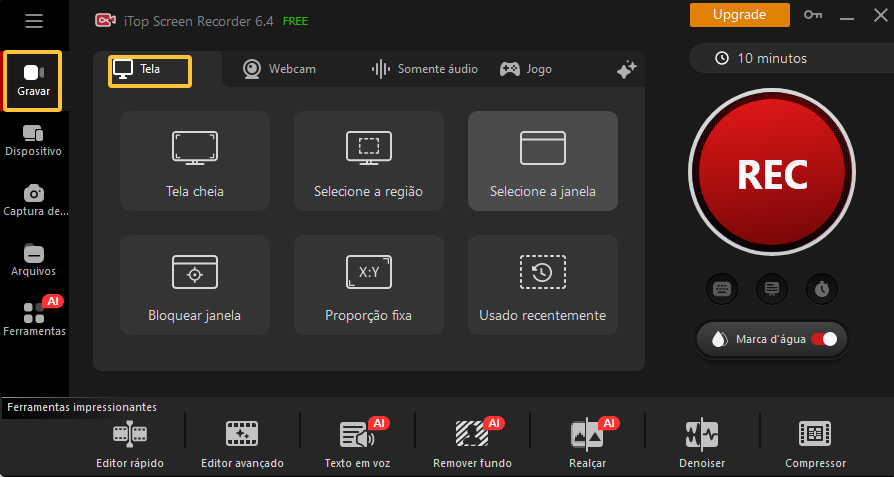
Passo 2. Selecione a área de gravação
Abra o software e escolha se deseja gravar a tela inteira, uma janela específica ou apenas uma área personalizada.
Passo 3. Ative o Alto-falante e o Microfone
Na interface principal, habilite as opções Alto-falante para capturar o áudio do PC e Microfone para gravar a sua voz.
Passo 4. Clique em REC
Clique no botão REC para iniciar a gravação. Durante o processo, você pode pausar ou encerrar a gravação a qualquer momento.
Passo 5. Salve e edite o vídeo
Ao finalizar, o vídeo será salvo automaticamente. Você também pode usar as ferramentas integradas para cortar, converter ou compartilhar a gravação.
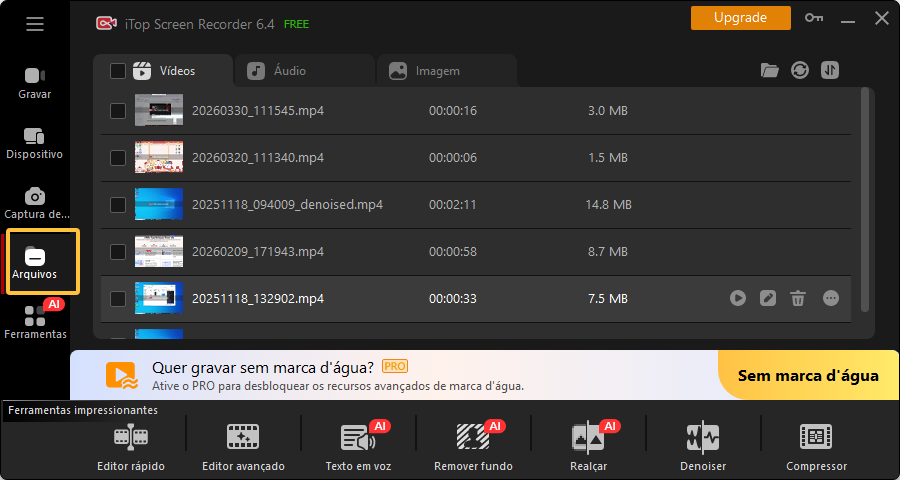
Com esses passos, você consegue gravar tela do PC com áudio grátis de forma rápida e profissional usando o iTop Screen Recorder.
Problemas comuns ao gravar tela do PC com áudio
Ao gravar tela do PC com áudio, alguns problemas podem impedir que o vídeo fique com a qualidade esperada. A boa notícia é que, na maioria dos casos, eles podem ser resolvidos rapidamente com alguns ajustes simples.
O vídeo foi gravado sem som
Verifique se o áudio do sistema e o microfone estão ativados no programa de gravação. Também vale conferir se o volume do computador não está no mudo.
O microfone não funciona
Certifique-se de que o microfone correto foi selecionado e de que o programa tem permissão para acessá-lo nas configurações do sistema.
O áudio está baixo ou com ruídos
Ajuste o volume de entrada do microfone e, se possível, utilize um ambiente silencioso ou um microfone com redução de ruído.
O vídeo travou ou ficou com baixa qualidade
Feche programas em segundo plano e reduza a resolução ou a taxa de quadros da gravação para melhorar o desempenho.
O Arquivo não abre
Tente salvar a gravação em um formato compatível, como MP4, que pode ser reproduzido na maioria dos dispositivos e players.
Dicas: O iTop Screen Recorder oferece configurações simples e recursos de otimização que ajudam a evitar problemas de áudio e garantem gravações mais estáveis e com melhor qualidade.
Perguntas frequentes sobre gravar tela do PC com áudio
Como gravar tela do PC com áudio grátis?
Você pode usar ferramentas gratuitas como Xbox Game Bar, OBS Studio ou o iTop Screen Recorder para capturar a tela e o áudio ao mesmo tempo.
Como gravar o áudio do PC e do microfone simultaneamente?
Basta ativar as opções de áudio do sistema e do microfone no gravador. No iTop Screen Recorder, é possível habilitar Alto-falante e Microfone com um clique.
Qual é o melhor aplicativo para gravar tela do PC com áudio?
Se você procura uma solução simples e completa, o iTop Screen Recorder é uma excelente opção, pois permite gravar em alta qualidade e sem marca d'água.
Como gravar tela do PC com áudio sem marca d'água?
Ferramentas como OBS Studio e o iTop Screen Recorder permitem exportar vídeos sem marca d'água.
Qual formato é melhor para salvar a gravação?
O formato MP4 é o mais recomendado, pois oferece boa qualidade e ampla compatibilidade com computadores, smartphones e plataformas online.
Conclusão
Agora que você já sabe como gravar tela do PC com áudio grátis, pode escolher a ferramenta mais adequada para o seu objetivo. Soluções como Xbox Game Bar, OBS Studio e PowerPoint são úteis para gravações simples, enquanto programas mais completos oferecem maior praticidade e recursos extras.
Se você deseja gravar a tela do PC com áudio do sistema e do microfone ao mesmo tempo, sem complicações e sem marca d'água, o iTop Screen Recorder é uma excelente escolha. Além de ser fácil de usar, ele permite editar e compartilhar os vídeos logo após a gravação.
Experimente as opções apresentadas neste guia e escolha a melhor forma de criar gravações com som e alta qualidade no seu PC.





Deixe um comentário Seu endereço de e-mail não será publicado.