

Quer gravar vídeo da tela do PC enquanto assiste a conteúdos online? Alguns sites oferecem opções de download, mas nem sempre é possível encontrar uma forma prática de salvar um vídeo para assistir depois. Nesses casos, a gravação de tela pode ser uma alternativa para conteúdos que você tem permissão para gravar.
Neste artigo, você vai aprender como gravar vídeos de sites no PC, incluindo conteúdos do Redecanais, YouTube e outras plataformas, além de conhecer diferentes ferramentas e dicas para obter uma gravação com boa qualidade.
Aviso: Grave apenas conteúdos próprios, autorizados ou cujo uso seja permitido por lei. Não grave nem distribua conteúdos protegidos por direitos autorais sem autorização.

- Como Gravar Vídeos do Redecanais no PC
- Como Gravar Vídeos do YouTube no PC
- Como Gravar Vídeos de Outros Sites no PC
- Por Que Gravar um Vídeo da Tela em Vez de Baixá-lo?
- Outras Formas de Gravar Vídeos da Tela do PC
- Perguntas Frequentes sobre Gravação de Vídeos no PC
- Conclusão
Como Gravar Vídeos do Redecanais no PC
Se você procura uma forma de gravar vídeo da tela do PC enquanto assiste a conteúdos no Redecanais, um gravador de tela permite capturar o que é reproduzido no navegador. Desde que você tenha autorização para gravar o conteúdo, o iTop Screen Recorder pode ajudar a realizar a gravação de forma prática.
1. Abra o vídeo no Redecanais
Abra o navegador e acesse o conteúdo que deseja gravar. Reproduza o vídeo e ajuste a janela ou coloque o player em tela cheia para definir melhor a área que será capturada.

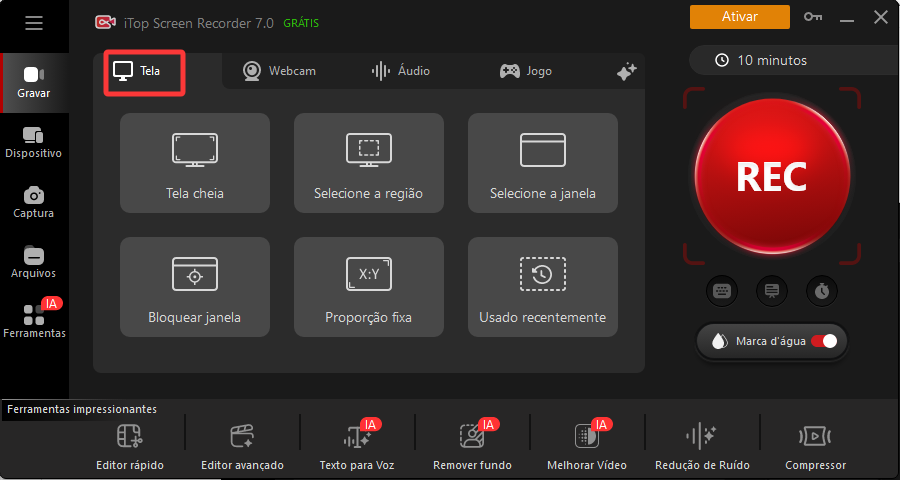
2. Configure o iTop Screen Recorder
Abra o iTop Screen Recorder e selecione a área da tela onde o vídeo será reproduzido.
Antes de começar, você pode:
- Selecionar a área de gravação.
- Ativar o áudio do sistema para capturar o som do vídeo.
- Ativar o microfone ou a webcam, se necessário.
- Ajustar a resolução e a taxa de quadros (FPS) conforme suas necessidades.
3. Inicie a gravação
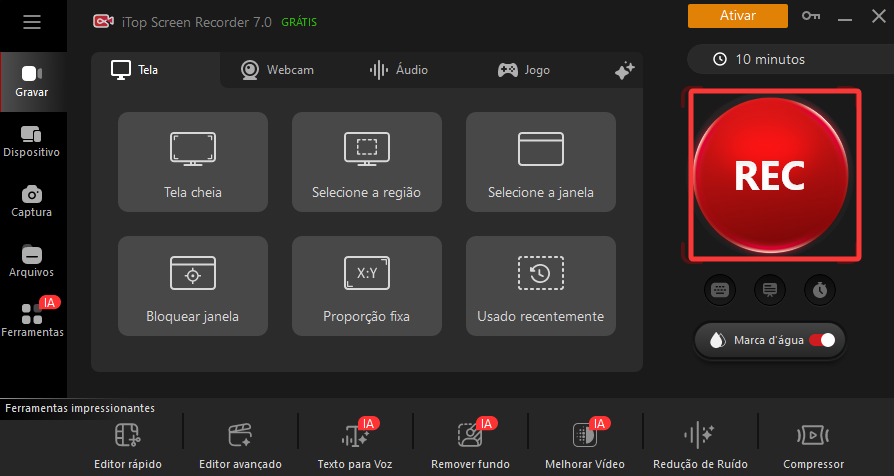
Com o vídeo pronto para reprodução, inicie a gravação no iTop Screen Recorder e, em seguida, reproduza o conteúdo. Durante a gravação, evite abrir outras janelas sobre a área selecionada para manter a captura limpa.
4. Salve e edite o vídeo gravado
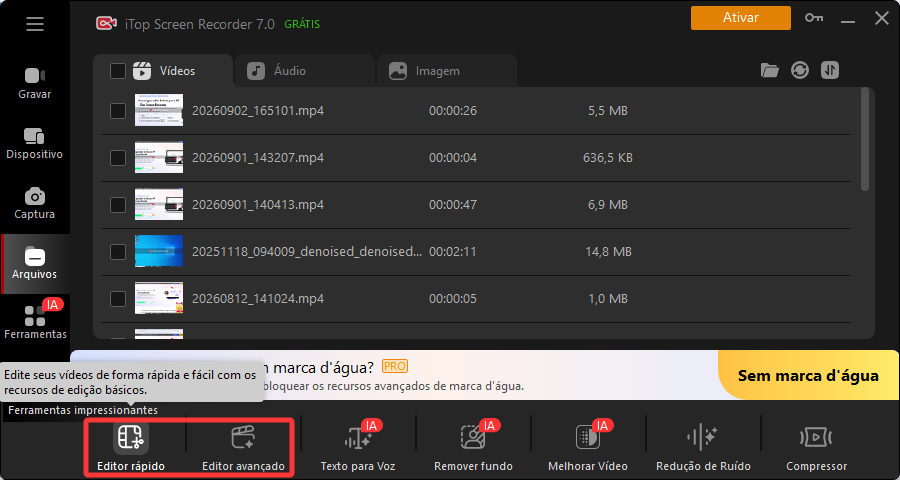
Quando o vídeo terminar, pare a gravação e salve o arquivo no PC. Se necessário, você pode usar as ferramentas de edição do iTop Screen Recorder para cortar trechos desnecessários e ajustar a gravação antes de exportá-la.
Como Gravar Vídeos do YouTube no PC
Se você precisa gravar vídeo da tela do PC enquanto assiste a um conteúdo no YouTube, pode usar o iTop Screen Recorder para capturar o vídeo e o áudio reproduzidos no navegador. Para conteúdos que você tem permissão para gravar, siga estes passos:
- Abra o vídeo no YouTube e ajuste o player para o tamanho desejado.
- Abra o iTop Screen Recorder, selecione a área do vídeo e ative o áudio do sistema.
- Inicie a gravação e reproduza o vídeo.
- Ao terminar, pare a gravação e salve ou edite o arquivo.

Como Gravar Vídeos de Outros Sites no PC
Além do Redecanais e do YouTube, o mesmo método pode ser usado para gravar vídeos reproduzidos em diferentes tipos de sites, como plataformas de vídeo, sites de cursos, páginas de notícias e páginas com vídeos incorporados.
Basta abrir o vídeo no navegador, selecionar a área desejada no iTop Screen Recorder, ativar o áudio do sistema e iniciar a gravação. Quando terminar, pare a gravação e salve o arquivo no PC.
Por Que Gravar um Vídeo da Tela em Vez de Baixá-lo?
Baixar um vídeo pode ser a opção mais direta quando o próprio site oferece um recurso oficial de download. No entanto, nem todos os sites disponibilizam essa opção. Para conteúdos que você tem permissão para gravar, a gravação de tela pode ser uma alternativa prática para registrar o conteúdo reproduzido no navegador.
Nem todo site oferece uma opção de download
Algumas páginas permitem apenas assistir ao conteúdo diretamente no navegador, sem oferecer uma opção oficial de download. Nesses casos, para conteúdos que você tem autorização para gravar, a gravação de tela pode ser uma alternativa para registrar o conteúdo e assisti-lo posteriormente.
Tenha mais controle sobre a gravação
Ao gravar a tela, você pode selecionar apenas a área desejada, capturar o áudio do sistema e definir quando começar ou terminar a gravação. Com o iTop Screen Recorder, também é possível ajustar a resolução e o FPS antes da captura.
Outras Formas de Gravar Vídeos da Tela do PC
Além do iTop Screen Recorder, existem outras ferramentas que podem ser usadas para gravar vídeo da tela do PC. Cada opção oferece recursos diferentes, desde ferramentas integradas ao Windows até programas mais completos.
Xbox Game Bar
A Xbox Game Bar é uma ferramenta integrada ao Windows que permite fazer gravações de tela sem instalar outro programa. Para conhecer outras formas de gravar a tela no Windows 11, confira nosso guia completo.
OBS Studio
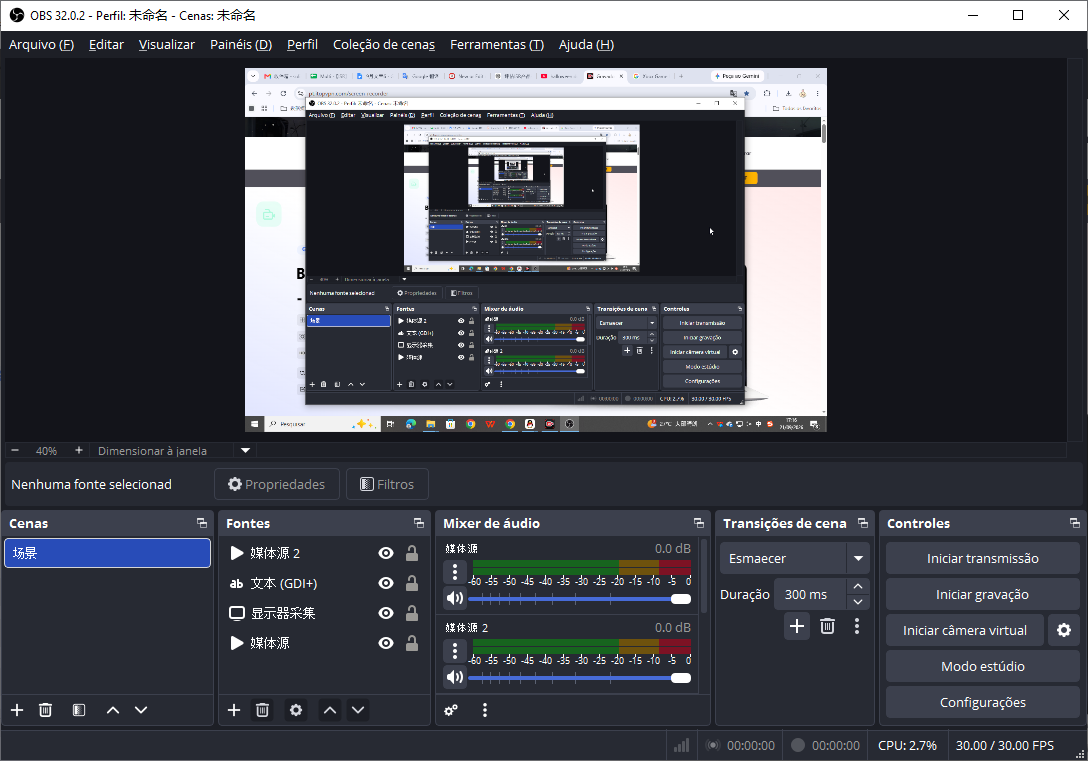
O OBS Studio é um programa gratuito e de código aberto para gravação de tela e transmissão ao vivo. Ele oferece diversas opções de configuração, sendo mais adequado para usuários que precisam de maior controle sobre cenas, fontes, áudio e outros parâmetros de gravação.
PowerPoint
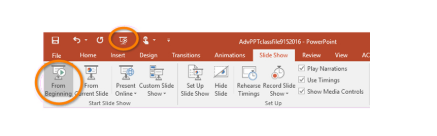
Quem já utiliza o Microsoft PowerPoint também pode aproveitar o recurso de gravação de tela integrado ao programa. Ele permite selecionar uma área da tela e gravá-la, sendo uma alternativa conveniente para gravações simples sem instalar um gravador dedicado.
Para quem grava vídeos de sites com frequência, a combinação de gravação, controle da área e ferramentas de edição permite realizar todo o processo em um único programa.
Perguntas Frequentes sobre Gravação de Vídeos no PC
Como gravar vídeo da tela do PC?
Você pode usar ferramentas como a Xbox Game Bar, OBS Studio, PowerPoint ou iTop Screen Recorder. Com um gravador de tela, basta selecionar a área desejada, configurar o áudio e iniciar a gravação.
É possível gravar um vídeo do YouTube no PC?
Sim. Você pode reproduzir o vídeo no navegador e usar um gravador de tela para capturar a área do vídeo. A gravação deve ser feita apenas quando você tiver permissão para gravar e usar o conteúdo.
Como gravar um vídeo reproduzido no navegador?
Abra o vídeo no navegador, selecione a área de reprodução com um gravador de tela e ative o áudio do sistema. Depois, inicie a gravação e salve o arquivo no PC quando terminar.
Como gravar a tela do PC com áudio?
Abra o gravador de tela, selecione a área que deseja capturar e ative a opção de áudio do sistema. Depois, inicie a gravação para capturar o conteúdo da tela junto com o som reproduzido pelo PC.
Conclusão
Como vimos, existem várias formas de gravar vídeo da tela do PC, seja ao assistir a conteúdos do Redecanais, YouTube ou de outros sites. Ferramentas como a Xbox Game Bar e o OBS Studio podem atender a diferentes necessidades, enquanto o iTop Screen Recorder oferece recursos completos para gravar, capturar o áudio e editar os vídeos em um só lugar.
Se um site não oferece uma opção de download e você tem permissão para gravar o conteúdo, a gravação de tela pode ser uma alternativa prática para salvá-lo no PC.





Deixe um comentário Seu endereço de e-mail não será publicado.