Como Monitorar e Aumentar o FPS

Quer aumentar o FPS nos jogos sem precisar trocar a placa de vídeo ou outros componentes do PC? O FPS pode ser otimizado com um FPS booster ou através de alguns ajustes simples no sistema. Acompanhe este guia para melhorar FPS e ter uma experiência de jogo mais fluida.

Continue lendo...

Por que o FPS é importante?

Veja abaixo a comparação de FPS entre 30Hz e 60Hz. Um FPS baixo impacta diretamente o desempenho e a qualidade dos gráficos. O recomendado para jogos é 60 FPS ou mais, garantindo uma gameplay fluida, até mesmo em jogos competitivos como CS:GO.

60 FPS
30 FPS
Top 6 soluções para aumentar o FPS em jogos

Solução 1: Usar um FPS Booster com 1-Clique

Smart Game Booster O Smart Game Booster oferece uma solução completa de 1-clique para monitorar e aumentar FPS sem precisar trocar a placa de vídeo ou outros componentes. Com apenas um clique no botão “OTIMIZAR”, você pode liberar mais memória RAM e encerrar processos desnecessários rapidamente, ajudando a melhorar o FPS e garantir uma experiência mais fluida. Além disso, o software permite monitorar a temperatura da CPU e GPU em tempo real, protegendo seus componentes contra superaquecimento.
Download Agora

Solução 2: Atualizar Drivers de Vídeo Desatualizados
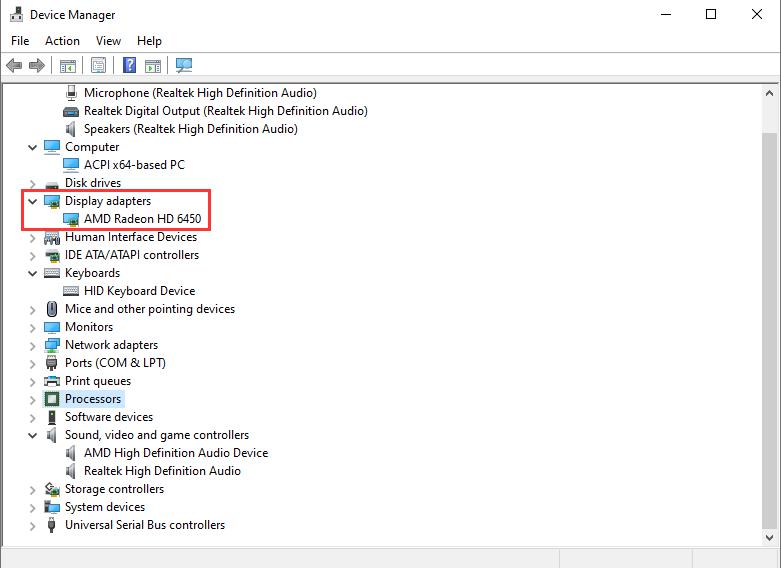
O driver de vídeo é um dos fatores mais importantes para melhorar o desempenho nos jogos e otimizar o FPS. Drivers desatualizados podem afetar diretamente a qualidade gráfica e causar quedas de desempenho, especialmente em jogos mais exigentes. Para aumentar o FPS, verifique o status do driver da sua placa de vídeo e mantenha-o sempre atualizado.
Clean the disk
  • No Gerenciador de Dispositivos, expanda “Adaptadores de vídeo”;
  • Clique com o botão direito no driver gráfico e selecione “Atualizar driver”
Você também pode usar o Smart Game Booster para atualizar drivers de vídeo e áudio automaticamente com 1-clique.

Solução 3: Desfragmentar disco

A desfragmentação reorganiza os dados espalhados no disco rígido, reunindo os arquivos em blocos contínuos novamente. A desfragmentação de disco reorganiza o seu disco rígido para e reduzir o tempo de inicialização nos jogos. Siga os passos abaixo para desfragmentar o disco e aumentar o desempenho nos jogos com facilidade:
  • Clique com o botão direito em “Disco Local (C:)” e selecione “Propriedades”
  • Use a opção de otimizar unidades para melhorar o desempenho do sistema
Delete temp files

Solução 4: Ajustar Opções de Energia

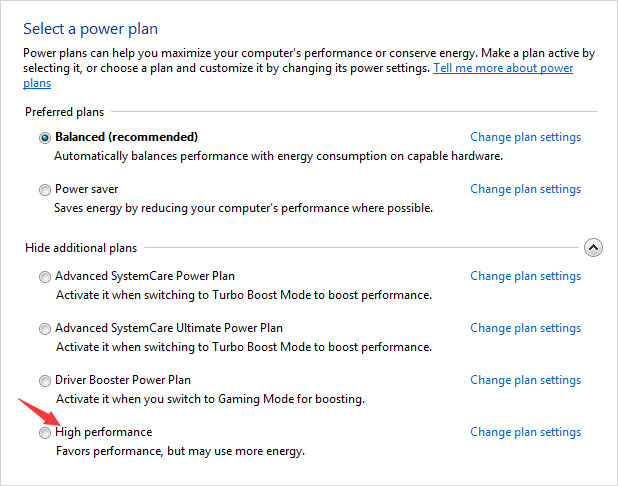
Configurar corretamente as opções de energia é essencial para aumentar o FPS ao máximo. No Windows, você pode alterar as “opções de energia” de energia para Alto Desempenho.
  • Abra o Painel de Controle e digite “opções de energia” no canto superior direito. Clique em Opções de Energia;
  • A configuração padrão geralmente é “Equilibrado (recomendado)”. Selecione “Alto Desempenho”.
Set the Power Option
Isso ajuda a liberar todo o potencial do seu computador, contribuindo para melhorar o FPS nos jogos.

Solução 5: Desativar o CPU Core Parking

O CPU Core Parking é um recurso que desativa alguns núcleos do processador para economizar energia, de acordo com o uso do sistema. Para garantir que todos os núcleos estejam ativos e melhorar o desempenho do processador, siga os passos abaixo:
  • Pressione as teclas “Win + R” juntas no teclado e digite “msconfig”;
  • Na aba “Inicialização”, e clique em “Opções avançadas” e escolha o máximo número possível de processadores;
  • Disable CPU core Parking
  • Clique em “OK” para salvar as configurações.

Solução 6: Configurações de Desempenho do Windows

As configurações do Windows também podem ajudar a melhorar o desempenho do PC em jogos. Você pode ajustar as configurações de desempenho do Windows e aumentar o FPS seguindo os passos abaixo:
  • Abra o menu Iniciar e acesse “Meu Computador”;
  • Clique com o botão direito em uma área vazia e selecione “Propriedades”;
  • Vá em “Configurações Avançadas do Sistema”. Em “Desempenho”, desmarque todas as opções na lista.
Windows Performance Settings
Dessa forma, é possível otimizar o desempenho do sistema e melhorar a performance nos jogos.

Solução 7: Fazer overclock de CPU e GPU com segurança

Outra forma de aumentar o FPS é realizar overclock no PC para aumentar o desempenho do hardware. Para instruções detalhadas sobre overclock de CPU e GPU, consulte:
https://pt.itopvpn.com/overclock-processador
Atenção: nem todos os computadores suportam overclock, verifique as condições do seu hardware com cuidado antes de tentar as soluções.

Bônus – Aumentar FPS no CS:GO

O CS:GO é um jogo de tiro em primeira pessoa desenvolvido pela Hidden Path Entertainment e pela Valve. Esse tipo de jogo exige FPS alto para garantir uma gameplay competitiva. Como muitos sabem, jogadores profissionais de CS:GO costumam jogar com mais de 200 FPS.
Mas como aumentar o FPS no CS:GO mesmo sem ter um computador topo de linha?

Método 1: Ajustar a Resolução do PC

Como podemos observar, muitos jogadores profissionais utilizam a resolução 1024×768 (proporção 4:3) no CS:GO. Por um lado, muitos jogadores já estão acostumados com essa resolução desde a época do CS 1.6; por outro, resoluções mais baixas tendem a garantir FPS mais alto.

Método 2: Reduzir as Configurações Gráficas

Para obter o melhor desempenho possível, recomenda-se selecionar as seguintes as configurações gráficas:
Lembre-se: o CS:GO não é um jogo focado em gráficos avançados.

Método 3: Personalizar Comandos de Inicialização da Steam

Abra a Biblioteca da Steam, selecione CS:GO e clique em “Propriedades”. Vá em opções de inicialização e insira os seguintes comandos:

1.novid - Remove o vídeo de introdução do jogo
2.high - Inicia o jogo com alta prioridade
3.freq x (60, 75, 120, 144, 240)Hz - Define a taxa de atualização do monitor.

  • -high - roda o jogo com alta prioridade
  • -threads - define o número de núcleos/threads usados pelo jogo (caso o seu jogo suporte hyper-threading)
  • -processheap - reduz possíveis bugs após longas sessões
  • -nod3d9ex -Evita bug que causa queda brusca de FPS após muito tempo jogando
  • -noaafonts - Remove suavização de fontes.
  • -nojoy - Desativa suporte a controle/joystick
  • -lv - Ativa modo de baixa violência
  • +exec autoexec - executa um arquivo .cfg com comandos para aumentar FPS
Até aqui, apresentamos diversas formas de aumentar o FPS nos jogos, incluindo dicas específicas para melhorar o FPS no CS:GO. Você pode escolher o método que melhor se adapta ao seu PC para otimizar o desempenho e jogar com mais fluidez.
Para uma solução prática e rápida em um 1-clique para melhorar o FPS no CS:GO, experimente o Smart Game Booster. Ele ajuda a aumentar o FPS no CS:GO e também permite exibir o FPS em tempo real durante o jogo, proporcionando uma experiência muito mais fluida!
Download Grátis
Download Grátis