
Como Monitorar a Temperatura da CPU e GPU em jogos
- A temperatura da CPU e da GPU do seu PC costuma aumentar durante os jogos, mas como você normalmente acompanha a temperatura? Aqui recomendamos um programa que monitora a temperatura do PC em tempo real: o Smart Game Booster. Ele exibe a temperatura da CPU e GPU diretamente durante o jogo, além de mostrar informações detalhadas como temperatura da placa-mãe e velocidade dos coolers. Além disso, o Smart Game Booster emite alertas quando algum componente está superaquecendo, ajudando a evitar danos ao hardware e perda de dados.
- Download Grátis
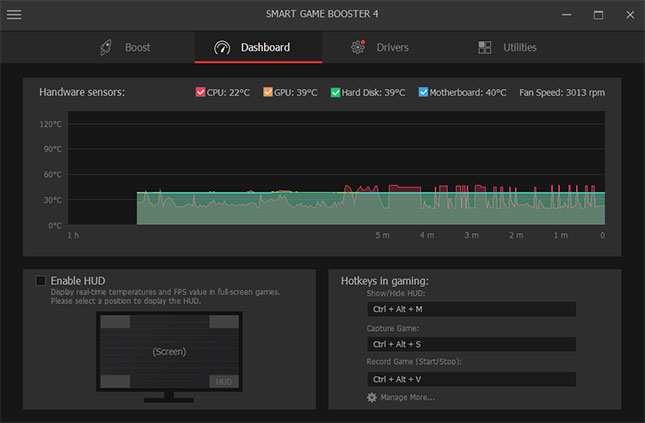
4 Formas de Monitorar a Temperatura da CPU e GPU
- Usar Utilitários da CPU Monitorar Temperatura pela BIOS Executar nvidia-smi.exe Instalar Sensores de Temperatura
- Observação: Os métodos abaixo são indicados para quando você não está jogando.
1Usar Utilitários da CPU
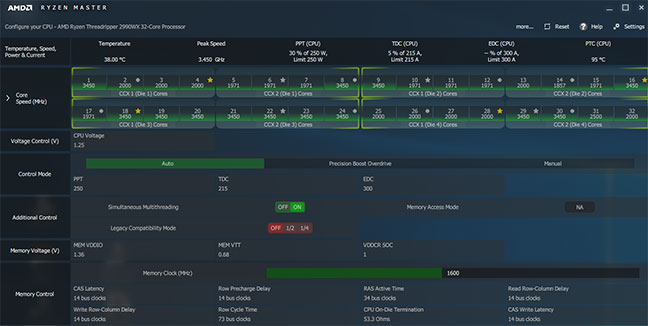
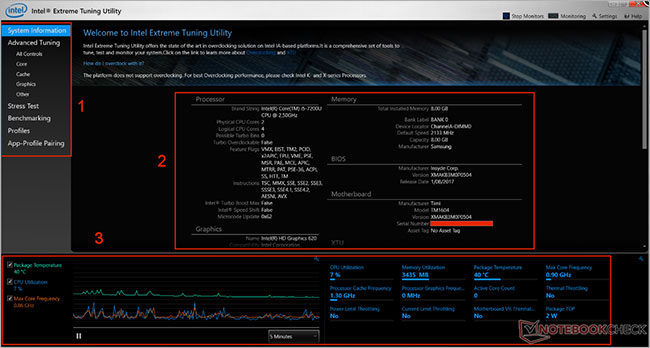
- Se você utiliza processadores AMD ou Intel, pode usar ferramentas oficiais para monitorar a temperatura do processador - Ryzen Master e Extreme Tuning Utility respectivamente. Esses programas não apenas permitem monitorar a temperatura do PC, mas também oferecem opções para overclock do processador, ajudando a melhorar o desempenho nos jogos. Atenção: Esses utilitários não são compatíveis com todos os PCs Windows. O ideal é buscar ajuda de um técnico especializado antes de instalar.
2Monitorar Temperatura pela BIOS
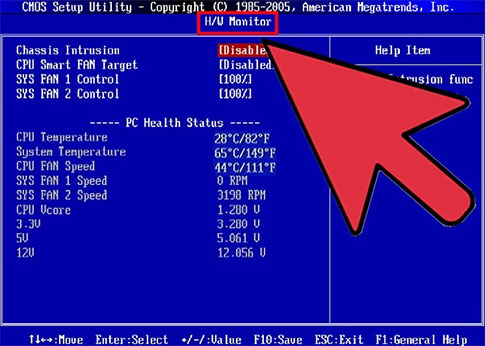
- A BIOS (Basic Input/Output System) é um sistema armazenado na placa-mãe responsável por funções básicas do computador. A BIOS pode ser usada para instruir o computador sobre como executar funções básicas. Ela também permite identificar e configurar o status do hardware do PC, como o disco rígido, CPU, memória e outros dispositivos relacionados. Para monitorar a temperatura da CPU e GPU pela BIOS, siga os passos:
-
- Reinicie o computador;
- Pressione a tecla de acesso à BIOS durante a inicialização. A tecla pode variar dependendo do fabricante. Geralmente costuma ser F2, F10 e Del. A tecla correta geralmente aparece na tela inicial junto ao logo do fabricante. Se você não pressioná-la a tempo, o sistema iniciará normalmente. Nesse caso, será necessário reiniciar o PC novamente. Vale lembrar que diferentes versões de BIOS podem ter nomes de seções diferentes. Alguns nomes comuns incluem: H/W Monitor, Status, PC Health, etc. Dentro dessas seções, você poderá encontrar o processador.
3Executar nvidia-smi.exe
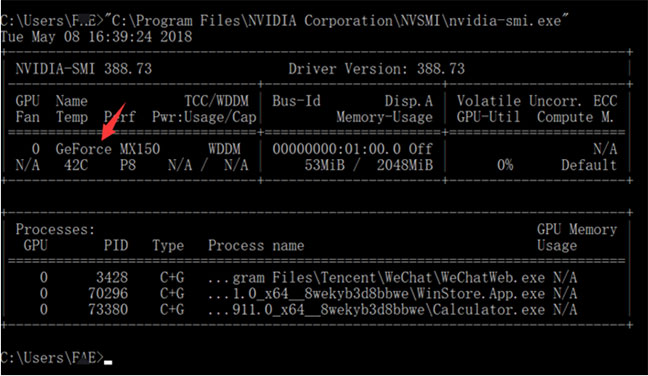
- Se você usa uma GPU NVIDIA, pode utilizar o comando nvidia-smi.exe no CMD para monitorar a temperatura da GPU diretamente pelo sistema. Siga os passos abaixo.
-
- Pressione Win + R para abrir a opção Executar, digite “cmd” e aperta Enter;
- Vá até o caminho: “C:\Program Files\NVIDIA Corporation\NVSMI” e localize o arquivo “nvidia-smi.exe”
- Arraste este arquivo para o prompt de comando e pressione Enter.
- Assim, você poderá visualizar a temperatura da placa de vídeo, além de outros dados importantes.
4Instalar Sensores de Temperatura
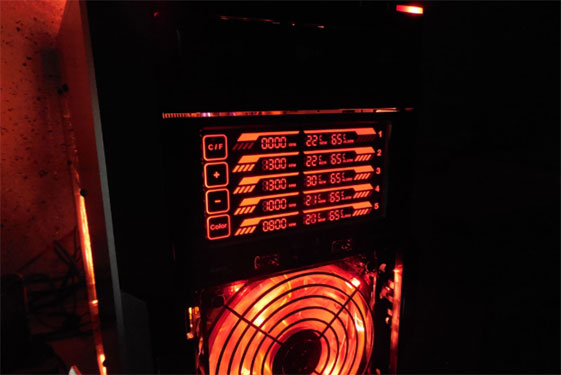
- Além de programas, você também pode usar soluções de hardware para monitorar a temperatura do PC. Uma opção é instalar um sensor térmico diretamente na GPU. Esse sensor é conectado a um painel digital, geralmente instalado em uma baia de 3.5” ou 5.25” do gabinete. Este painel digital exibe em tempo real a temperatura da placa de vídeo.
Como Diminuir a Temperatura da CPU e GPU?
- Depois de verificar a temperatura da CPU e GPU, você pode tomar medidas para reduzi-la caso esteja muito alta. Na maioria dos casos, temperaturas elevadas são causadas por acúmulo de poeira ao longo do tempo. Por isso, o primeiro passo recomendado é fazer uma limpeza completa no PC. Se isso não resolver, você pode tentar os métodos abaixo.
- Observação: Os métodos abaixo devem ser realizados com conhecimento técnico. Portanto, se você não conhece bem a estrutura do seu PC, evite tentar por conta própria.
Deixe seu Computador Respirar
- Certifique-se de que as ventoinhas e saídas de ar não estejam bloqueadas por poeira. Abra o gabinete e utilize ar comprimido para remover a sujeira acumulada. Se o ar não circular corretamente pelos componentes, a temperatura irá aumentar.
Atualize o Cooler do processador
- O processador é um dos componentes que mais tende a superaquecer. Para reduzir a temperatura da CPU, você pode instalar um cooler mais eficiente e mantê-lo funcionando em alta rotação. Um cooler maior e mais potente pode diminuir significativamente a temperatura do processador em comparação com o modelo padrão de fábrica.
Aplique Nova Pasta Térmica
- A pasta térmica é responsável por transferir o calor da CPU para o dissipador, ajudando a manter o sistema resfriado. Com o tempo, essa pasta perde eficiência. Existem diferentes opiniões sobre a frequência ideal de troca, mas se você está enfrentando temperaturas altas, essa pode ser uma das melhores soluções.
Substitua o Dissipador de Calor
- Se a sua CPU continua operando em temperaturas elevadas, pode ser que o dissipador atual não esteja funcionando corretamente. Nesse caso, considere substituir por um novo conjunto de dissipador + cooler, mais eficiente na circulação de ar. No entanto, lembre-se de que sistemas maiores e mais potentes podem gerar mais ruído.



