

Quando o áudio do WhatsApp fica mudo, sem som na reprodução ou na gravação de áudio, o problema geralmente está em algo simples, como volume baixo, modo silencioso, permissão de microfone bloqueada ou falha de conexão.
A boa notícia é que, na maioria dos casos, dá para resolver em poucos minutos com ajustes básicos no celular ou no computador. Neste guia, você vai ver exatamente o que causa o problema e como corrigir cada situação passo a passo.
- O Que Causa o Áudio Mudo no WhatsApp (Principais Motivos)
- Como Resolver o Áudio do WhatsApp Mudo (Passo a Passo)
- Ao Gravar Áudio no WhatsApp Não Sai Som
- Conclusão
O Que Causa o Áudio Mudo no WhatsApp (Principais Motivos)
Os problemas de áudio no WhatsApp geralmente estão ligados a configurações simples do dispositivo ou do próprio app. Veja os principais:
Áudio Mudo ao Receber Mensagens de Áudio
No caso de áudio mudo ao receber mensagens de voz, as duas causas mais comuns são:
- Volume de Mídia Baixo
- Modo Silencioso Ativado
Ambos os casos impedem a reprodução correta do áudio.
Áudio Mudo ao Enviar Mensagens de Áudio
Se o problema for áudio mudo ao enviar mensagens, os problemas podem ser:
- Permissão de microfone bloqueada: neste caso, o problema provavelmente é que o microfone está desativado para o app. No Apple iPhone e no Android, o WhatsApp precisa de permissão ativa para acessar o microfone.
- Falha de microfone no PC (WhatsApp Web ou Desktop): No Microsoft Windows ou navegadores, o áudio pode falhar quando o microfone não está autorizado ou outro aplicativo está usando o microfone.
-
Problemas de conexão: Uma conexão instável pode impedir o envio de áudios e causar até falha de reprodução. Esse problema costuma ser mais comum no WhatsApp Web ou em redes móveis instáveis.
Como Resolver o Áudio do WhatsApp Mudo (Passo a Passo)
A seguir, nós vamos ver o passo a passo de como resolver cada um dos possíveis problemas.
1. Verifique o volume e o modo silencioso
Se o áudio do WhatsApp não sai som, siga este passo a passo:
No Android:
Passo 1. Pressione o botão de aumentar volume na lateral do celular
Passo 2. Toque no ícone de configurações de som ou no ícone de três pontinhos (se aparecer)
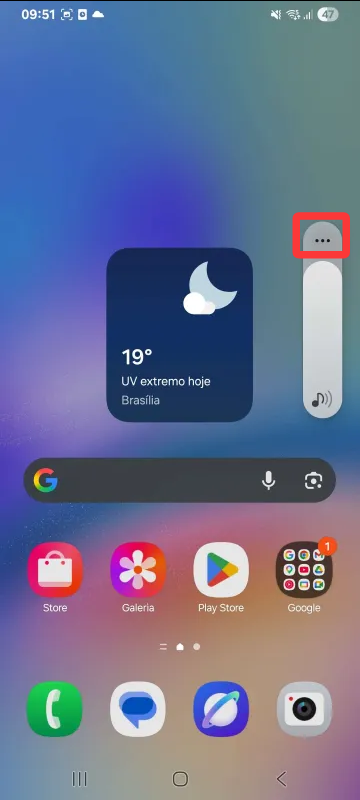
Passo 3. Aumente o volume de mídia (não apenas o de chamadas)
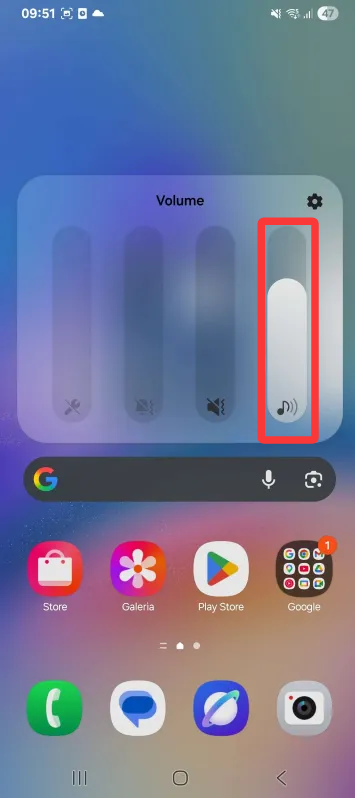
Passo 4. Então, verifique se o modo silencioso ou “Não perturbe” está desativado
No iPhone (Apple):
Passo 1. Pressione o botão lateral de volume +
Passo 2. Vá em Ajustes > Sons e Tato
Passo 3. Ajuste o controle de toque e alerta
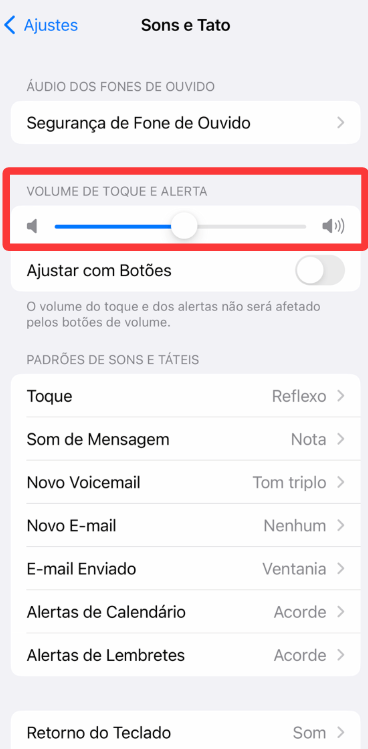
Passo 4. Verifique o botão físico de silencioso (na lateral do aparelho)
Abra um vídeo ou música fora do WhatsApp. Se também não sair som, o problema não é o app, é o sistema.
2. Libere a permissão de microfone
Se o áudio do WhatsApp não sai ao enviar mensagens de voz, tente liberar a permissão do microfone em seu celular:
No Android:
Passo 1. Vá em Configurações
Passo 2. Toque em Apps ou Aplicativos
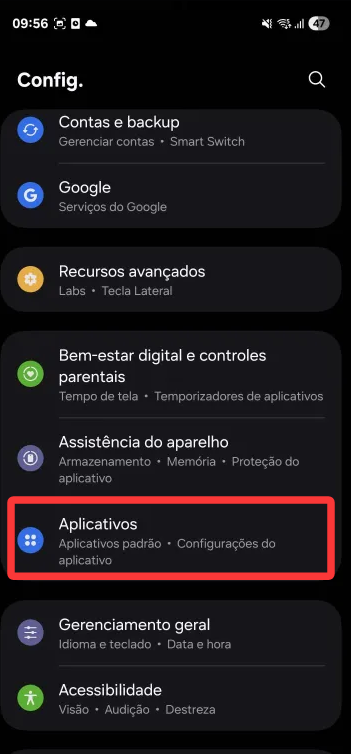
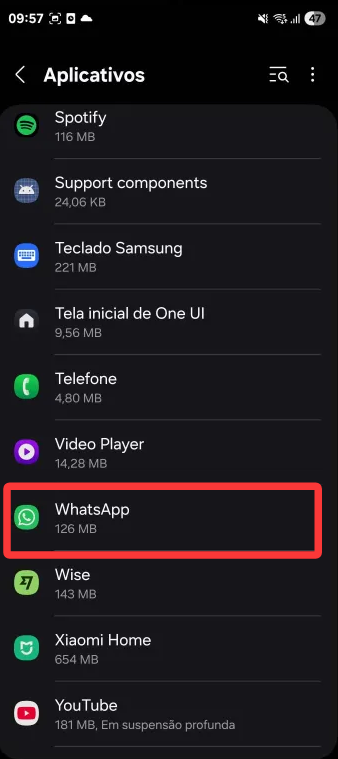
Passo 3. Selecione WhatsApp
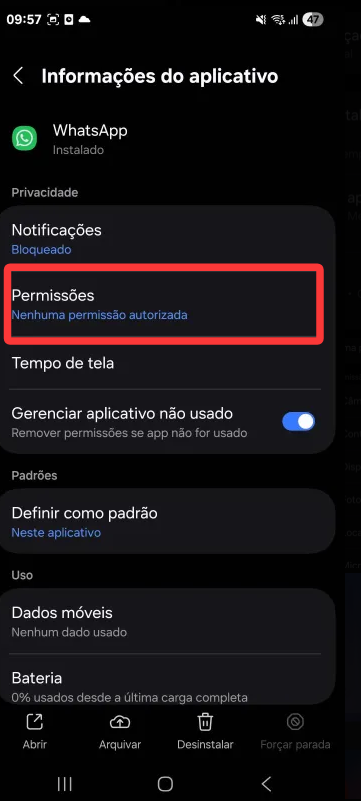
Passo 4. Toque em Permissões
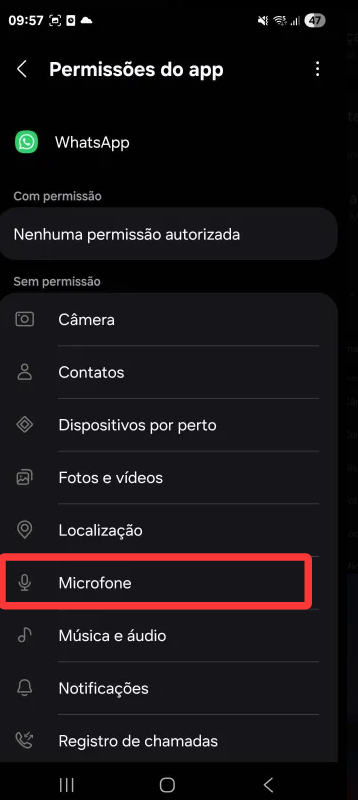
Passo 5. Toque em Microfone e selecione Permitir durante o uso do app
No iPhone:
Passo 1. Abra Ajustes
Passo 2. Role até encontrar o WhatsApp
Passo 3. Toque nele
Passo 4. Ative a opção Microfone
Após ativar o microfone, abra o WhatsApp e tente gravar um áudio curto para testar a solução.
3. Verifique o microfone no computador (WhatsApp Web ou Desktop)
Se o áudio não grava no WhatsApp Web ou Desktop no computador, tente as seguintes soluções:
No Windows (Microsoft):
Passo 1. Clique no botão Iniciar
Passo 2. Vá em Configurações
Passo 3. Acesse Privacidade e segurança
Passo 4. Clique em Microfone.
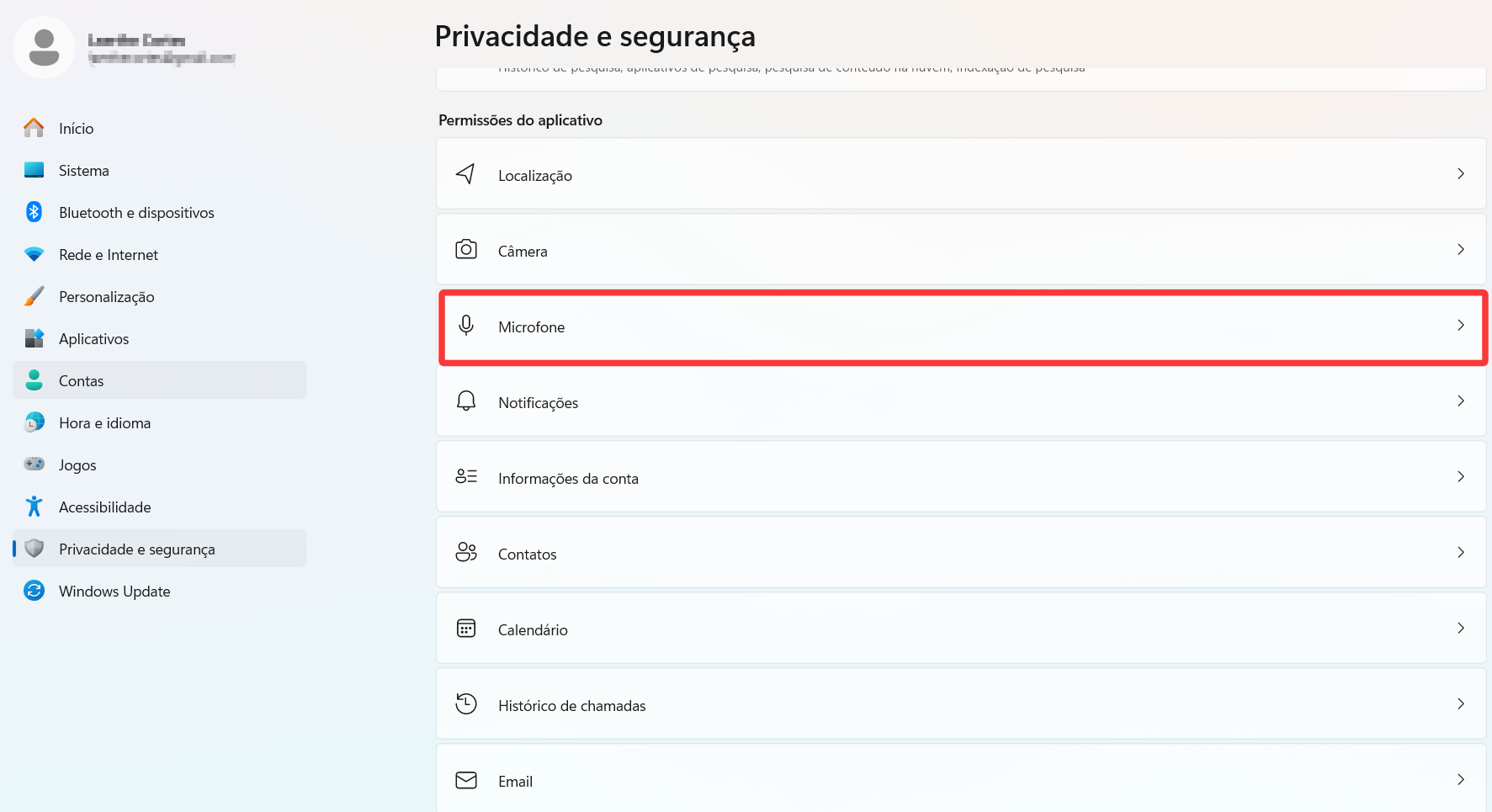
Passo 5. Ative a opção Acesso do microfone
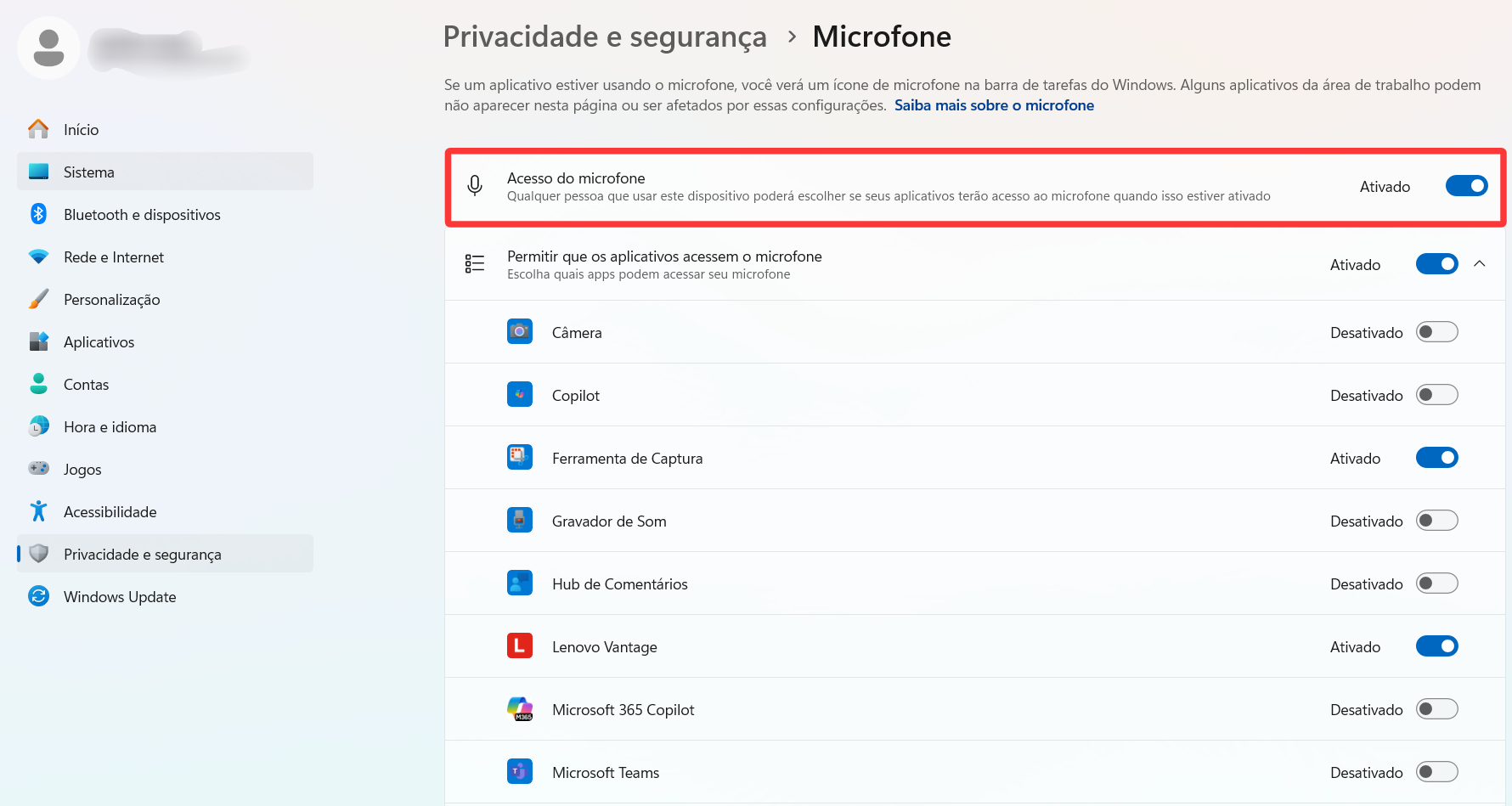
Passo 6. Role até a lista de apps e permita para o navegador (Chrome, Edge, etc.)
No navegador (Chrome, Edge, etc.):
Passo 1. Abra o WhatsApp Web
Passo 2. Clique no ícone de cadeado ao lado da URL
Passo 3. Procure por Microfone
Passo 4. Selecione Permitir
Passo 5. Recarregue a página
Lembre-se de fechar apps como Discord, Zoom ou jogos. Eles podem estar usando o microfone
4. Teste sua conexão com a internet
Áudios podem parecer “mudos” quando na verdade não carregaram corretamente. Neste caso, o problema está em sua conexão com a internet.
Se o áudio não envia ou não carrega:
No celular:
Passo 1. Ative o modo avião por 10 segundos
Passo 2. Desative o modo avião
Passo 3. Teste alternar entre:
- Wi-Fi
- Dados móveis
No computador:
Passo 1. Atualize a página do WhatsApp Web (F5)
Passo 2. Verifique se outros sites estão funcionando
Passo 3. Reinicie o roteador (se necessário)
Se aparecer o ícone de download, aguarde ou toque novamente.
5. Atualize o WhatsApp e o sistema do aparelho
Falhas de áudio também podem ser causadas por bugs. Nesse caso, a Meta costuma corrigir esses problemas através de atualizações do aplicativo.
Atualizando o WhatsApp
Tenta procurar pelo WhatsApp na Play Store do Android ou na App Store do iPhone e toque em “Atualizar”, se disponível.
Atualizando o Sistema (Android ou iOS)
Caso a solução acima não funcione, o bug pode estar em seu dispositivo. Tente atualizar o sistema.
- No Android, vá em Configurações > Sistema > Atualização
- No iPhone, vá em: Ajustes > Geral > Atualização de Software
Após atualizar, reinicie o aparelho e teste novamente o áudio.
6. Teste o hardware do aparelho
Se nada funcionar, o problema pode estar no seu microfone ou alto-falante. Teste o microfone rapidamente através de um gravador de tela online ou teste o seu alto-falante reproduzindo música.
Se falhar, o problema está provavelmente no hardware.
Ao Gravar Áudio no WhatsApp Não Sai Som
Caso o gravador de tela do iPhone ou o gravador de tela que você baixou em seu Android esteja gravando áudios do Whatsapp sem som, tente gravar o áudio de seu celular pelo computador. Isso pode ser feito através de um gravador de tela para PC.
Nós recomendamos o iTop Screen Recorder, um gravador de tela capaz de gravar vídeos em 4K a 60fps, além de gravar vídeo e áudio ao mesmo tempo.
Você possui duas opções:
- Tentar gravar o áudio através do Whatsapp Web do aplicativo do Whatsapp para Windows
- Tentar gravar a tela do celular no PC.
Gravando o Áudio do WhatsApp Web ou app do Whatsapp para PC
Passo 1. Baixe e instale o iTop Screen Recorder em seu PC.
Passo 2. Abra o WhatsApp Web ou baixe o Whatsapp para Windows na Microsoft Store, mas não siga o vídeo ainda.
Passo 3. Selecione a região da tela que deseja gravar e aperte REC para iniciar a gravação.
Passo 4. Retorne ao WhatsApp e reproduza o vídeo.
Gravando o Áudio do Celular no PC
Passo 1. Baixe e instale o iTop Screen Recorder.
Passo 2. Clique na Aba Dispositivos e então selecione Android ou iOS e siga as instruções no programa para conectar o seu PC ao celular.
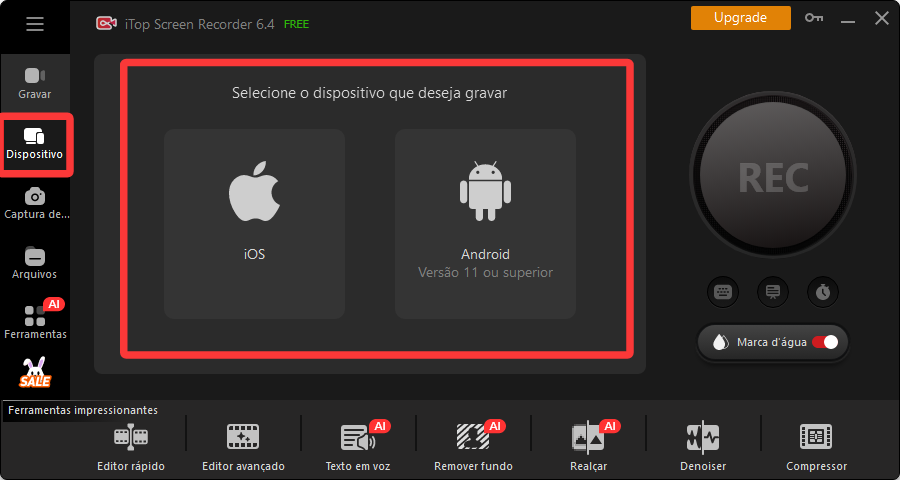
Passo 3. Grave o áudio do Whatsapp através do seu PC.
Conclusão
Se o áudio do WhatsApp ficou mudo ou não está funcionando, comece pelo básico: volume, permissão de microfone, conexão e atualizações. Na maioria dos casos, esses ajustes simples já resolvem o problema em poucos minutos.
Se ainda não funcionar, vale testar o aparelho para identificar se a falha está no próprio celular, no computador ou no sistema. Siga o passo a passo acima e teste cada solução, assim você consegue encontrar rapidamente a causa e voltar a usar o WhatsApp normalmente.
Você sabia que dá para salvar vídeo de visualização única no WhatsApp? Confira o nosso artigo para aprender algo que poucos sabem.







Deixe um comentário Seu endereço de e-mail não será publicado.