

Se você está procurando como salvar vídeo de visualização única no WhatsApp, a resposta direta é: não existe uma opção oficial para salvar esse tipo de mídia, mas há algumas alternativas que podem funcionar dependendo do dispositivo e das limitações de captura.
Se você recebeu um vídeo importante nesse formato, provavelmente já percebeu que não pode salvá-lo, revê-lo ou compartilhá-lo novamente pelo próprio WhatsApp depois de abri-lo.
Isso não é um erro, mas uma restrição intencional do aplicativo para proteger a privacidade de quem envia a mídia.
Neste guia, você vai entender por que isso acontece e conhecer as alternativas disponíveis, suas limitações e os cuidados necessários para guardar um vídeo com a autorização de quem o enviou.
- Por que Não Dá para Salvar Vídeo de Visualização Única no WhatsApp
- Como Salvar Vídeos de Visualização Única no WhatsApp
- É Possível Salvar Vídeo de Visualização Única no WhatsApp por uma Falha?
- Métodos para Salvar Vídeo de Visualização Única que Não Funcionam (e Podem ser Perigosos)
- Perguntas Frequentes sobre Vídeos de Visualização Única no WhatsApp
- Conclusão
Por que Não Dá para Salvar Vídeo de Visualização Única no WhatsApp
O recurso de visualização única do WhatsApp foi criado para permitir que fotos, vídeos e mensagens de voz sejam visualizados ou reproduzidos apenas uma vez, com restrições destinadas a proteger a privacidade de quem envia o conteúdo.
Na prática, isso significa que:
- só pode ser aberto uma vez
- desaparece automaticamente após a visualização
- não fica armazenado na galeria
Além disso, o WhatsApp restringe a captura de tela de mídias de visualização única e pode impedir determinadas tentativas de gravação, dependendo do dispositivo e dos recursos utilizados.
Por isso, não existe uma opção oficial para baixar ou salvar diretamente esse tipo de mídia pelo aplicativo. Se você precisar guardar o vídeo, a alternativa mais simples é pedir a quem o enviou que compartilhe uma versão comum, com sua autorização.
Como Salvar Vídeos de Visualização Única no WhatsApp
Não existe uma opção oficial para salvar vídeos de visualização única no WhatsApp. Ainda assim, há algumas alternativas que podem ser consideradas, dependendo do dispositivo utilizado.
Entre elas estão pedir ao remetente que envie o vídeo em formato comum, tentar gravar a tela quando o dispositivo permitir ou usar outro aparelho para registrar a reprodução, sempre com a autorização de quem enviou o conteúdo.
Cada alternativa tem suas limitações. A gravação de tela pode ser bloqueada pelo WhatsApp ou pelo sistema do dispositivo, enquanto filmar com outro aparelho pode comprometer a qualidade da imagem e do áudio.
A seguir, veja como cada alternativa funciona, quais são suas limitações e em quais situações ela pode ser útil.
Como Gravar a Tela ao Reproduzir Vídeos de Visualização Única
Uma alternativa é tentar gravar a tela durante a reprodução do vídeo de visualização única. No PC, você pode usar uma ferramenta de gravação de tela, como o iTop Screen Recorder, mas também pode tentar gravar a tela do celular (Android ou iPhone),dependendo dos recursos disponíveis no dispositivo.
No entanto, o resultado depende do dispositivo e das restrições aplicadas pelo WhatsApp. Em alguns casos, a gravação pode ser bloqueada ou resultar em uma tela preta. Por isso, não há garantia de que o vídeo será capturado com sucesso ou mantido em sua qualidade original.
Muito importante: Se decidir tentar esse método, prepare a ferramenta de gravação antes de abrir o vídeo. Como a mídia de visualização única não pode ser reproduzida novamente pelo WhatsApp após ser aberta, não será possível simplesmente repetir a tentativa. Respeite a privacidade de quem enviou o conteúdo e obtenha sua autorização antes de gravá-lo.
Gravar na Tela do PC
Para tentar gravar um vídeo de visualização única do WhatsApp no computador, você pode usar um gravador de tela, como o iTop Screen Recorder, uma ferramenta gratuita e fácil de usar para capturar a tela do PC.
No entanto, o WhatsApp pode bloquear a gravação de mídias de visualização única, dependendo da versão e do ambiente utilizado. Por isso, não há garantia de que o vídeo será gravado corretamente ou com a qualidade original.
Passo a passo:
Passo 1. Baixe e instale o iTop Screen Recorder.
Passo 2. Abra o WhatsApp Web ou o WhatsApp Desktop, mas não reproduza o vídeo de visualização única ainda.
Passo 3. Volte ao iTop Screen Recorder e clique na aba Gravar. Em Tela, escolha “Selecione a região” ou “Selecione a janela” para selecionar a janela do WhatsApp em que você vai reproduzir o vídeo.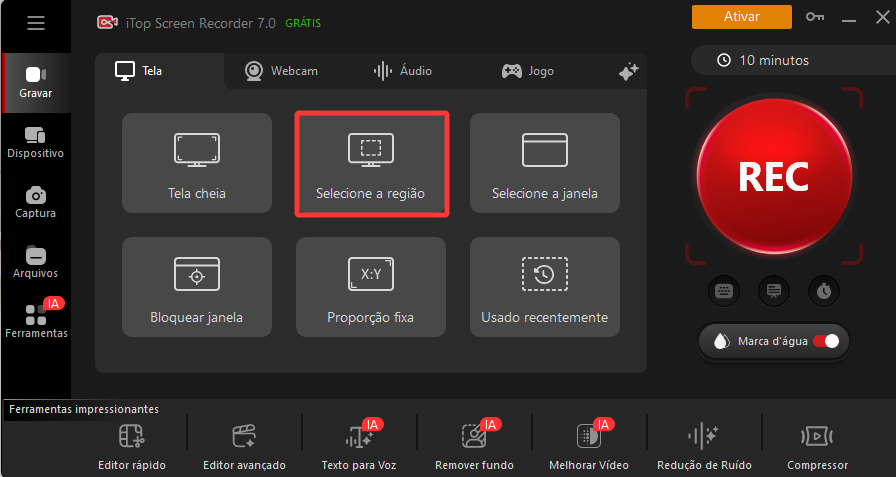
Passo 4. Clique em REC para iniciar a gravação.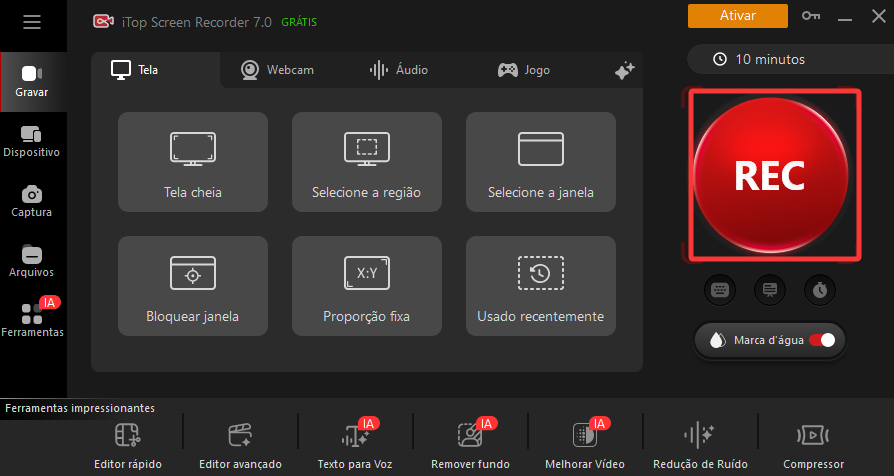
Passo 5. Reproduza o vídeo de visualização única. Quando a reprodução terminar, interrompa a gravação e verifique o arquivo resultante.
Gravar na Tela do Android
Muitos dispositivos Android contam com um recurso de gravação de tela integrado, mas sua disponibilidade e localização variam de acordo com a versão do Android e o fabricante do aparelho.
Passo 1. Abra o painel de configurações rápidas e procure a opção Gravação de tela ou Gravador de tela.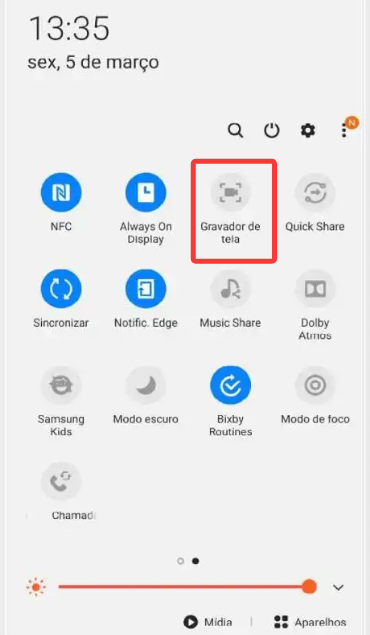
Passo 2. Escolha as configurações de áudio desejadas. Se houver a opção de gravar o áudio de mídia, você poderá selecioná-la.
Passo 3. Toque em Iniciar gravação. Em muitos dispositivos, a gravação começa após uma contagem regressiva.
Passo 4. Abra o WhatsApp e tente reproduzir o vídeo de visualização única. A captura pode ser bloqueada pelo aplicativo ou pelo sistema, dependendo do dispositivo e da versão utilizada.
Passo 5. Se a gravação funcionar, toque no botão Parar para encerrá-la.
O arquivo gravado geralmente fica disponível na galeria ou no aplicativo de arquivos do dispositivo, dependendo das configurações do fabricante.
Gravar na Tela no iPhone
Passo 1. Abra a Central de Controle deslizando o dedo para baixo a partir do canto superior direito da tela. Em modelos de iPhone com botão de Início, deslize o dedo de baixo para cima.
Passo 2. Toque no botão de gravação de tela e aguarde a contagem regressiva, se houver.
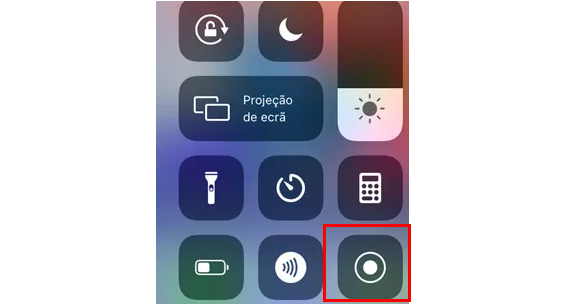
Passo 3. Abra o WhatsApp e tente reproduzir o vídeo de visualização única. A gravação pode ser bloqueada pelo aplicativo ou pelo sistema, portanto, não há garantia de que o conteúdo será capturado.
Passo 4. Para parar, toque em Parar na barra de gravação.
Se a gravação for concluída com sucesso, o vídeo normalmente será salvo no app Fotos.
Usar Outro Dispositivo para Gravar na Vídeo de Visualização Única no Whatsapp
Outra alternativa é usar um segundo dispositivo para registrar a reprodução do vídeo. Diferentemente da gravação de tela, esse método utiliza a câmera de outro aparelho e não depende diretamente da função de captura de tela do celular que está reproduzindo o conteúdo.
No entanto, a qualidade do resultado depende de fatores como iluminação, estabilidade da câmera, enquadramento e qualidade do áudio. Além disso, gravar o conteúdo dessa forma não elimina a necessidade de respeitar a privacidade de quem o enviou.
Como fazer na prática:
Passo 1. Prepare outro celular, tablet ou câmera e posicione-o de forma estável diante da tela.
Passo 2.Com a autorização de quem enviou o conteúdo, abra o vídeo de visualização única no WhatsApp.
Passo 3. Inicie a gravação com o segundo dispositivo e reproduza o vídeo.
Passo 4. Ao terminar, interrompa a gravação e confira a qualidade do arquivo.
Esse método não depende do recurso de gravação de tela do dispositivo principal, mas exige um segundo aparelho e pode gerar resultados com qualidade inferior à do vídeo original. Se possível, a melhor alternativa é pedir ao remetente que envie o vídeo em formato comum.
É Possível Salvar Vídeo de Visualização Única no WhatsApp por uma Falha?
De tempos em tempos, podem surgir relatos de falhas no WhatsApp que afetam o funcionamento do recurso de visualização única. No entanto, não é possível garantir que essas falhas permitam salvar ou rever um vídeo depois de aberto.
O comportamento do aplicativo pode variar de acordo com a versão instalada, o dispositivo e as atualizações de segurança. Por isso, não é recomendável depender de possíveis falhas para guardar esse tipo de conteúdo.
Mesmo que um problema temporário permita acessar uma mídia novamente em determinadas circunstâncias, isso não significa que o procedimento funcione em outros dispositivos ou versões do WhatsApp.
Em resumo, possíveis falhas não são uma solução confiável para salvar vídeos de visualização única. Se você precisar guardar o conteúdo, a alternativa mais simples é pedir a quem o enviou que compartilhe o vídeo em formato comum, com sua autorização.
Métodos para Salvar Vídeo de Visualização Única que Não Funcionam (e Podem ser Perigosos)
Se você já pesquisou como salvar vídeo de visualização única no WhatsApp, provavelmente encontrou promessas como aplicativos que dizem baixar vídeos automaticamente, “hacks” que supostamente desbloqueiam o recurso ou extensões para navegador no WhatsApp Web
Na prática, esses métodos não funcionam de forma confiável. Muitos sequer funcionam.
Isso acontece por alguns motivos:
- o WhatsApp não oferece acesso direto ao arquivo após a visualização
- o conteúdo não fica armazenado de forma acessível no sistema
- o aplicativo bloqueia tentativas de extração ou compartilhamento
Além disso, há riscos reais ao tentar essas alternativas. Métodos desse tipo podem conter malware ou roubo de dados, exigir permissões perigosas no celular e violar os termos de uso do WhatsApp
Em resumo, se a solução promete “salvar com um clique”, é quase certo que não funciona, ou não é segura.
Mas se você quiser descobrir um app para baixar vídeo do Instagram, confira o nosso artigo sobre o tema.
Perguntas Frequentes sobre Vídeos de Visualização Única no WhatsApp
Dá para salvar vídeo de visualização única depois de ver?
O WhatsApp não oferece uma opção oficial para salvar ou rever o vídeo depois de aberto. A gravação de tela pode ser uma alternativa, mas nem sempre funciona.
É possível salvar o vídeo antes de abrir?
Não há uma opção oficial para baixar esse vídeo antes de abri-lo. Desconfie de ferramentas que prometem acesso direto ao conteúdo.
Existe algum aplicativo que salva vídeo de visualização única automaticamente?
Não há garantia de que esses aplicativos funcionem. Alguns podem solicitar permissões excessivas ou apresentar riscos à segurança dos seus dados.
Dá para ver vídeo de visualização única no WhatsApp Web ou computador?
A disponibilidade depende da versão e do dispositivo. Mesmo quando é possível assistir, não há garantia de que o vídeo possa ser salvo.
Quem mandou o vídeo tem como saber se eu gravei o vídeo?
Não é possível garantir que a gravação passe despercebida em todas as situações. Respeite a privacidade do remetente e peça autorização antes de gravar.
Captura de tela funciona em vídeos de visualização única?
O WhatsApp pode bloquear capturas de tela e gravações, que podem resultar em uma imagem preta. O comportamento varia conforme o dispositivo e a versão do aplicativo.
Conclusão
Se você quer saber como salvar vídeo de visualização única no WhatsApp, saiba que não existe uma opção oficial para fazer isso. A gravação de tela ou o uso de outro dispositivo podem ser alternativas, mas nem sempre funcionam.
Se precisar guardar o conteúdo, a melhor opção é pedir ao remetente que envie o vídeo em formato comum, com sua autorização.







Deixe um comentário Seu endereço de e-mail não será publicado.