Veja o que fazer quando o Valorant não abre, trava ou fecha sozinho. Guia completo com soluções para Riot Vanguard, drivers e Windows.
O Valorant pode parar de abrir por diversos motivos, desde falhas no Vanguard até conflitos com drivers, Windows ou arquivos corrompidos do jogo. Em alguns casos, o game fecha sozinho, trava na inicialização ou nem chega a abrir o launcher.
Felizmente, a maioria desses problemas possui solução relativamente simples. Neste guia, veja as principais formas de corrigir o erro quando o Valorant não abre no PC.
Pode parecer simples, mas muitos problemas do Valorant desaparecem apenas reiniciando o Windows. Isso inclui falhas envolvendo:
Riot Vanguard
serviços do Windows
drivers
atualizações pendentes
processos travados em segundo plano
Como o Vanguard roda em nível de sistema, algumas falhas só são corrigidas após uma reinicialização completa do computador.
Evite apenas colocar o PC em suspensão. Reinicie o Windows de verdade antes de testar novamente.
Em alguns casos, o Windows bloqueia permissões importantes do Valorant ou do Riot Vanguard, impedindo o jogo de iniciar corretamente. Neste caso, tente executar o Valorant como administrador.
Para testar rapidamente:
Passo 1. Clique com o botão direito no atalho do Valorant.
Passo 2. Selecione Executar como administrador.
Passo 3. Veja se o jogo abre normalmente.
Se funcionar, você pode deixar isso ativado permanentemente:
Passo 1. Clique com o botão direito no ícone do Valorant.
Passo 2. Vá em Propriedades.
Passo 3. Abra a aba Compatibilidade.
Passo 4. Marque a opção “Executar este programa como administrador”.
Isso costuma ajudar principalmente quando o Vanguard falha ao iniciar junto com o jogo.
O Vanguard é o anti-cheat obrigatório do Valorant. Se ele falhar ao iniciar, o jogo normalmente não abre.
Isso costuma acontecer quando o serviço do Vanguard não inicia corretamente junto com o Windows. Para resolver isso, é recomendado configurar o Riot Vanguard para inicializar automaticamente.
Para inicializar automaticamente:
Passo 1. Pressione Win + R e digite: services.msc
Passo 2. Procure pelo serviço vgc
Passo 3. Clique duas vezes nele
Passo 4. Em “Tipo de inicialização”, selecione Automático
Passo 5. Clique em Iniciar
Passo 6. Reinicie o computador
Depois da reinicialização, abra o Valorant novamente e veja se o problema foi resolvido.
Drivers desatualizados ou corrompidos podem impedir o Valorant de abrir corretamente, especialmente depois de atualizações do Windows ou da própria placa de vídeo.
Esse tipo de problema costuma aparecer após updates de driver com falha, instalação de versões beta, conflitos após atualização do Windows ou troca de hardware.
Se você não quiser procurar drivers manualmente, também pode usar ferramentas como o Smart Game Booster para verificar atualizações automaticamente.
O Smart Game Booster é um programa capaz de otimizar o FPS dos jogos ao fechar processos em segundo plano, aplicar ajustes no sistema e identificar drivers desatualizados no PC, facilitando a atualização, especialmente de placas de vídeo NVIDIA, AMD e Intel.
Para atualizar os drivers da placa de vídeo com o Smart Game Booster:
Passo 1. Baixe e instale o Smart Game Booster.
Passo 2. Vá na aba Desempenho e marque a opção Atualização de Drivers: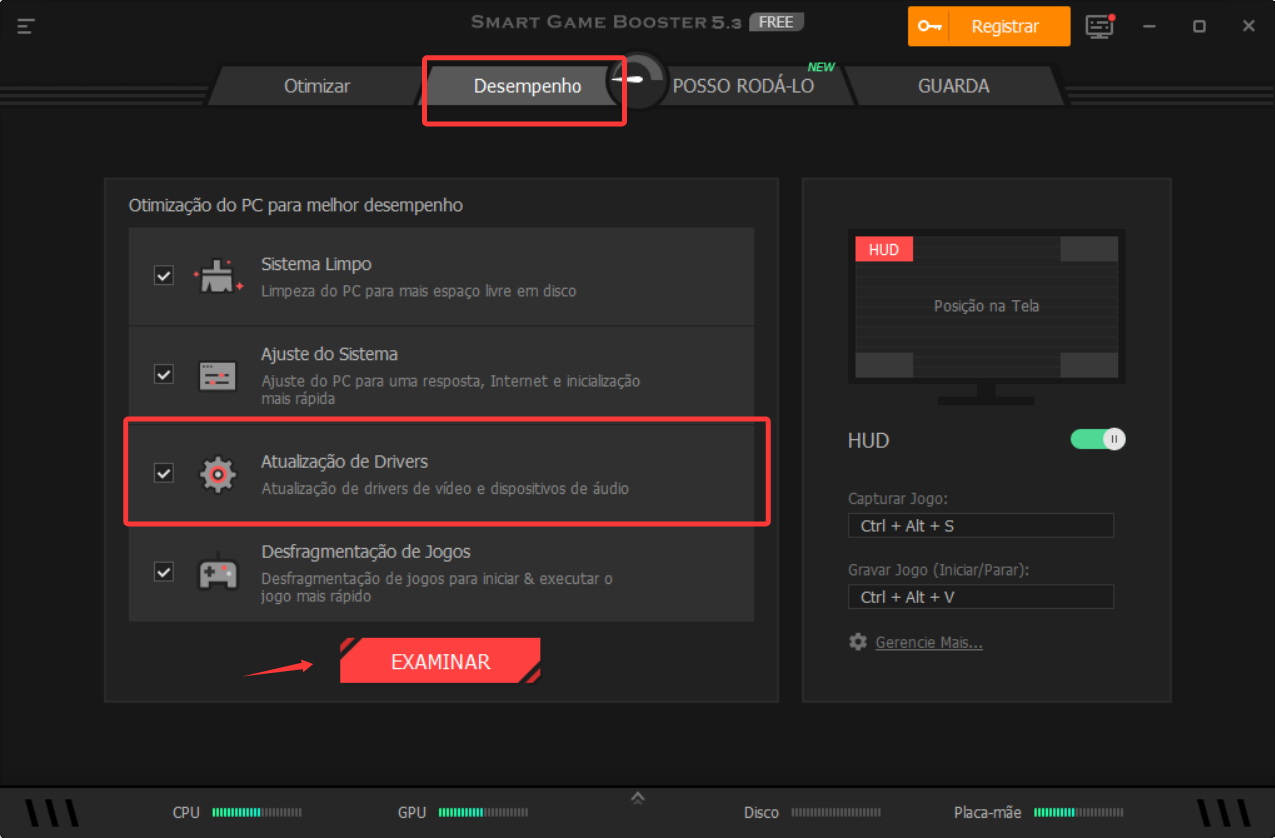
Passo 3. Clique em Examinar e aguarde enquanto o programa verifica por drivers desatualizados.
Passo 4. Após a verificação, você pode clicar em Detalhes para saber quais drivers estão desatualizados.
Passo 5. Clique em Corrigir: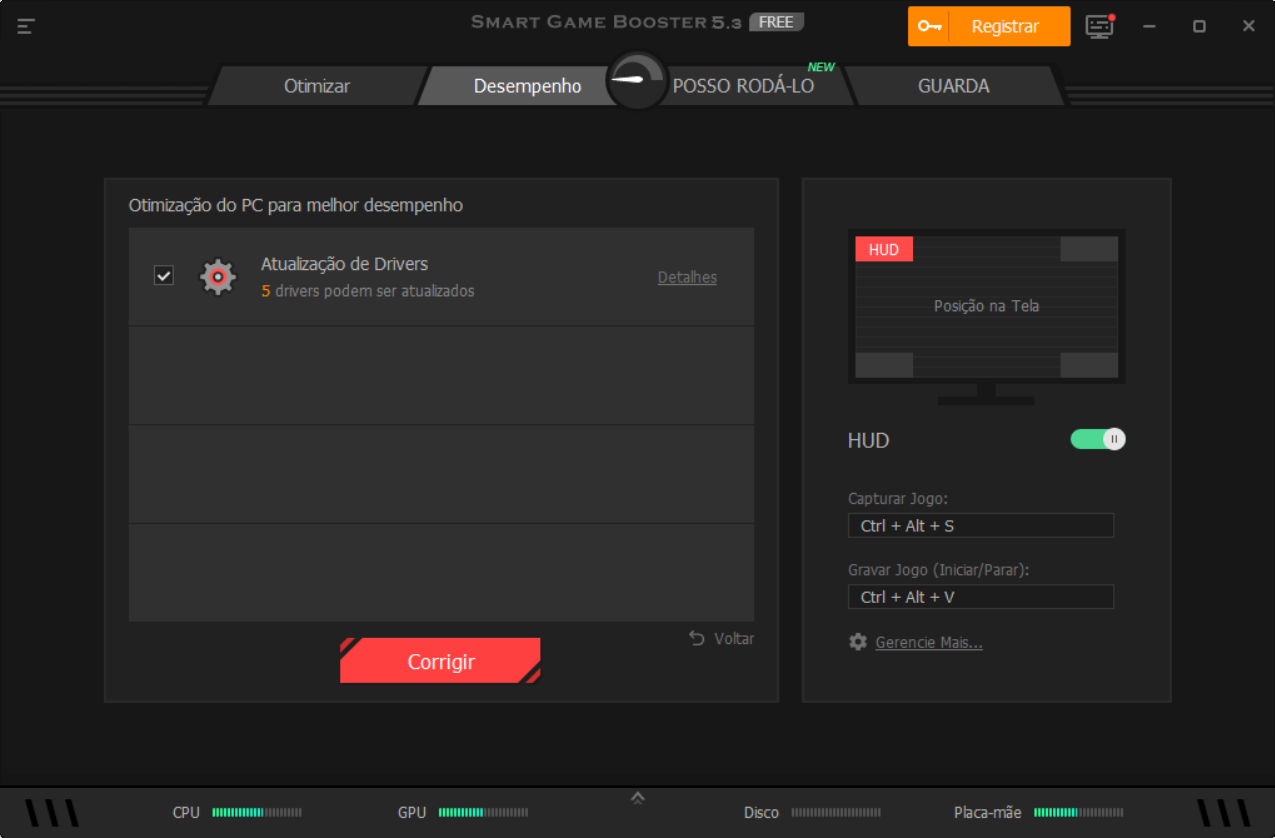
Você também pode atualizar os drivers da sua placa de vídeo usando o aplicativo oficial da fabricante da GPU:
NVIDIA App
AMD Software Adrenalin
Intel Graphics Command Center
Se o problema começou após uma atualização recente de driver, também vale testar uma versão anterior mais estável.
Evite drivers modificados ou muito antigos, já que eles podem causar conflitos com o Vanguard.
Alguns programas podem impedir o Vanguard de funcionar corretamente ou causar falhas na inicialização do Valorant.
Os casos mais comuns envolvem:
overlays
softwares de monitoramento
ferramentas RGB
programas de macro
utilitários de overclock
gravadores de tela
Ferramentas como MSI Afterburner, RivaTuner, overlays do Discord e alguns softwares de captura podem causar problemas em determinados PCs.
Se o Valorant não estiver abrindo, tente fechar aplicativos desnecessários em segundo plano e faça um teste com o Windows iniciado da forma mais limpa possível.
Arquivos corrompidos ou incompletos podem impedir o Valorant de iniciar corretamente, principalmente após atualizações interrompidas ou crashes do sistema.
Para verificar e reparar os arquivos do jogo:
Passo 1. Abra o Riot Client
Passo 2. Clique no perfil no canto superior direito
Passo 3. Vá em Configurações
Passo 4. Selecione Valorant
Passo 5. Procure a opção Reparar
O cliente fará uma verificação automática e substituirá arquivos danificados ou que estejam faltando.
Se o Vanguard estiver corrompido ou falhando ao iniciar, reinstalar o anti-cheat costuma resolver o problema rapidamente.
Como reinstalar o Riot Vanguard:
Passo 1. Feche completamente o Riot Client
Passo 2. Abra o Painel de Controle e vá em Programas e Recursos.
Passo 3. Desinstale o Riot Vanguard
Passo 4. Reinicie o computador
Passo 5. Abra o Valorant novamente
Quando o jogo iniciar, o Vanguard será instalado automaticamente outra vez.
Essa é uma das soluções que mais resolve erros de inicialização no Valorant.
No Windows 11, o Valorant depende do TPM 2.0 e do Secure Boot para funcionar corretamente.
Se algum desses recursos estiver desativado, o Vanguard pode bloquear a inicialização do jogo.
Para verificar o TPM 2.0 e Secure Boot:
Passo 1. Pressione Win + R e digite: msinfo32
Passo 2. Confira o estado da Inicialização Segura e a Versão do TPM.
Em alguns PCs, essas opções podem ser desativadas após atualizações da BIOS ou alterações no sistema.
Muitos problemas de inicialização do Valorant acontecem em versões modificadas do Windows, incluindo:
builds “lite”
sistemas customizados
ISOs alteradas
versões com serviços removidos
Essas versões frequentemente removem componentes importantes do sistema, o que pode causar falhas no Vanguard ou impedir o jogo de abrir corretamente.
O anti-cheat da Riot é bastante sensível a alterações profundas no Windows.
Se possível, utilize uma versão original e atualizada do sistema operacional.
Na maioria dos casos, quando o Valorant não abre, o problema está relacionado ao Riot Vanguard, drivers da placa de vídeo, arquivos corrompidos ou conflitos com o próprio Windows. Felizmente, muitas dessas falhas podem ser resolvidas em poucos minutos com ajustes simples no sistema.
Comece pelas soluções mais rápidas, como reiniciar o PC, executar o jogo como administrador e verificar se o Vanguard está funcionando corretamente. Caso o problema continue, atualizar drivers, reparar os arquivos do jogo ou reinstalar o anti-cheat normalmente resolve os erros de inicialização mais persistentes.
Se nada funcionar, também vale verificar configurações como Secure Boot, TPM 2.0 e evitar versões modificadas do Windows, já que o Vanguard é bastante sensível a alterações no sistema operacional.
Se você tiver problemas para abrir a Steam, confira o nosso artigo sobre como resolver o problema onde a Steam não abre.
Inscreva-se na Nossa Newsletter
Inscreva-se na nossa newsletter para se manter atualizado a cada momento.



Deixe um comentário Seu endereço de e-mail não será publicado.