-
iTop Easy Desktop – Nº 1 Organizador de Desktop para Windows
-
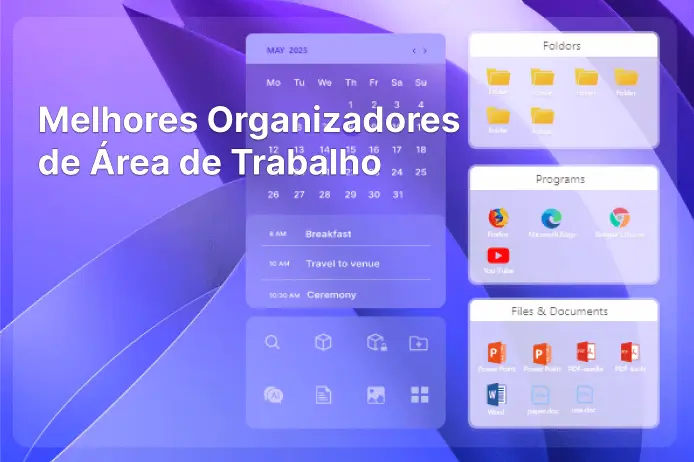
Organize e personalize sua área de trabalho automaticamente. Deixe seu desktop limpo e profissional em segundos.
-
Para Windows 11/10/8/7

Como Mudar o Papel de Parede do PC: Personalize sua Tela com Facilidade
Como mudar tela de fundo para notebook e PC com passos simples no Windows 7, 10 e 11? Descubra dicas, wallpapers 4K e ferramenta para personalizar desktop!
Mudar o visual do seu computador é uma das formas mais simples e eficazes de deixá-lo com a sua cara. Seja para aumentar a produtividade, criar um ambiente mais agradável ou simplesmente exibir aquela imagem que você adora, aprender como mudar o papel de parede do PC é o primeiro passo.
Seja no Windows 10 ou 11, o processo é rápido e acessível até para usuários iniciantes. Neste guia, você vai descobrir como trocar papel de parede, seja no desktop ou no notebook, e personalizar a tela de fundo do seu PC por completo com imagens estáticas, slides ou até mesmo wallpapers 4K.
Se você quer uma forma mais prática e completa de mudar o papel de parede do PC, o iTop Easy Desktop é uma excelente alternativa. Com ele, é possível colocar papel de parede no PC com apenas alguns cliques — seja uma imagem estática em alta resolução, um wallpaper dinâmico ou até uma apresentação de slides com várias imagens.
Além dos wallpapers 4K para PC, o iTop Easy Desktop também suporta papéis de parede animados com som, o que permite uma experiência imersiva e personalizada. E o melhor: você pode configurar diferentes telas de fundo para notebook ou desktop conforme o horário do dia, perfil de uso (como trabalho ou lazer), ou até o humor do momento.
Outro recurso interessante é a reprodução automática de múltiplas imagens estáticas, permitindo que você tenha sempre algo novo em sua tela — ideal para quem gosta de variar sem precisar trocar manualmente.
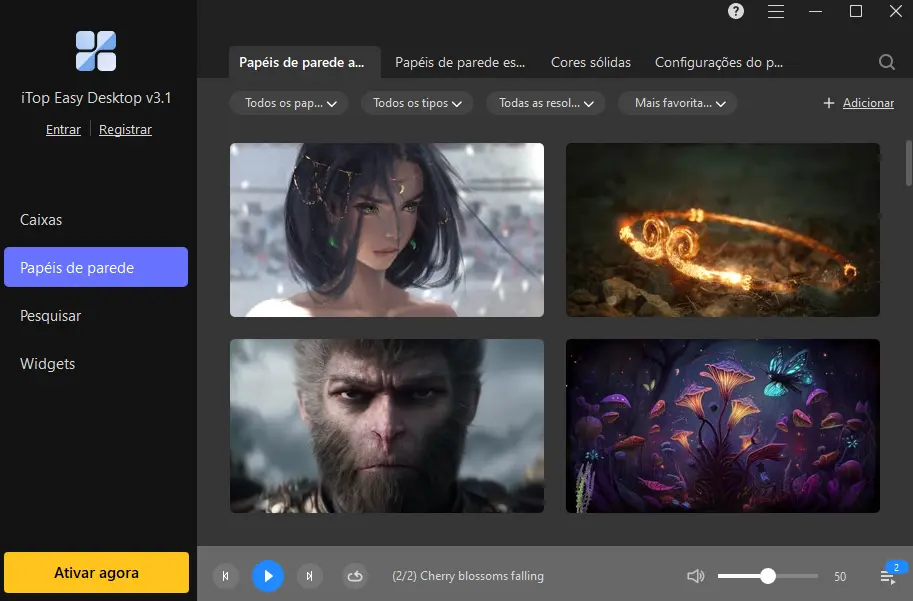
Mas o iTop Easy Desktop vai além da personalização visual. Ele também oferece funções inteligentes de organização da área de trabalho, como:
-Agrupamento automático de ícones por categoria.
-Criação de caixas visuais para separar arquivos, atalhos e documentos.
-Adição de widgets úteis como relógio, previsão do tempo e calendário.
Se você busca como mudar o papel de parede do Windows de forma mais dinâmica, enquanto mantém seu desktop limpo e produtivo, o iTop Easy Desktop é uma solução completa e intuitiva.

- iTop Easy Desktop – Personalize seu papel de parede
-
- Explore papéis de parede incríveis de vários estilos
- Anime seu desktop com wallpapers animados em HD/4K grátis
- Altere o fundo da área de trabalho com um clique
- Salve seus favoritos para fácil acesso
Para quem prefere usar as configurações nativas do sistema, o Windows oferece uma forma simples de mudar o papel de parede do PC ou notebook. Abaixo está o passo a passo para realizar essa personalização, tanto no Windows 10 quanto no Windows 11:
1.Clique com o botão direito na área de trabalho.
2.Selecione a opção “Personalizar”.
3.No menu à esquerda, vá em “Plano de Fundo”.
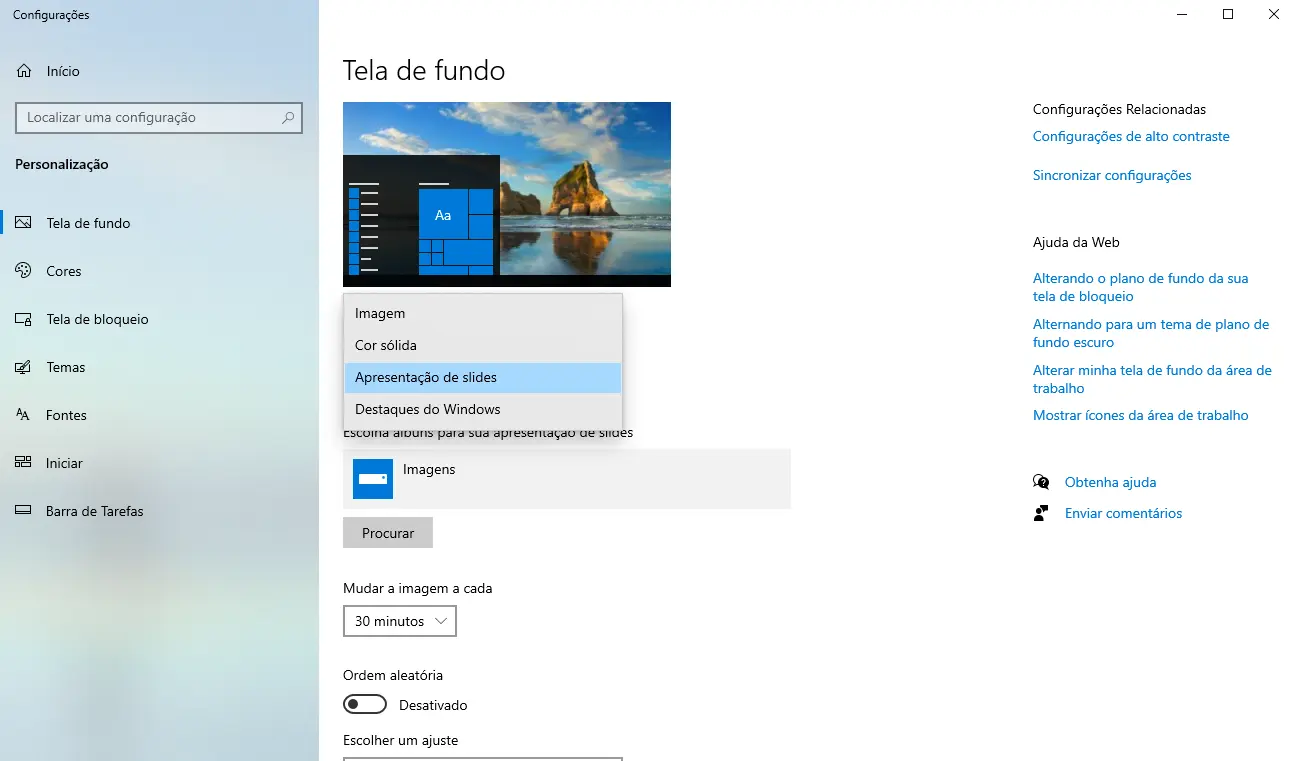
4.Em “Plano de Fundo”, escolha entre:
Imagem: Você pode escolher entre imagens predefinidas ou clicar em "Procurar" para selecionar uma imagem do seu dispositivo.
Apresentação de slides: Selecione uma pasta com várias imagens para usar como papel de parede da área de trabalho. Você pode definir o intervalo entre as imagens e se deseja embaralhá-las. Você também pode clicar com o botão direito do mouse na área de trabalho e selecionar "Próximo Papel de Parede" para alternar para a próxima imagem.
Cor sólida: opte por uma cor simples como fundo.
5.Clique em “Procurar” para encontrar e aplicar o wallpaper para PC de sua preferência.
6.Ajuste o posicionamento da imagem (preencher, ajustar, centralizar etc.).
Este método funciona bem para personalizações pontuais e é ideal para quem já tem uma imagem ou wallpaper 4K para PC salvo no computador. No entanto, vale destacar que esse processo pode se tornar repetitivo e mais demorado, especialmente se você gosta de trocar de tela de fundo para notebook com frequência ou alternar entre diferentes estilos.
Por isso, se você busca praticidade e velocidade na hora de mudar papel de parede, o uso de ferramentas como o iTop Easy Desktop é altamente recomendado. Com ele, tudo é feito com um clique — muito mais rápido e eficiente do que o caminho tradicional.
Ao tentar mudar o papel de parede do PC, alguns usuários se deparam com dificuldades que parecem simples, mas podem ser frustrantes se não souber o que está acontecendo. Abaixo, listamos os problemas mais comuns e como resolvê-los de forma prática:
1. Não é possível alterar o papel de parede
Esse erro é frequente em computadores corporativos ou educacionais, onde o administrador do sistema aplica políticas de restrição. Nesse caso:
-Verifique se o Windows está ativado.
-Tente mudar pelo Painel de Controle.
-Se for um PC pessoal, verifique se há vírus ou programas de terceiros bloqueando a personalização.
2. O papel de parede volta ao padrão sozinho
Se após escolher sua imagem preferida, ela desaparece após reiniciar o PC, pode ser:
-Problemas com a conta de usuário.
-Windows não ativado, o que limita funções de personalização.
-Software de limpeza automática removendo configurações salvas.
Solução:
-Ative o Windows, se ainda não estiver.
-Crie um novo perfil de usuário e teste.
-Desative temporariamente softwares de limpeza.
3. A imagem aparece esticada ou cortada
Se o papel de parede parecer distorcido, provavelmente a resolução da imagem não corresponde à do seu monitor.
Solução:
-Use wallpapers 4K para PC ou imagens na proporção ideal (ex: 1920x1080 para telas Full HD).
-Nas configurações de plano de fundo, escolha o modo “Preencher” ou “Ajustar” em vez de “Esticar”.
4. Apresentação de slides não funciona
Você selecionou várias imagens, mas elas não estão sendo exibidas em sequência? Verifique:
-Se o modo de economia de energia está ativado.
-Se a pasta de imagens está correta.
-Se o intervalo de tempo foi configurado corretamente.
Esses problemas são comuns ao tentar mudar papel de parede manualmente no Windows. Para evitar dores de cabeça e ganhar tempo, baixe o iTop Easy Desktop e use ferramentas semelhantes pode ser uma alternativa muito mais rápida, sem limitações e com recursos extras como wallpaper animado com som e organização inteligente da área de trabalho.
Posso usar um GIF ou vídeo como papel de parede no Windows?
Nativamente, o Windows não permite GIFs ou vídeos como papel de parede. No entanto, você pode usar ferramentas como o iTop Easy Desktop para aplicar wallpapers animados com som, ou programas como o Wallpaper Engine para personalizações avançadas.
Qual é a melhor resolução para wallpaper de PC?
Depende da resolução do seu monitor. Para monitores Full HD, use 1920x1080. Para telas 4K, opte por wallpapers 4K para PC. Assim, você evita distorções ou imagens em baixa qualidade.
Onde encontrar wallpaper 4K PC anime?
Sites como Wallhaven, AlphaCoders e Zerochan oferecem milhares de opções de wallpaper 4K PC anime gratuitos e em alta resolução. Lembre-se de sempre baixar imagens compatíveis com o tamanho da sua tela.
Conclusão
Agora que você aprendeu como mudar o papel de parede do PC de diferentes formas — seja pelas configurações do Windows ou com ferramentas práticas como o iTop Easy Desktop — ficou muito mais fácil deixar sua área de trabalho com a sua cara. Para quem busca rapidez, dinamismo e organização, o iTop Easy Desktop é a escolha ideal: além de mudar papel de parede com um clique, ele ainda mantém seu desktop limpo e funcional. Experimente e redescubra o prazer de usar um computador com estilo!

- iTop Easy Desktop – Mantenha seu desktop organizado
-
- Organize ícones e arquivos em caixas com facilidade
- Adicione notas, agenda e widgets à área de trabalho
- Deixe o desktop mais bonito com papéis de parede animados
- Use IA, caixa de pesquisa e outras ferramentas para mais produtividade