Como Recuperar Imagens Apagadas no Windows 10: Métodos Simples e Eficazes
Como converter PDF para JPG sem perder qualidade usando exemplos no Windows 10, gerando imagens JPG em alta resolução para visualização e compartilhamento.
As pessoas compartilham dados diariamente com diferentes pessoas usando diversas plataformas. Antes de enviar um documento PDF para um site ou compartilhá-lo em redes sociais, muitos usuários procuram como converter PDF para JPG, pois o formato JPG é mais fácil de abrir, visualizar e compartilhar. Para quem utiliza Windows, é comum buscar como converter PDF para JPG no Windows 10, garantindo boa qualidade de imagem. Por isso, este artigo explica como converter PDF para JPG por meio de métodos offline e online, mostrando como converter PDF para JPG sem perder qualidade e obter imagens em alta resolução.
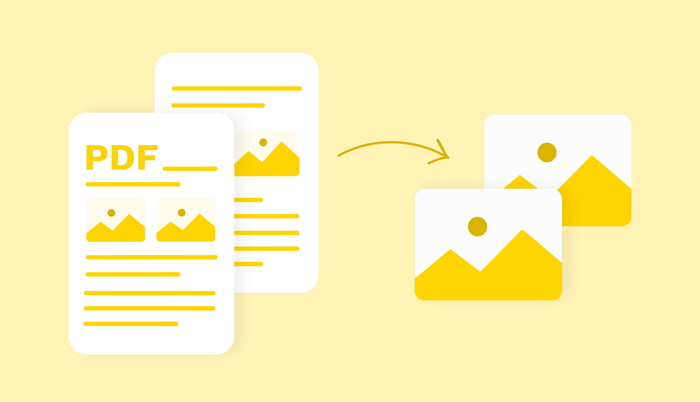
Converter PDF para JPG offline é a melhor opção para quem precisa manter o layout original do documento e obter imagens em alta resolução. Utilizando um software compatível com Windows 10, é possível converter PDF para JPG no Windows 10 com rapidez, segurança e sem depender de conexão com a internet.
O iTop PDF é um programa que permite a conversão de PDF com apenas alguns cliques. Ele é totalmente compatível com o Windows 10, 11 e versões anteriores. Você pode usá-lo para converter PDFs para JPG no Windows 10 sem nenhum esforço.
- O que torna iTop PDF um software necessário?
-
- Editar PDF sem problema
- Converter PDF em qualquer formato em alta qualidade
- Dividir e unir arquivos PDF de forma fácil e rápida
- Adicionar a assinatura eletrônica ao seu PDF facilmente
O iTop PDF permite converter qualquer PDF para JPG. Ele suporta conversões individuais e em lote de PDF para JPG. Você pode optar por converter o documento inteiro, uma imagem longa ou realizar a conversão de PDF para JPG página por página. O processo garante resultados de alta qualidade, com todos os elementos do documento PDF — como texto, imagens e formulários — exibidos com nitidez no arquivo JPG convertido. Além disso, a formatação original é preservada, assegurando que nenhuma informação seja perdida durante a conversão de PDF para JPG.
Com um conversor dedicado, o usuário pode converter PDF para JPG sem perder qualidade, inclusive em arquivos maiores ou com várias páginas, garantindo resultados consistentes mesmo em conversões em lote.
Agora, vamos ver como usar o iTopPDF no Windows 10 para converter PDF em JPG.
Passo 1. Baixe e instale o iTop PDF no seu computador com Windows 10.
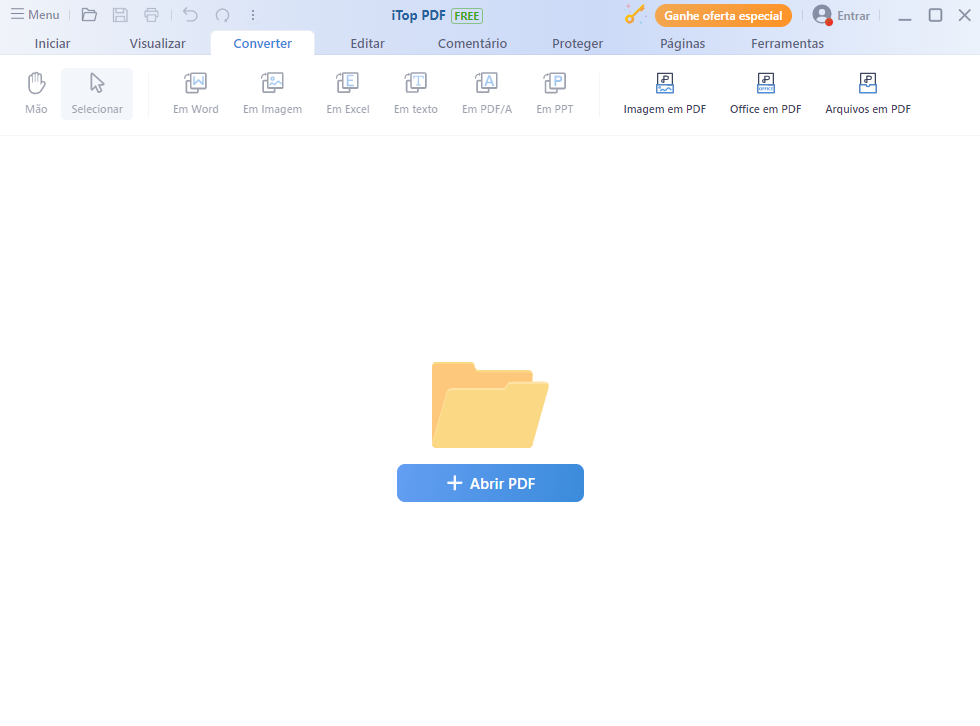
Passo 2.Clique na aba "Converter". Abra o arquivo PDF que deseja converter para o formato JPG no seu computador.
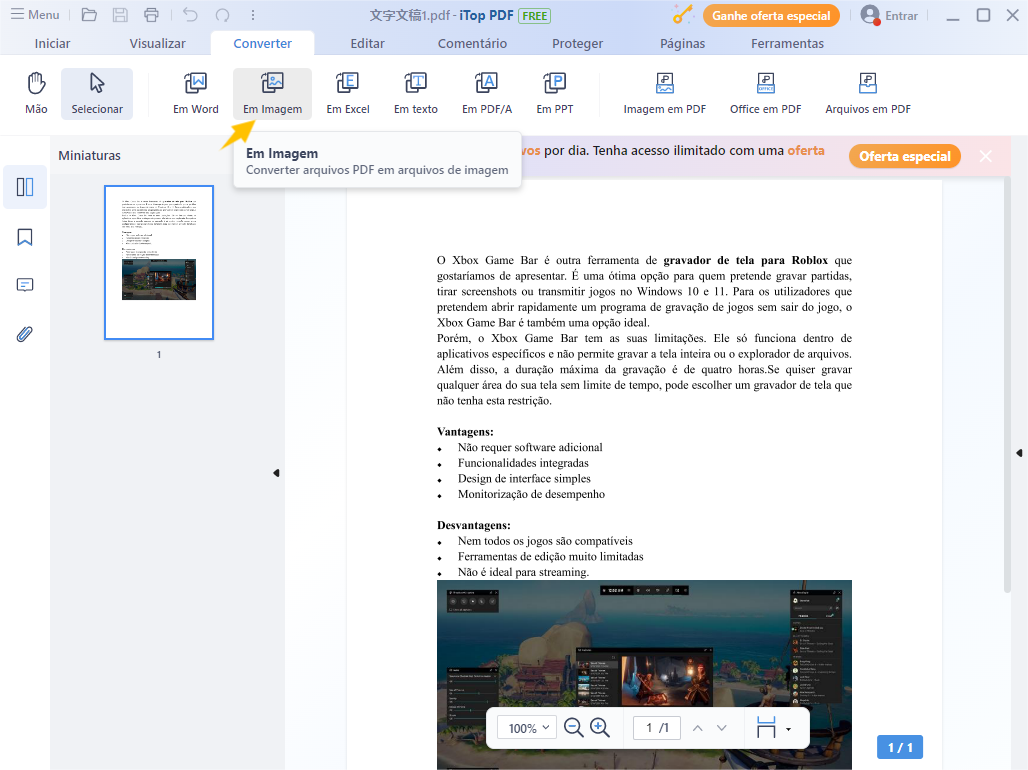
Passo 3. Selecione "Converter em imagem" para acessar a página de conversão. Escolha o formato JPG. Especifique a pasta para salvar os arquivos de saída. Escolha o tipo de salvamento, como imagem inteira ou salvar por página. Você também pode adicionar mais arquivos para conversão em lote.
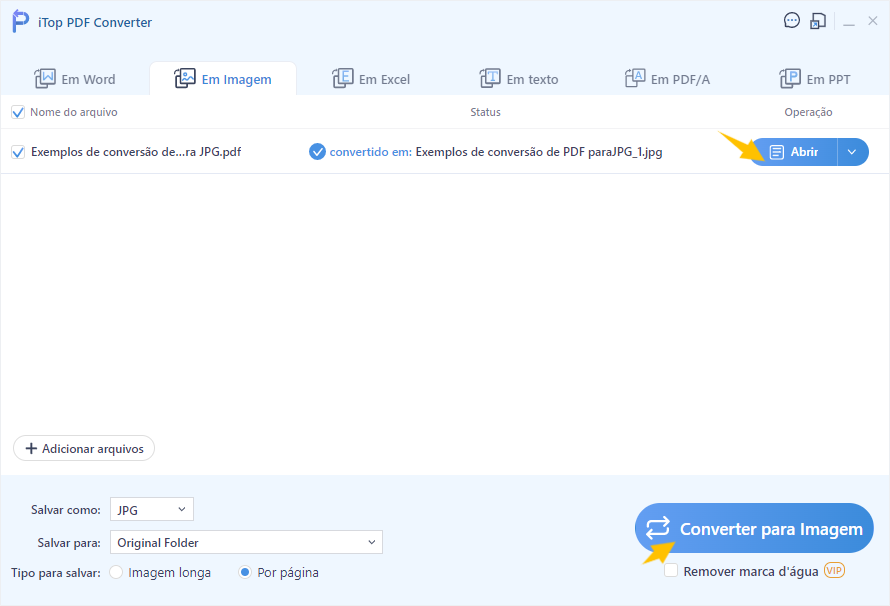
Passo 4. Clique em "Converter em imagem". Após a conversão ser concluída, você pode clicar no botão "Abrir" para visualizar o arquivo de imagem convertido imediatamente.
Dica: o iTop PDF também pode ser usado como um editor de PDF, facilitando a abertura, edição e proteção de documentos PDF.
Para quem busca praticidade, também é possível converter PDF para JPG online no Windows 10. Ferramentas online permitem realizar a conversão diretamente no navegador, sem instalação de programas. No entanto, esse método costuma apresentar limitações quando o objetivo é converter PDF para JPG em alta resolução ou manter a qualidade original do arquivo. A Adobe, criadora do PDF, oferece aplicativos e ferramentas online que podem ser usados para abrir, ler e converter arquivos PDF para JPG ou qualquer outro formato.Com o Adobe Online PDF to JPG Converter, você pode concluir suas tarefas de conversão de forma gratuita, segura e fácil.
A seguir, apresentamos um guia passo a passo sobre como converter arquivos PDF em arquivos JPG usando a ferramenta de conversão online da Adobe no Windows 10.
Passo 1. Acesse o site da Adobe Acrobat em qualquer navegador do seu computador e, em seguida, vá para o conversor online "Converter PDF para JPG".
Passo 2. Na página da ferramenta online, você pode arrastar e soltar o arquivo PDF que deseja converter ou clicar na opção "Selecionar arquivo" para selecioná-lo.
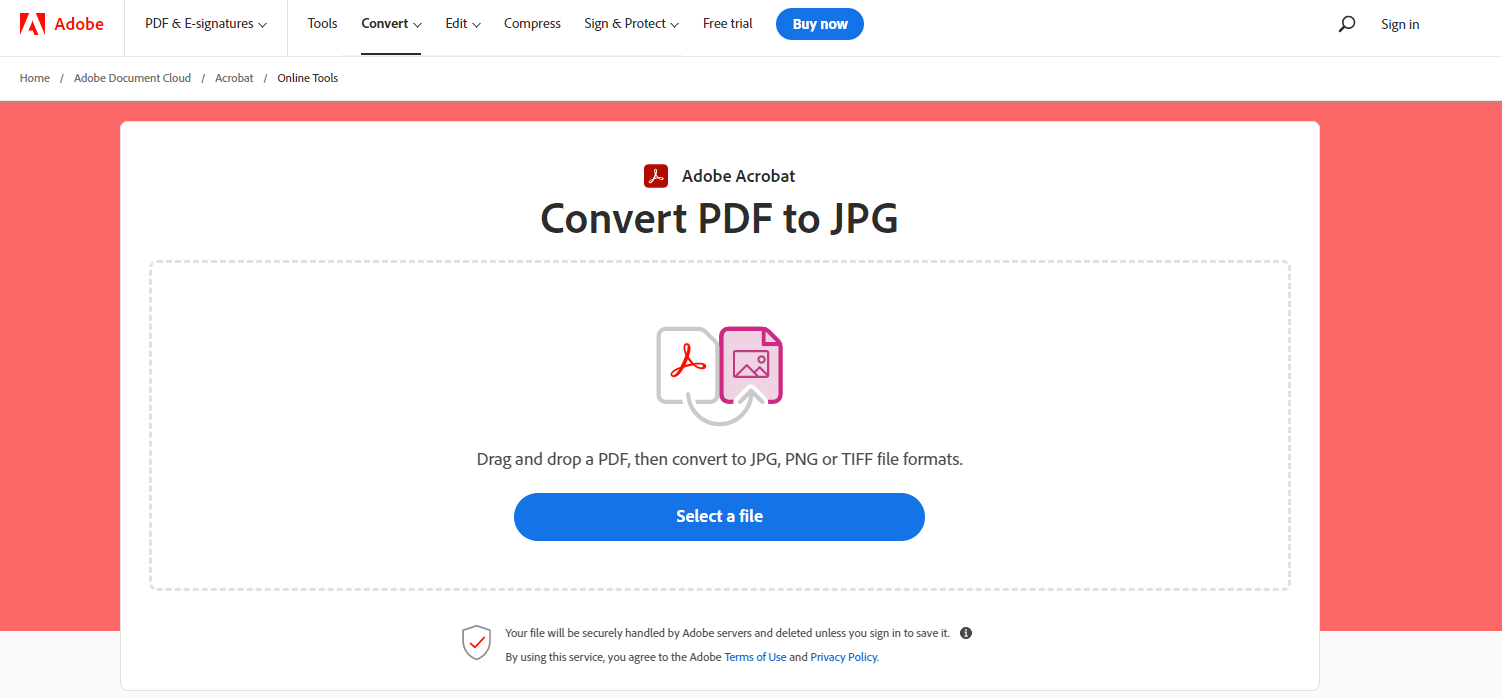
Passo 3. Em seguida, você pode escolher o formato de imagem para o qual deseja converter o arquivo PDF. Clique aqui para selecionar JPG.
Passo 4. Após selecionar o formato de imagem desejado, clique na opção "Converter para JPG" e aguarde a ferramenta processar o comando.
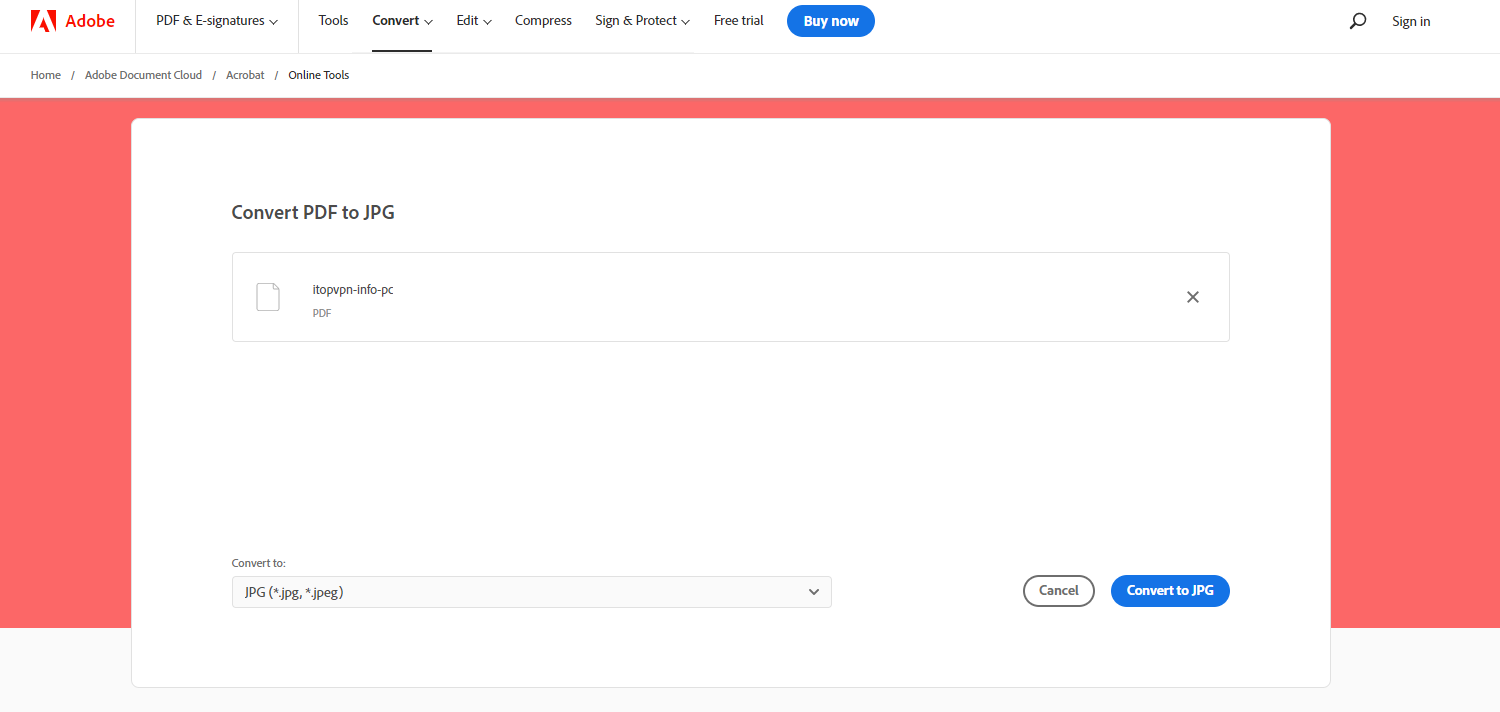
Passo 5. Após a conversão ser concluída, baixe o arquivo para o seu armazenamento local e abra-o.
A captura de tela é um método alternativo para converter PDF para JPG no Windows 10, indicado apenas para necessidades pontuais. Embora seja simples, essa abordagem não é a mais adequada para quem precisa converter PDF para JPG sem perder qualidade ou obter imagens JPG em alta resolução, já que o resultado depende diretamente da resolução da tela.
Agora, vamos aprender como usar a ferramenta de captura de tela do Windows 10 para converter arquivos PDF em arquivos JPG.
Passo 1. Pesquise por "Ferramenta de Captura de Tela" na caixa de pesquisa ao lado do botão Iniciar. Encontre a ferramenta nos resultados da pesquisa e clique em "Iniciar".
Passo 2. Após iniciar a Ferramenta de Captura de Tela, minimize-a até que esteja pronto para fazer uma captura de tela. Localize o arquivo PDF que deseja converter para o formato JPG e clique duas vezes para abri-lo.
Passo 3.Agora, maximize a Ferramenta de Captura de Tela e clique em "Novo" na barra de ferramentas. Em seguida, selecione a página do arquivo PDF que deseja converter para o formato JPG e faça uma captura de tela. Salve-a como um arquivo JPG em qualquer pasta.
Agora você já sabe como converter PDF para JPG em diferentes situações. Desde entender como converter PDF para JPG no Windows 10 até escolher métodos offline ou online, este guia mostrou como converter PDF para JPG sem perder qualidade e alcançar alta resolução. Seguindo as soluções apresentadas, você conseguirá converter PDF para JPG de forma eficiente e gerar imagens JPG prontas para visualização e compartilhamento.
O iTop PDF é um poderoso conversor de PDF , ele não só converte arquivos PDF para JPG, como também para PNG ou outros formatos de imagem, proporcionando resultados de conversão de alta qualidade sem perda de formatação.
Experimente o iTop PDF agora mesmo e converta arquivos PDF para o formato JPG no Windows 10!