

A popularidade do YouTube se deve à sua enorme biblioteca de vídeos com conteúdos variados. Você pode assistir a filmes, ouvir música, aprender novas habilidades ou simplesmente se divertir. No entanto, em algumas situações, assistir apenas online não é suficiente. Por isso, muitas pessoas procuram maneiras de baixar vídeos do YouTube e salvá-los no computador para assistir offline de forma mais conveniente.
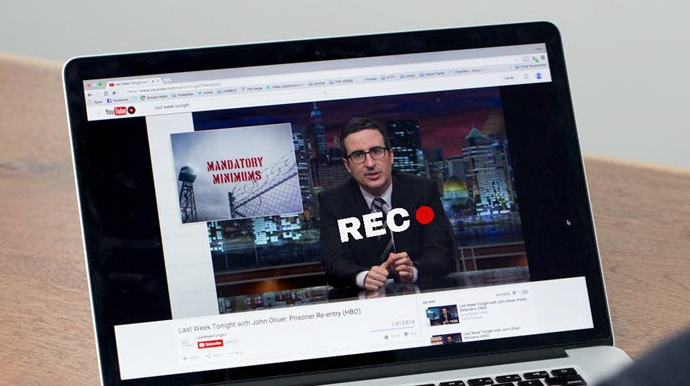
Nesse caso, você pode usar uma ferramenta de gravação de tela para YouTube, que permite baixar vídeos do YouTube e salvá-los com segurança no seu computador. Neste artigo, recomendamos um dos melhores gravadores de tela gratuitos, que permite gravar e baixar vídeos ou transmissões ao vivo do YouTube de forma simples e rápida.
Por que usar uma gravação de tela para baixar vídeos do YouTube
Baixar vídeos do YouTube para o computador e assisti-los offline ou mais tarde é algo muito comum entre os usuários. Uma das maneiras mais simples e eficazes de fazer isso é usando um software de gravação de tela. Com essa ferramenta, você pode gravar e salvar vídeos do YouTube diretamente no seu PC com boa qualidade. A seguir, veja por que uma ferramenta de gravação de tela pode ser uma ótima opção para baixar vídeos do YouTube.
- Disponibilidade dos vídeos: Nem todos os vídeos do YouTube ficam disponíveis para sempre. Mesmo que você encontre o conteúdo desejado em um canal específico, ele pode ser removido a qualquer momento pelo proprietário. Por isso, muitas pessoas preferem baixar vídeos do YouTube para garantir que possam assisti-los quando quiserem.
- Baixar partes de um vídeo: Às vezes, você pode querer salvar apenas um trecho específico de um vídeo. Nesse caso, usar um programa para baixar vídeos do YouTube ou uma ferramenta de gravação de tela pode ser uma solução prática.
- Download de transmissões ao vivo: Ao assistir a uma live no YouTube, o conteúdo pode não ficar disponível depois que a transmissão termina, a menos que o criador o publique novamente. Uma ferramenta de gravação de tela permite gravar e baixar vídeos do YouTube, incluindo transmissões ao vivo, para assistir offline mais tarde.
Observação: Gravar a tela ou baixar um vídeo do YouTube pode ser ilegal se o conteúdo estiver protegido por direitos autorais. Além disso, o uso para fins comerciais também é proibido. De acordo com a lei de direitos autorais dos Estados Unidos, os vídeos publicados no YouTube são protegidos, e a gravação ou o download sem autorização do proprietário pode violar essas regras.
Como baixar vídeo do youtube grátis
Você pode usar ferramentas gratuitas de gravação de tela para baixar vídeos do YouTube grátis e salvá-los no seu computador. Existem várias opções disponíveis no mercado, mas aqui vamos apresentar uma das melhores: o iTop Screen Recorder.
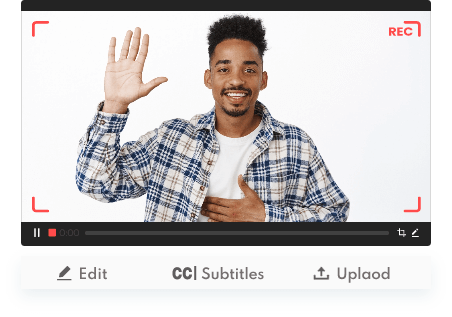
O iTop Screen Recorder permite gravar a tela sem comprometer a qualidade da imagem. Muitos usuários já utilizam esse programa para baixar vídeos do YouTube ou para gravar jogos, reuniões online e videochamadas. Por isso, gravar e baixar vídeos do YouTube também é uma das suas funções mais úteis.
O software utiliza tecnologia de renderização por GPU, ou seja, usa a placa de vídeo em vez da CPU durante a gravação. Isso reduz a chance de travamentos e permite gravar vídeos com qualidade de até 4K.
Além disso, o programa é gratuito para baixar e usar. A interface é simples e fácil de entender, o que facilita muito para quem quer baixar um vídeo do YouTube rapidamente. Cada função é claramente identificada, e você também pode acessar descrições detalhadas para conhecer melhor todos os recursos disponíveis.
- Opções flexíveis de gravação: O iTop Screen Recorder permite gravar a tela inteira ou selecionar apenas uma área específica. Assim, você pode gravar e baixar vídeos do YouTube exatamente da parte da tela que desejar.
- Sem limite de tempo: Você pode gravar e baixar vídeos do YouTube de qualquer duração. Esse recurso é especialmente útil para transmissões ao vivo, que muitas vezes podem durar várias horas.
- Gravação fluida e sem travamentos: O iTop Screen Recorder ajusta automaticamente a taxa de quadros (FPS) durante a gravação para garantir uma captura de tela mais estável e fluida, evitando travamentos.
- Download de áudio: Além de permitir baixar vídeos do YouTube com som, este gravador de tela também possibilita capturar e salvar apenas o áudio do YouTube separadamente.
- Gravação com webcam: Se desejar, você também pode gravar a tela e capturar a imagem da webcam ao mesmo tempo, o que é ideal para tutoriais, apresentações ou videochamadas.
- Vários formatos de vídeo: Com o iTop Screen Recorder, você tem acesso a uma ampla variedade de formatos de vídeo comuns. Seja o formato MP4, FLV ou VOB, basta selecionar o formato desejado nas configurações.
- Edição de vídeo integrada: Após baixar um vídeo do YouTube, você pode usar o editor integrado para cortar partes indesejadas e fazer ajustes simples no vídeo.
Como usar a melhor ferramenta de gravação de tela do YouTube
Gravar e baixar vídeos do YouTube com o iTop Screen Recorder é muito simples. Este software de gravação de tela é totalmente compatível com Windows 7, 8, 10 e também com o Windows 11. Antes de começar, verifique se o seu computador atende aos requisitos do sistema para garantir que o programa funcione corretamente.
Primeiro, baixe e instale o iTop Screen Recorder no seu computador. Depois disso, basta seguir as etapas abaixo para baixar vídeo do YouTube de forma rápida e fácil.
Como baixar os vídeos do YouTube
Passo 1: Abra o vídeo do YouTube que você deseja gravar. Quando estiver pronto para começar, inicie o iTop Screen Recorder no seu computador.
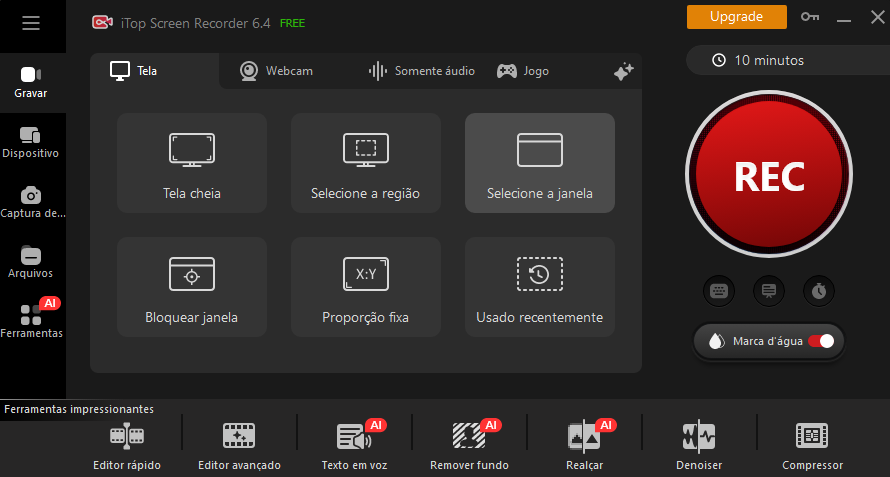
Passo 2: Selecione a área para gravação. Você pode optar por gravar em tela cheia, gravar uma área específica ou arrastar o mouse para selecionar livremente a área de gravação.
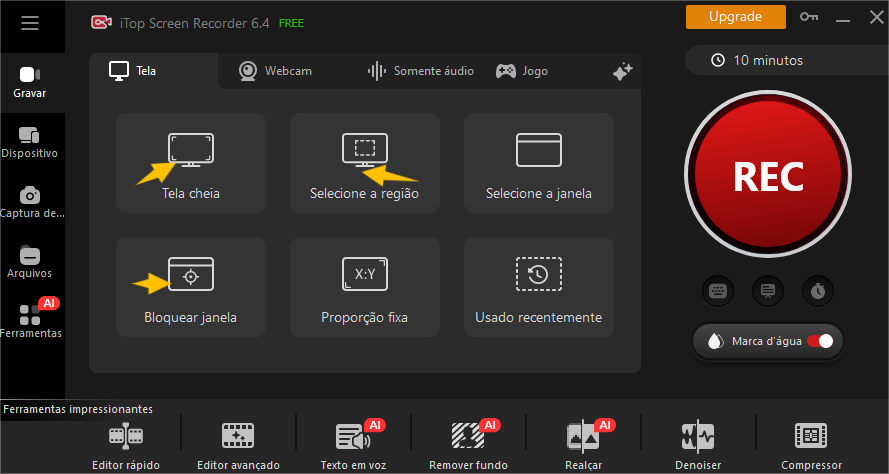
Passo 3: Adicione outros conteúdos que você deseja gravar, como áudio, alto-falantes e câmera. Após aplicar as configurações necessárias, use o atalho F9 para iniciar a gravação de um vídeo para o YouTube.
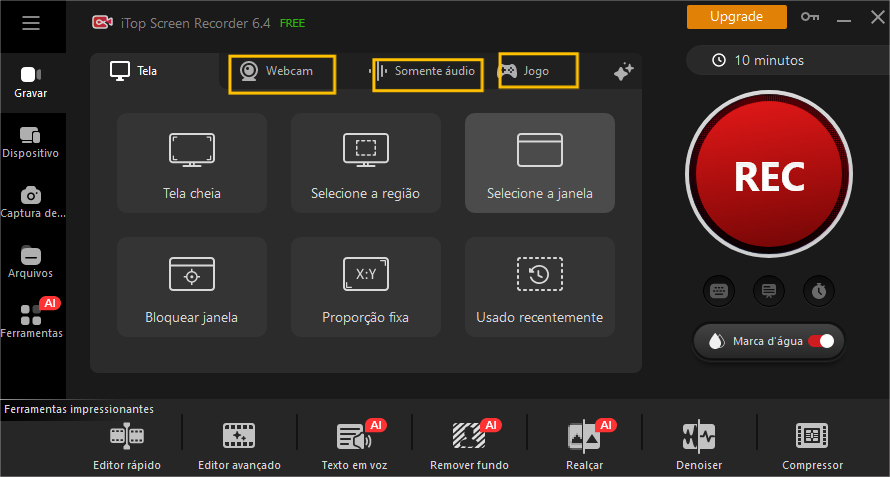
Passo 4: Após a gravação, clique no botão "Concluir" ou pressione F9. Acesse o vídeo através da aba "Arquivos".
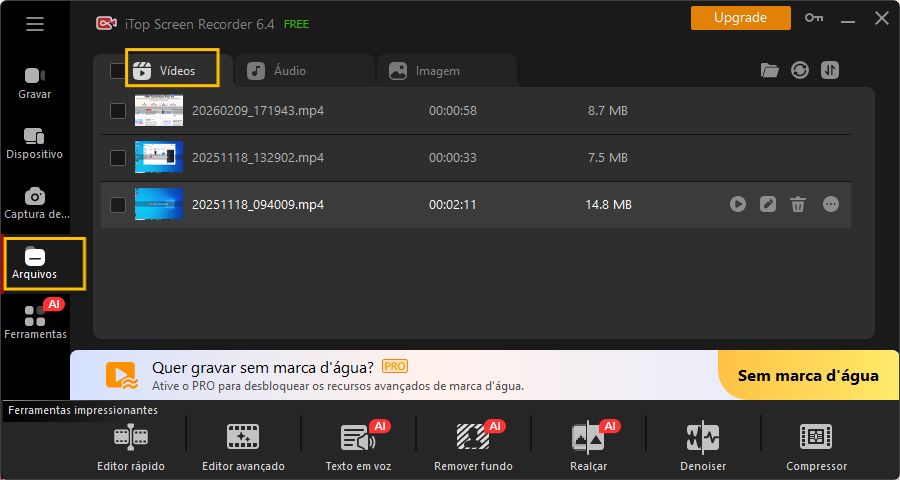
Passo 5: Se for necessário editar, use um editor para cortar as partes indesejadas. Depois disso, você pode compartilhar o vídeo nas redes sociais.
Leia também: Porque não consigo baixar vídeo do youtube.
Como baixar transmissões ao vivo do YouTube
Passo 1: Acesse a transmissão ao vivo que deseja gravar.
Passo 2: Abra o iTop Screen Recorder e selecione a área de tela que deseja gravar.
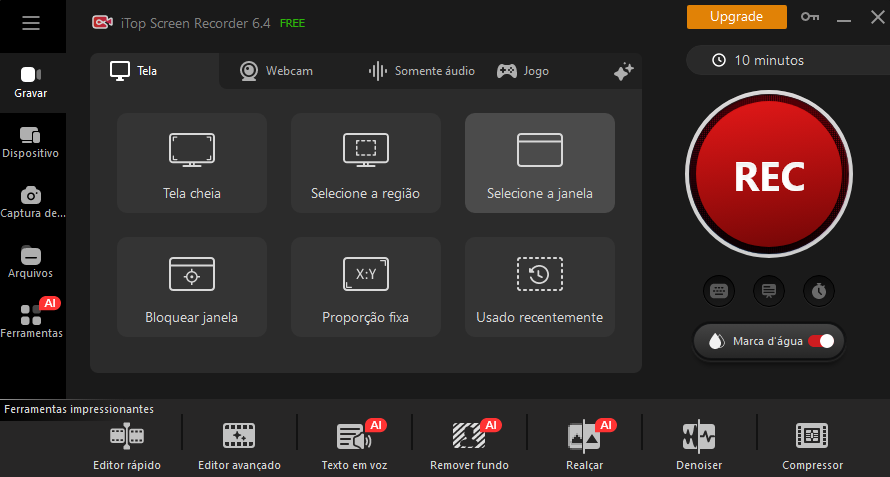
Passo 3: Ative a opção de alto-falante para garantir que você possa gravar uma transmissão ao vivo do YouTube com áudio. Quando estiver pronto, clique no botão de gravação ou use o atalho F9 para iniciar a gravação.
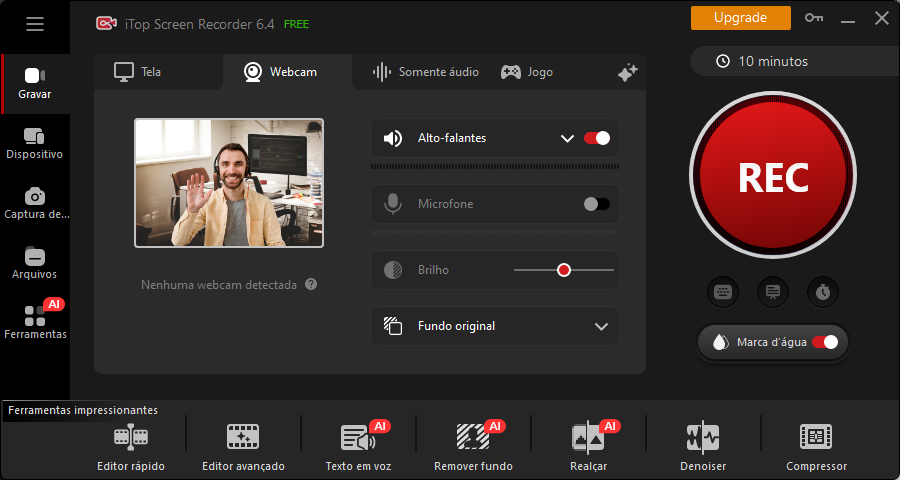
Passo 4: Após a contagem regressiva de 3 segundos, o painel de controle aparecerá. Você pode clicar no botão "Concluir" ou pressionar F9 para finalizar a transmissão ao vivo. Independentemente da duração da transmissão ao vivo, esta ferramenta gratuita de gravação de tela do YouTube pode gravar e baixar o vídeo completo com facilidade.

Conteúdo adicional: Como baixar áudio do YouTube
Se você deseja baixar apenas o áudio de um vídeo do YouTube, veja como fazer isso usando o iTop Screen Recorder.
Passo 1: Reproduza o vídeo do qual deseja extrair o áudio. Em seguida, abra o aplicativo e clique na opção "Somente áudio".
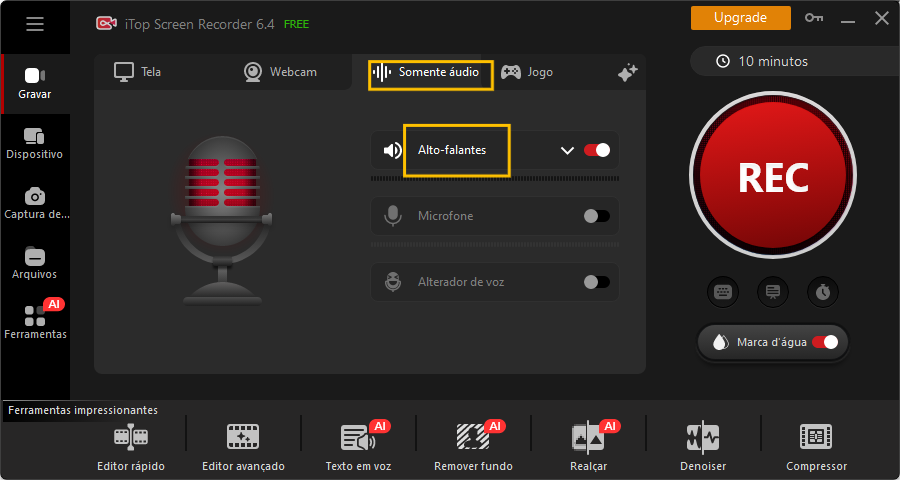
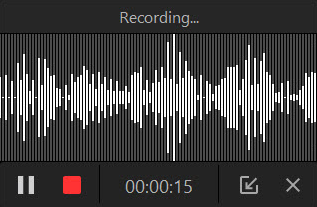
Passo 2: Clique no botão “Gravar” para iniciar a captura do áudio do YouTube. Para finalizar, clique em “Concluir” no painel de controle.
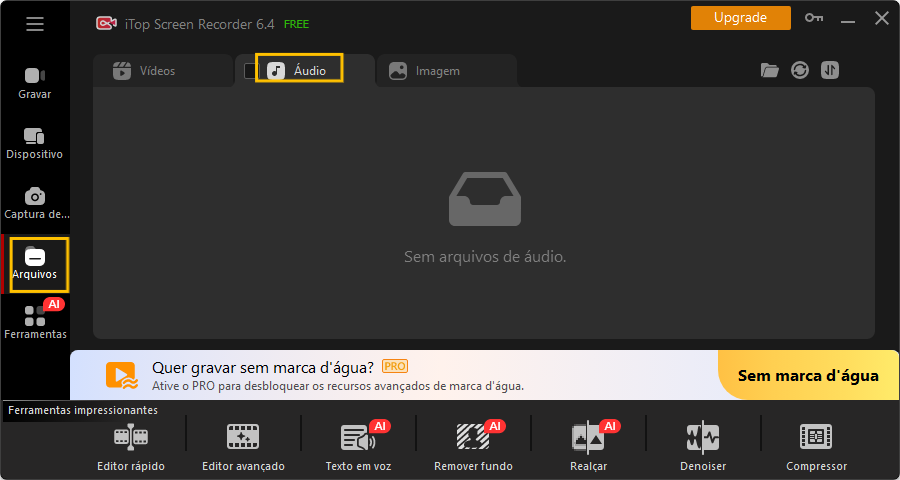
Passo 3: A gravação aparecerá automaticamente em "Arquivos" > "Áudio". Você pode salvá-la em uma pasta local ou editá-la diretamente e compartilhá-la online.Se necessário, também é possível usar a ferramenta de redução de ruído para diminuir o som de fundo da gravação.
Conclusão
Escolher o software certo de gravação de tela é essencial quando você deseja baixar vídeos do YouTube com boa qualidade.Com o iTop Screen Recorder, você pode capturar facilmente o conteúdo que precisa, seja para baixar vídeos comuns ou transmissões ao vivo. Ele oferece recursos de gravação poderosos, gravando vídeos em 4K e 1080p a 60fps do YouTube sem travamentos ou perda de qualidade.Baixe agora e comece a gravar seus vídeos favoritos com facilidade!





Deixe um comentário Seu endereço de e-mail não será publicado.