

O WhatsApp já se tornou uma ferramenta essencial para a comunicação no dia a dia. Além de enviar mensagens e fazer chamadas de voz, as chamadas de vídeo são amplamente utilizadas para manter contato com amigos, familiares e colegas de trabalho. Em algumas situações, você pode querer gravar uma chamada de vídeo importante para revê-la mais tarde.
No entanto, gravar uma chamada de vídeo do WhatsApp não é tão simples quanto fazer uma gravação de tela comum. Além de capturar a imagem da chamada, é preciso considerar o áudio do sistema, o microfone e a qualidade da gravação. Então, como gravar uma chamada de vídeo do WhatsApp no PC? É possível usar um gravador de tela para fazer isso?
- É possível gravar uma chamada de vídeo do WhatsApp no PC?
- Como gravar chamada de vídeo do WhatsApp no PC
- Como gravar uma chamada de vídeo do WhatsApp com áudio
- Dicas para gravar chamadas de vídeo do WhatsApp
- Perguntas Frequentes
- Conclusão
É possível gravar uma chamada de vídeo do WhatsApp no PC?
Se você usa o WhatsApp com frequência para fazer chamadas de vídeo com amigos, familiares ou colegas de trabalho, pode surgir a necessidade de salvar o conteúdo dessas chamadas. No entanto, o WhatsApp Desktop e o WhatsApp Web são voltados principalmente para mensagens e chamadas de voz e vídeo e não oferecem um recurso nativo para gravar chamadas de vídeo.
Isso significa que, se você quiser salvar uma chamada de vídeo do WhatsApp no PC, precisará recorrer a outras formas de gravação. Um gravador de tela pode capturar diretamente a tela do computador durante a chamada do WhatsApp, além de gravar o áudio do sistema e do microfone, sendo uma opção prática para quem precisa salvar a chamada em vídeo.
Ao contrário de recursos de gravação voltados para um aplicativo específico, um gravador de tela profissional geralmente permite selecionar livremente a área de gravação, ajustar as configurações de áudio e escolher a qualidade do vídeo. Por isso, para quem deseja gravar chamadas de vídeo do WhatsApp no PC, essa é uma solução mais flexível.
Como gravar chamada de vídeo do WhatsApp no PC
Se você quer gravar uma chamada de vídeo do WhatsApp no PC, o iTop Screen Recorder permite fazer isso rapidamente. Ele suporta a gravação da tela, do áudio do sistema e do microfone, ajudando a salvar o conteúdo da chamada de vídeo de forma mais completa. Basta seguir os passos abaixo.
1. Prepare o WhatsApp e o iTop Screen Recorder
Primeiro, abra o WhatsApp Desktop ou o WhatsApp Web no computador, faça login na sua conta do WhatsApp e acesse a conversa com a pessoa com quem você deseja fazer a chamada de vídeo.
Em seguida, abra o iTop Screen Recorder. Se ainda não tiver o programa instalado, faça o download e instale-o no computador. Antes de iniciar a gravação, verifique se o software consegue detectar corretamente o microfone e os alto-falantes do PC.
2. Configure a área de gravação e o áudio
Depois de abrir o iTop Screen Recorder, escolha uma área de gravação adequada à posição da janela da chamada de vídeo do WhatsApp. Se quiser gravar toda a interface do WhatsApp, selecione a opção de gravação em tela cheia. Caso queira capturar apenas a janela da chamada, você também pode selecionar uma área personalizada.
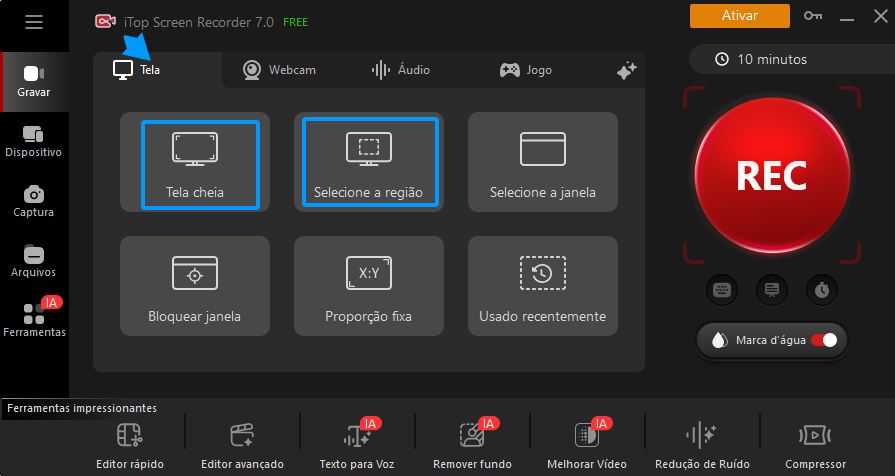
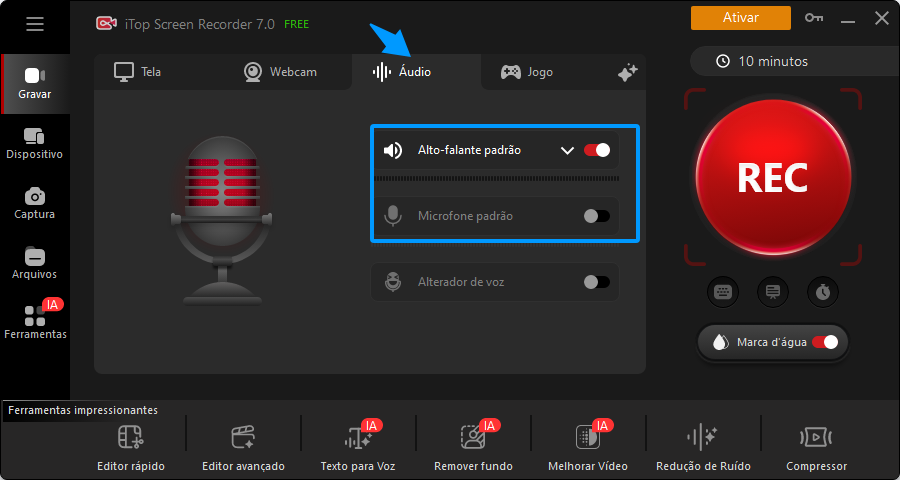
Em seguida, ative o áudio do sistema e o microfone conforme necessário. O áudio do sistema permite gravar os sons da chamada, enquanto o microfone captura a sua própria voz. Antes de começar, faça um breve teste para verificar se a imagem e o áudio estão funcionando corretamente.
3. Inicie a chamada de vídeo e a gravação
Depois de concluir as configurações, faça ou atenda à chamada de vídeo no WhatsApp. Quando a imagem da chamada estiver sendo exibida corretamente, clique no botão de gravação do iTop Screen Recorder para começar.
Durante a gravação, você pode continuar a chamada normalmente. O software capturará continuamente a área selecionada da tela e gravará os áudios de acordo com as configurações definidas anteriormente.
4. Pare a gravação e salve o vídeo
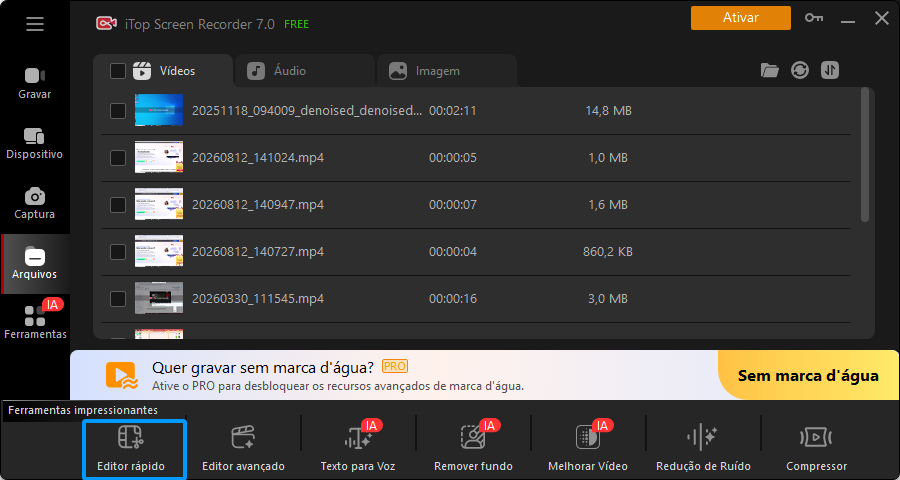
Quando a chamada de vídeo terminar, clique no botão de parar para encerrar a gravação. O vídeo gravado será salvo automaticamente no local definido, e você poderá encontrá-lo e visualizá-lo na lista de gravações do iTop Screen Recorder.
Se precisar fazer ajustes no vídeo, também é possível realizar edições simples, como cortar trechos desnecessários, antes de salvar a versão final.
Como gravar uma chamada de vídeo do WhatsApp com áudio
Ao gravar uma chamada de vídeo do WhatsApp, o áudio é tão importante quanto a imagem. Se você gravar apenas a tela, mas não capturar o áudio da chamada, o vídeo final pode não reproduzir todo o conteúdo da conversa. Por isso, antes de começar a gravação, é importante configurar corretamente o áudio do sistema e o microfone.
Áudio do sistema
O áudio do sistema captura os sons reproduzidos pelo computador, como a voz da outra pessoa durante uma chamada de vídeo do WhatsApp. Ao usar o iTop Screen Recorder, você pode ativar o áudio do sistema nas configurações de gravação e ajustar o volume conforme necessário.
Se estiver usando fones de ouvido, também é recomendável verificar previamente se o dispositivo de saída de áudio está selecionado corretamente. Isso ajuda a evitar que o software grave uma fonte de áudio diferente da desejada.
Microfone
Se quiser gravar a sua própria voz durante a chamada de vídeo do WhatsApp, também será necessário ativar o microfone. Antes de iniciar a gravação, verifique se o microfone foi reconhecido corretamente e se não está no modo silencioso.
Se o computador estiver conectado a vários microfones, você poderá selecionar o dispositivo que realmente deseja usar nas configurações de gravação. Dessa forma, evita o risco de sua voz não ser capturada.
Como evitar a falta de áudio durante a gravação?
Se o vídeo gravado não tiver som, verifique primeiro as seguintes configurações:
- Confirme se o áudio do sistema e o microfone estão ativados.
- Verifique os dispositivos padrão de reprodução e gravação do Windows.
- Certifique-se de que o dispositivo de áudio usado pelo WhatsApp é o mesmo selecionado no gravador de tela.
- Verifique se o volume do computador e do WhatsApp está funcionando normalmente.
- Certifique-se de que nenhum outro programa esteja usando ou bloqueando o microfone.
- Faça um teste de áudio antes da gravação
Para evitar descobrir que o áudio não foi gravado somente depois de terminar uma chamada de vídeo inteira, é recomendável fazer um teste rápido antes da gravação oficial. Grave alguns segundos da chamada do WhatsApp, reproduza o vídeo e verifique se é possível ouvir tanto a voz da outra pessoa quanto a sua própria voz.
Depois de confirmar que a imagem e o áudio estão funcionando corretamente, você pode iniciar a gravação. Isso ajuda a evitar falhas causadas por configurações incorretas.
Dicas para gravar chamadas de vídeo do WhatsApp
Além de configurar corretamente a área de gravação e o áudio, alguns cuidados simples podem ajudar você a obter uma gravação de chamada de vídeo do WhatsApp mais nítida e fluida. Confira o que fazer antes de começar.
Mantenha uma conexão de internet estável
As chamadas de vídeo do WhatsApp dependem de uma boa conexão com a internet. Se a rede estiver instável, a chamada pode apresentar travamentos, atrasos ou perda de qualidade, o que também afeta o vídeo gravado. Antes de iniciar, prefira uma conexão estável e evite downloads ou uploads pesados.
Escolha uma resolução adequada
A resolução de gravação influencia diretamente a qualidade da imagem e o tamanho do arquivo. Escolha uma resolução compatível com a janela da chamada do WhatsApp, sem precisar usar a configuração mais alta. Se o PC tiver desempenho limitado, reduzir a resolução pode ajudar a manter a gravação mais fluida.
Verifique o espaço disponível
Vídeos de alta qualidade podem ocupar bastante espaço. Antes de começar uma gravação longa, verifique se há armazenamento suficiente no disco onde o vídeo será salvo. Se necessário, exclua arquivos desnecessários para evitar que a gravação seja interrompida por falta de espaço.
Feche programas desnecessários
Muitos programas abertos ao mesmo tempo podem consumir CPU, memória e GPU, afetando o desempenho do WhatsApp e do gravador de tela. Antes de gravar, feche abas do navegador, jogos e outros aplicativos que não estejam sendo usados.
Evite travamentos durante a gravação
Se a gravação apresentar travamentos, tente reduzir a resolução ou a taxa de quadros e fechar mais programas em segundo plano. Também é importante manter o computador bem ventilado. Para gravações longas, fazer um teste rápido antes pode ajudar a identificar possíveis problemas de desempenho.
Perguntas Frequentes
Posso gravar uma chamada de vídeo do WhatsApp no PC?
Sim. Embora o WhatsApp não tenha um recurso nativo para isso, você pode usar o iTop Screen Recorder para gravar a tela, o áudio do sistema e o microfone.
Como gravar uma chamada do WhatsApp com áudio?
Antes de gravar, ative o áudio do sistema e o microfone no iTop Screen Recorder. Faça um teste rápido para confirmar se o som está normal.
Onde o vídeo gravado é salvo?
O vídeo é salvo na pasta de saída definida no iTop Screen Recorder. Você também pode alterar esse local nas configurações.
A outra pessoa sabe que a chamada está sendo gravada?
O WhatsApp normalmente não notifica a outra pessoa quando você usa um gravador de tela externo. Ainda assim, informe a outra pessoa e obtenha seu consentimento antes de gravar.
Conclusão
Gravar uma chamada de vídeo do WhatsApp não é complicado. Basta escolher um bom gravador de tela e configurar corretamente o áudio. Para quem precisa salvar chamadas no PC, o iTop Screen Recorder permite gravar a tela, o áudio do sistema e o microfone, além de oferecer áreas de gravação personalizadas.
Seja para uma reunião de trabalho, uma conversa online ou outro conteúdo importante, você pode seguir os métodos deste guia. Antes de começar, verifique o áudio, a conexão de internet e o espaço disponível no computador. Além disso, lembre-se de obter o consentimento da outra pessoa antes de gravar uma chamada.





Deixe um comentário Seu endereço de e-mail não será publicado.