

Aprenda como gravar a tela do Photoshop gratuitamente para capturar processos, etapas, ações e fluxos de trabalho completos. Neste guia, você verá como usar o painel de Ações do Photoshop e também ferramentas de gravação de tela mais avançadas para criar tutoriais, vídeos em time-lapse e registros do seu processo criativo com alta qualidade.
Embora o Photoshop possua um recurso interno de gravação, ele tem algumas limitações importantes. Por isso, muitas pessoas preferem usar softwares dedicados de captura de tela para gravar o Photoshop sem travamentos, em alta resolução e com recursos extras como narração, anotações e edição de vídeo.
O Photoshop Tem Ferramenta para Gravar a Tela?
O Photoshop não possui um gravador de tela tradicional integrado. Em vez disso, ele oferece o painel de Ações, um recurso que registra comandos e etapas executadas durante a edição.
O painel de Ações consegue salvar ajustes, filtros e alterações aplicadas em imagens, mas ele não grava vídeos da tela em tempo real. Isso significa que movimentos do cursor, narração, webcam e alguns atalhos não são capturados.
Para criar tutoriais completos ou vídeos mostrando o processo de edição no Photoshop, normalmente é necessário usar um gravador de tela externo.
Como Gravar Ações no Photoshop Sem Instalar Programas
O Photoshop possui um recurso integrado chamado painel de Ações, que permite registrar comandos e etapas de edição automaticamente. Embora ele não grave vídeos da tela, pode ser útil para salvar processos repetitivos dentro do programa.
Passo 1. Abra o Photoshop e carregue a imagem que deseja editar.
Passo 2. Acesse o menu Janela > Ações para abrir o painel de Ações. Em seguida, clique em Nova Ação, escolha um nome e defina um atalho opcional.
Passo 3. Clique no botão Gravar para começar a registrar suas ações no Photoshop. A partir desse momento, ajustes, filtros e comandos executados durante a edição serão salvos automaticamente.
Passo 4. Quando terminar, clique no botão Parar no painel de Ações para encerrar a gravação.
Limitações do Painel de Ações do Photoshop
Apesar de útil, o painel de Ações possui algumas limitações importantes:
- Não grava vídeos da tela em tempo real;
- Não captura cursor, narração ou webcam;
- Algumas ferramentas e atalhos podem não ser registrados corretamente;
- A configuração pode ser confusa para iniciantes.
Se o seu objetivo for criar vídeos tutoriais ou gravar a tela do Photoshop em alta qualidade, um gravador de tela dedicado costuma ser uma solução mais completa.
Como Gravar a Tela do Photoshop com um Gravador de Tela
Se você deseja gravar vídeos da tela do Photoshop em vez de apenas registrar ações, um gravador de tela dedicado pode ser uma opção mais completa.
O iTop Screen Recorder permite capturar a janela do Photoshop em alta resolução e com áudio do sistema ou microfone.
Passo 1. Baixe e instale o iTop Screen Recorder no PC.
Passo 2. Abra o programa e selecione a área da tela que deseja gravar. Você pode capturar apenas a janela do Photoshop ou a tela inteira.
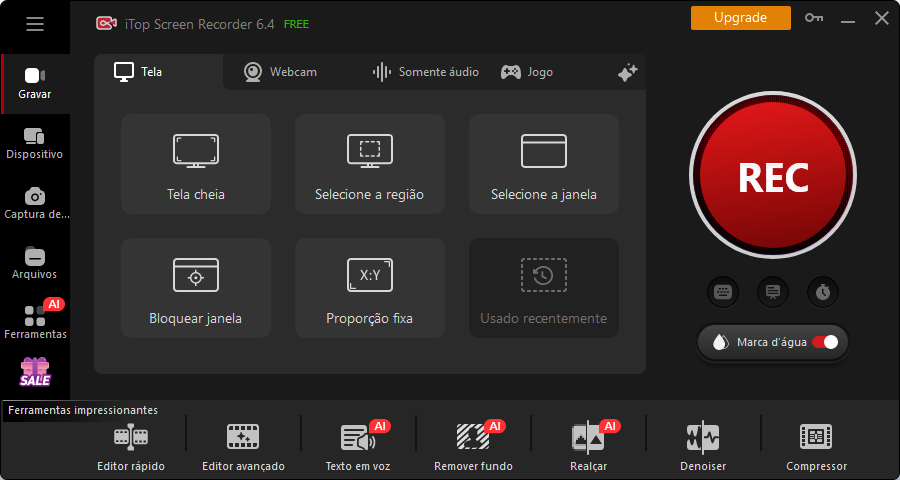
Passo 3. Clique em REC para iniciar a gravação. Depois disso, volte ao Photoshop e faça suas edições normalmente.
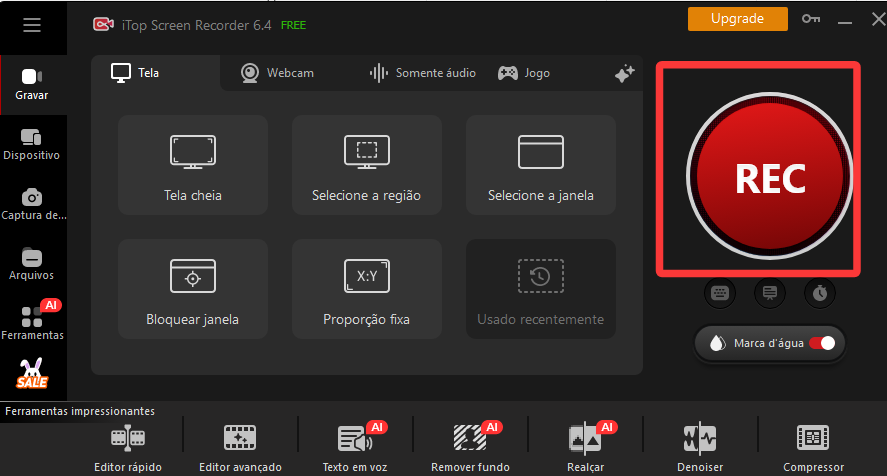
Passo 4. Quando terminar, clique em Parar para salvar o vídeo gravado. Você poderá acessar suas gravações do Photoshop em Arquivos > Vídeo.
Recursos do iTop Screen Recorder
Gravação de tela grátis sem limite de tempo;
- Grava a tela de qualquer plataforma de vídeo, sendo capaz de salvar vídeos do Instagram e outras plataformas com vídeos.
- Suporte para vídeos em até 4K e 120 FPS;
- Ferramentas básicas de edição integradas;
- Recursos de anotação para tutoriais e apresentações.
Como Editar a Gravação de Tela do Photoshop
Depois de gravar a tela do Photoshop, você pode fazer ajustes como cortar certas partes ou acelerar alguns trechos do vídeo antes de publicá-lo. O editor integrado gratuito do iTop Screen Recorder permite cortar trechos, adicionar textos, transições, gravar vídeos acelerados e exportar o vídeo em diferentes formatos.
Passo 1. Abra a aba Ferramentas no iTop Screen Recorder e selecione Editor Avançado para abrir o editor integrado.
Passo 2. Clique em Iniciar Nova Criação, e escolha o formato e a resolução de seu vídeo.
Passo 3. Clique em Adicione sua mídia para começar ou arraste o vídeo que quer editar ali.
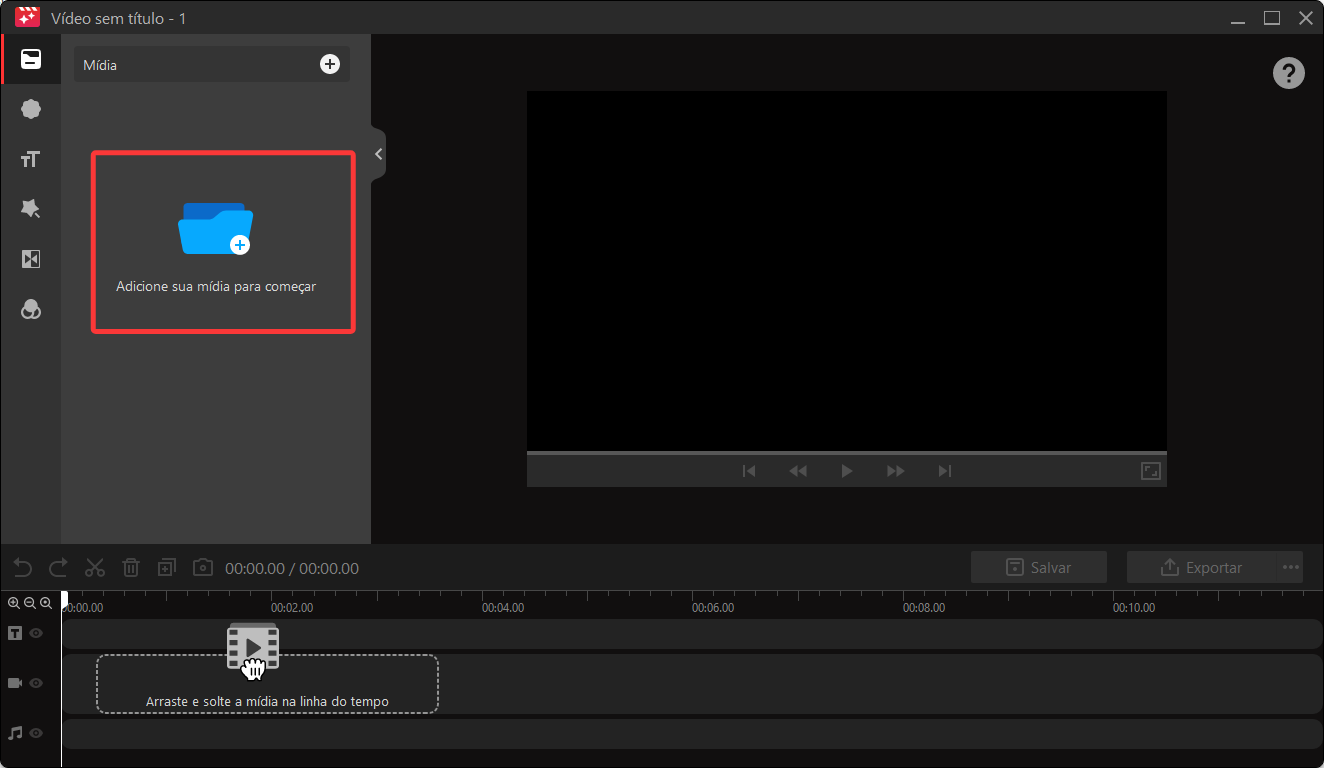
Passo 3. Arraste o vídeo que quer editar na linha do tempo.
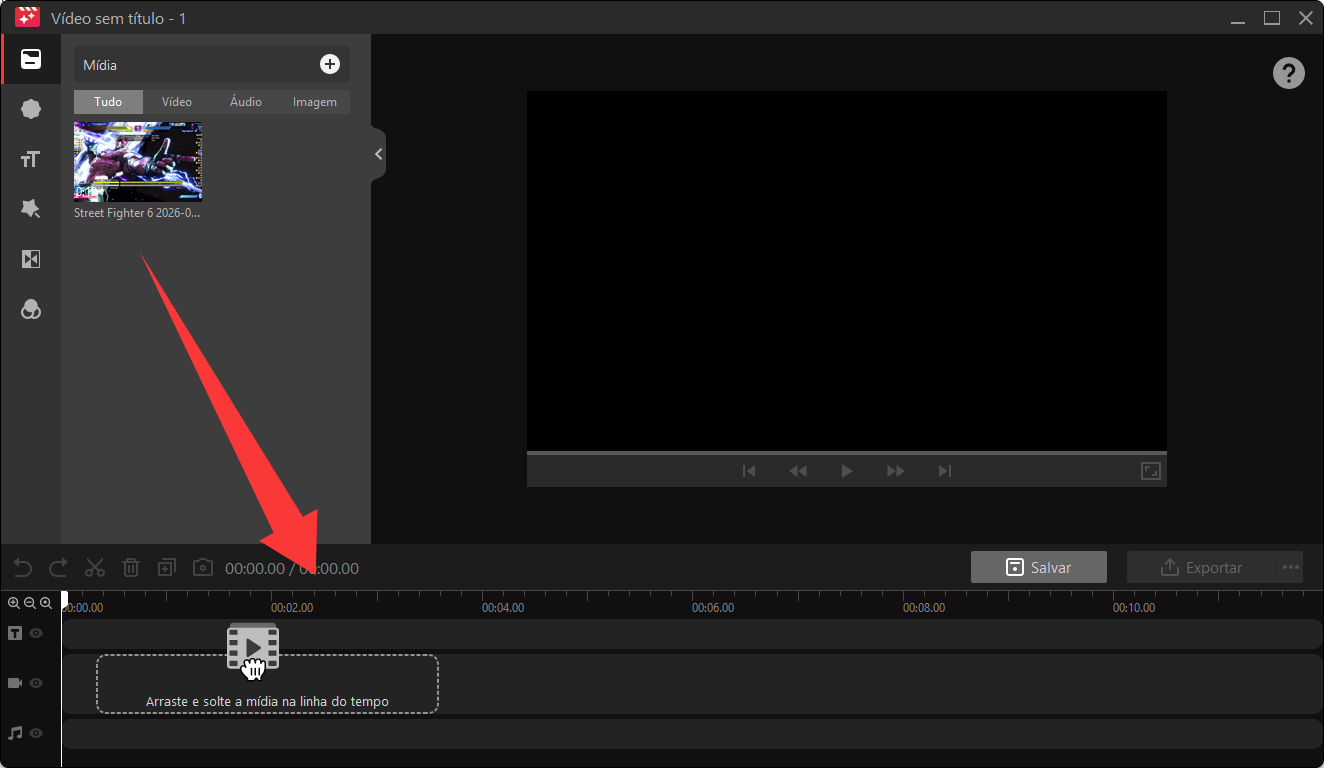
Passo 4. Faça os ajustes desejados no vídeo, como cortes, textos ou transições.
Tips: Você também pode dividir ou duplicar clipes, ajustar velocidade de reprodução, posição e tamanho dos elementos de vídeo/imagem para um acabamento profissional.
Passo 5. Clique em Salvar para salvar o projeto de edição ou em Exportar para criar o vídeo final no formato desejado e compartilhar online.
Conclusão
Agora você já sabe como gravar a tela do Photoshop usando tanto o painel de Ações quanto um gravador de tela dedicado.
O recurso integrado do Photoshop pode ser útil para registrar comandos e automatizar tarefas, mas softwares de gravação de tela oferecem mais recursos para criar tutoriais, vídeos em time-lapse e conteúdos em alta qualidade.
Se o seu objetivo for gravar vídeos completos do processo de edição no Photoshop, ferramentas como o iTop Screen Recorder podem oferecer uma solução mais prática, principalmente para capturar a tela com áudio, anotações e resolução alta.








Deixe um comentário Seu endereço de e-mail não será publicado.