

Encontrar uma boa ferramenta de captura de tela para Windows pode facilitar muito o dia a dia, seja para salvar informações importantes, criar tutoriais ou compartilhar o que aparece na tela do PC. Embora o Windows ofereça recursos integrados para fazer capturas de tela, algumas ferramentas de terceiros disponibilizam opções adicionais, como edição de imagens, gravação de tela e captura de áudio.
Mas qual aplicativo escolher? Neste artigo, vamos apresentar 3 ferramentas de captura de tela para Windows, comparar seus principais recursos e mostrar como utilizá-las. Assim, você poderá encontrar a opção mais adequada às suas necessidades, seja para tirar prints ou gravar a tela do computador.
- Quais São as Melhores Ferramentas de Captura de Tela para Windows?
- Como Baixar uma Ferramenta de Captura de Tela Windows?
- Perguntas Frequentes sobre Ferramentas de Captura de Tela Windows
- Conclusão
Quais São as Melhores Ferramentas de Captura de Tela para Windows?
Existem várias ferramentas de captura de tela para Windows, desde aplicativos integrados ao sistema até programas de terceiros com recursos mais avançados. Algumas são ideais para tirar prints rapidamente, enquanto outras permitem editar imagens, gravar vídeos da tela e capturar áudio.
A seguir, selecionamos 5 opções que se destacam por seus recursos, facilidade de uso e diferentes possibilidades de captura. Confira o que cada uma oferece e escolha a mais adequada para suas necessidades.
Ferramenta de Captura do Windows
A Ferramenta de Captura do Windows é uma opção integrada ao sistema que permite tirar prints de diferentes partes da tela sem instalar programas adicionais. Com ela, você pode capturar a tela inteira, uma janela específica ou apenas uma área selecionada, dependendo da sua necessidade.
Para utilizá-la, basta pressionar Windows + Shift + S no teclado. Em seguida, escolha o modo de captura desejado e selecione a área que deseja registrar. A imagem capturada pode ser copiada, salva ou aberta para pequenas edições.
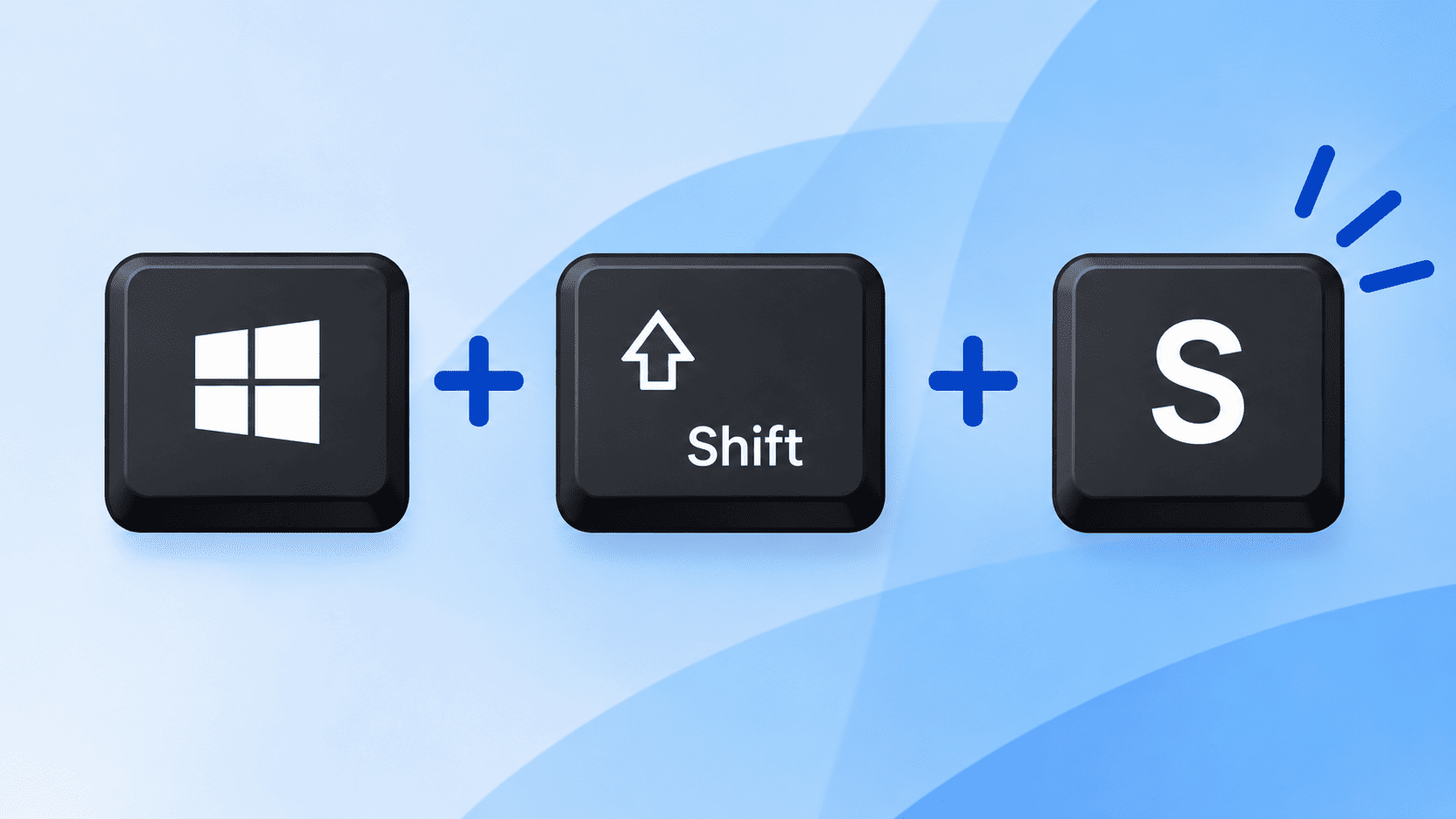
Essa ferramenta é prática para capturas rápidas do dia a dia, mas oferece recursos de edição e gravação mais limitados em comparação com programas de terceiros. Se você precisa gravar vídeos da tela, adicionar áudio ou utilizar opções extras de captura, vale a pena considerar outras alternativas.
Como Capturar e Gravar a Tela do PC com o iTop Screen Recorder
Se você precisa de mais opções além da captura de tela básica do Windows, o iTop Screen Recorder é uma alternativa prática. Esse programa permite tirar screenshots e gravar vídeos da tela do PC, além de capturar o áudio do sistema e do microfone.
Veja como utilizá-lo:
Passo 1. Baixe e instale o iTop Screen Recorder no seu computador Windows.
Passo 2. Abra o programa e escolha a função de captura de tela ou gravação, conforme sua necessidade.
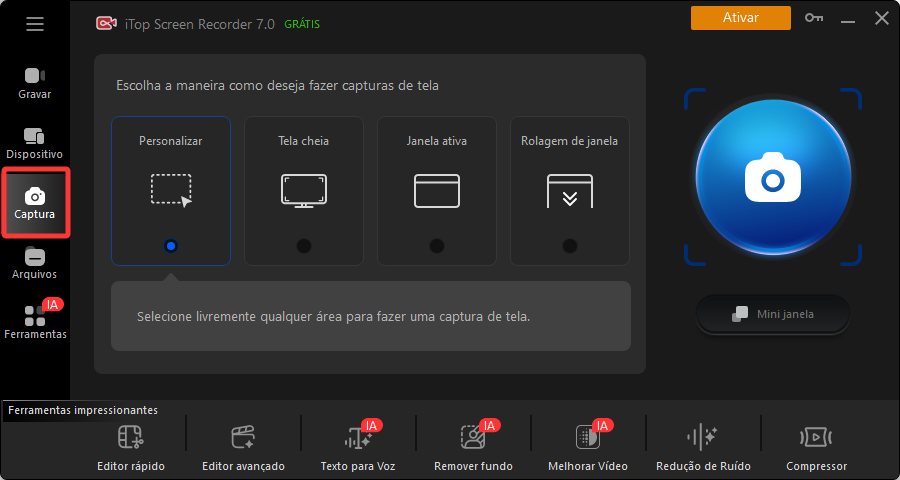
Passo 3. Para tirar um print, selecione a área desejada da tela e faça a captura.
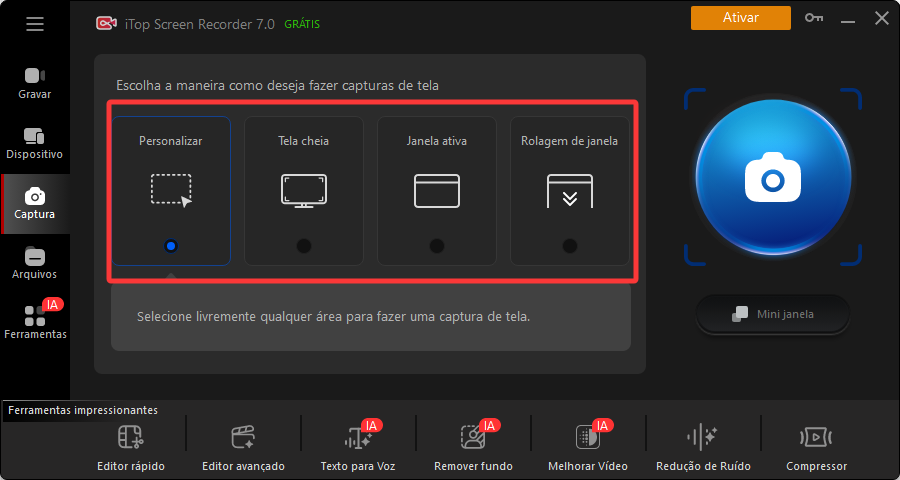
Com essas opções, o iTop Screen Recorder permite registrar tanto imagens estáticas quanto vídeos da tela, sendo útil para criar tutoriais, gravar aulas, registrar reuniões e compartilhar atividades realizadas no PC.
Outras Ferramentas de Captura de Tela
Além das opções anteriores, existem outros aplicativos que oferecem recursos variados para capturar a tela do Windows. Um exemplo é o ShareX, um programa gratuito e de código aberto que reúne diferentes funções de captura e compartilhamento.
Com o ShareX, você pode capturar a tela inteira, uma janela específica ou uma região selecionada. Ele também permite fazer capturas de páginas com rolagem, gravar vídeos e GIFs, adicionar anotações às imagens e compartilhar os arquivos capturados.
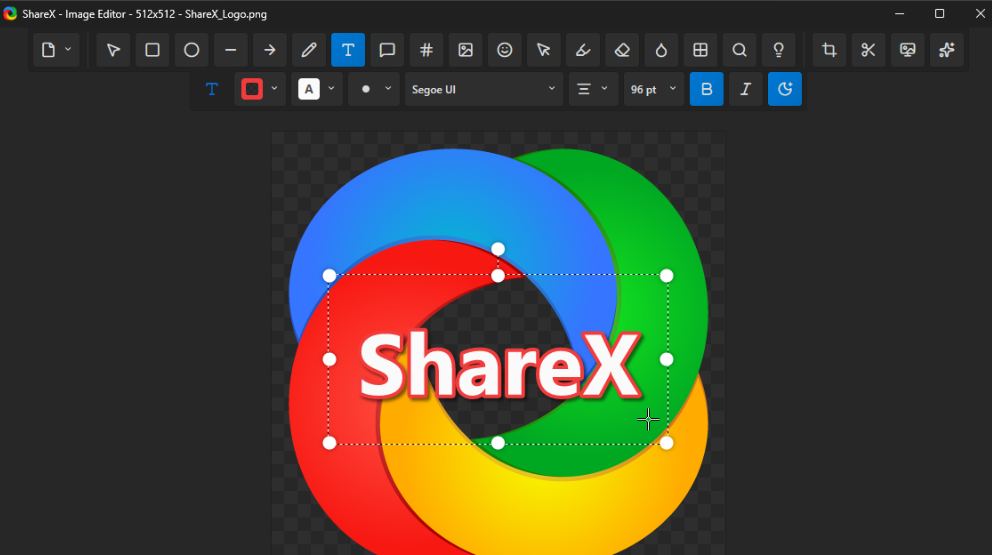
Outra vantagem é a possibilidade de personalizar atalhos de teclado e automatizar tarefas após a captura, como salvar imagens, copiá-las ou enviá-las para outros serviços.
O ShareX é uma boa escolha para quem procura mais controle sobre as capturas e precisa de ferramentas adicionais de edição e compartilhamento. No entanto, sua variedade de configurações pode exigir um pouco mais de tempo para usuários iniciantes.
Como Baixar uma Ferramenta de Captura de Tela Windows?
Se você deseja utilizar uma ferramenta de captura de tela no Windows, o primeiro passo é escolher um programa compatível com a sua versão do sistema. Algumas opções já vêm instaladas no computador, enquanto outras precisam ser baixadas e instaladas separadamente.
Para baixar um aplicativo de captura de tela com segurança, siga estas recomendações:
- Escolha o programa: compare os recursos disponíveis e verifique se ele atende às suas necessidades, como tirar screenshots, editar imagens ou gravar vídeos da tela.
- Acesse o site oficial: procure a página oficial do desenvolvedor para evitar baixar versões modificadas ou arquivos de fontes desconhecidas.
- Verifique a compatibilidade: confira os requisitos do sistema e se o programa funciona no Windows 10 ou Windows 11.
- Baixe e instale: clique no botão de download, abra o arquivo de instalação e siga as instruções exibidas na tela.
- Comece a usar: depois da instalação, abra o programa e configure as opções de captura conforme sua preferência.
Se você procura uma solução que também permita gravar vídeos da tela e capturar áudio, o iTop Screen Recorder é uma opção que vale a pena conhecer. Você pode baixá-lo gratuitamente pelo iTop Screen Recorder.
Perguntas Frequentes sobre Ferramentas de Captura de Tela Windows
Qual é a melhor ferramenta de captura de tela para Windows?
A melhor opção depende das suas necessidades. A Ferramenta de Captura do Windows é prática para tirar prints rapidamente, enquanto programas como o iTop Screen Recorder oferecem recursos adicionais, incluindo gravação de tela e captura de áudio.
O Windows tem uma ferramenta de captura de tela integrada?
Sim. O Windows possui a Ferramenta de Captura, que permite registrar a tela inteira, uma janela ou uma área selecionada. Você pode abri-la rapidamente usando o atalho Windows + Shift + S.
Como tirar print da tela do PC?
Você pode pressionar Windows + Shift + S para selecionar a área que deseja capturar. Outra opção é utilizar a tecla Print Screen (PrtScn), dependendo das configurações do teclado e do sistema.
É possível capturar a tela do Windows com áudio?
Sim. Para isso, você pode utilizar um gravador de tela como o iTop Screen Recorder, que permite gravar as atividades da tela junto com o áudio do sistema e do microfone.
Qual ferramenta permite capturar e gravar a tela do PC?
O iTop Screen Recorder é uma opção que reúne captura de tela e gravação de vídeo em um só programa. Ele permite tirar screenshots, gravar diferentes áreas da tela e capturar áudio, sendo útil para criar tutoriais, aulas e apresentações.
Conclusão
Escolher a melhor ferramenta de captura de tela para Windows depende dos recursos que você precisa no dia a dia. Enquanto a Ferramenta de Captura do Windows atende bem às necessidades básicas, outras opções oferecem funções adicionais para editar imagens, gravar vídeos e capturar áudio.
Se você procura um programa que reúna captura de tela e gravação de vídeo, o iTop Screen Recorder é uma alternativa interessante. Com ele, você pode tirar screenshots, gravar a tela do PC e capturar o áudio do sistema ou do microfone em um só lugar.
Baixe o iTop Screen Recorder gratuitamente e experimente seus recursos para facilitar suas tarefas no Windows.


Deixe um comentário Seu endereço de e-mail não será publicado.