Recupere quaisquer dados perdidos ou arquivos ocultos excluídos em 1 minuto!
Para Windows 11/10/8/7

Recuperar imagens apagadas no Windows 10 com métodos simples e eficazes, incluindo Lixeira, Histórico de Ficheiros e software de recuperação.
Hoje em dia, cada vez mais pessoas optam por armazenar suas memórias preciosas em dispositivos digitais, como computadores, câmeras digitais, cartões de memória, pen drives e outros. Armazenar imagens em hardware digital é realmente muito conveniente. No entanto, a perda de imagens também é inevitável por diversos motivos. Por exemplo, os dispositivos de armazenamento podem ser danificados acidentalmente, atacados por vírus ou malware, ou você pode excluir fotos sem querer, sem fazer um backup.
Felizmente, mesmo em diferentes cenários de perda de dados, ainda é possível recuperar imagens apagadas. Neste artigo, você aprenderá como recuperar imagens apagadas no Windows 10, incluindo casos comuns como recuperar fotos apagadas da lixeira e até como recuperar imagens apagadas permanentemente usando métodos eficazes.
A maneira mais fácil de recuperar imagens no Windows 10 é usando a Lixeira. Quando você exclui uma imagem no Windows 10, o arquivo é enviado para a Lixeira e é excluído após 30 dias ou quando você esvazia a Lixeira manualmente. Além disso, se você excluir uma imagem da Lixeira usando a combinação de teclas Shift + Delete, o arquivo não poderá ser recuperado. Você pode seguir estas etapas para recuperar imagens do Windows 10 usando a Lixeira.
Passo 1. Clique duas vezes no ícone da Lixeira na sua área de trabalho para abri-la.
Passo 2. Selecione as imagens apagadas que deseja recuperar.
Passo 3. Clique com o botão direito do mouse no arquivo e selecione a opção "Recuperar" para recuperar as imagens.
O recurso Histórico de Ficheiros foi introduzido no Windows 8 e aprimorado no Windows 10. Se ativado previamente, ele faz backup automático de seus ficheiros e pastas. Portanto, você pode navegar até o backup do Histórico de Ficheiros e encontrar quaisquer imagens perdidas. Siga estas etapas para aprender como criar uma imagem de recuperação do Windows 10 usando o Histórico de Ficheiros.
Passo 1. Clique em "Iniciar" > "Configurações". Como alternativa, você pode pressionar a tecla Windows + I para abrir as Configurações do Windows.
Passo 2. Localize a seção "Atualização e Segurança". Nessa seção, acesse "Backup".
Passo 3. Após acessar o painel "Cópia de segurança de ficheiros", selecione "Mais opções". Uma janela de prompt será exibida. Clique na opção "Restaurar ficheiros a partir de cópia de segurança atual". Você será então direcionado para a pasta de backup "Histórico de Ficheiros".
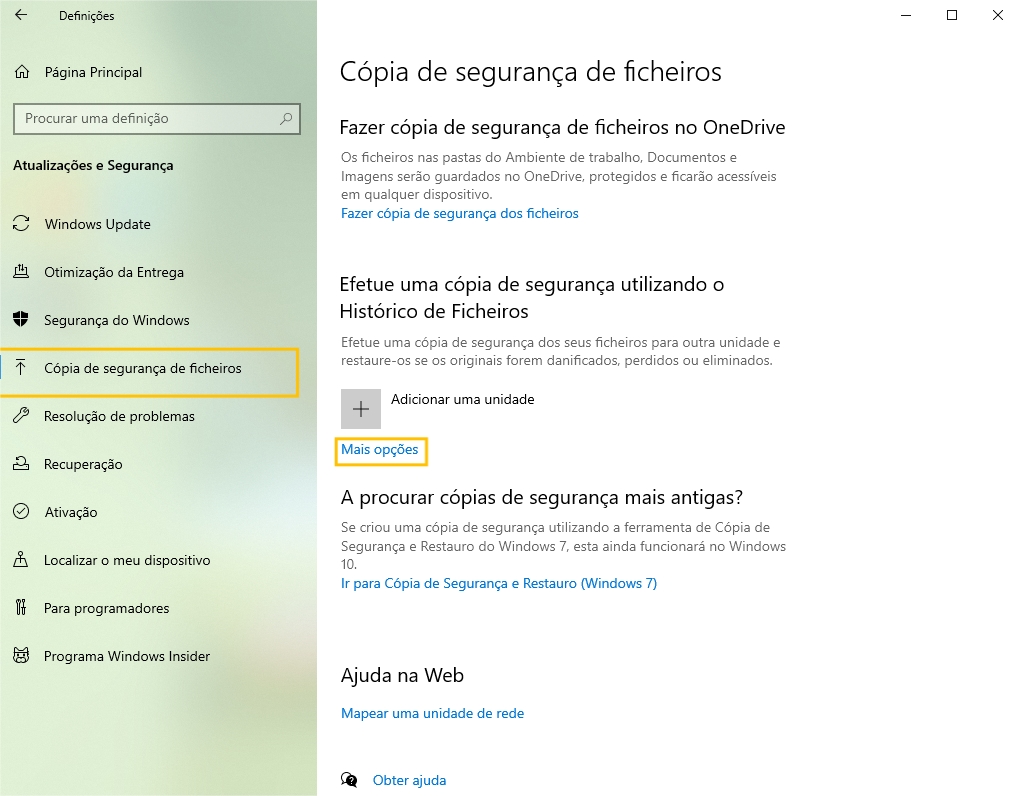
Passo 4. Você verá várias pastas na pasta de backup. Clique duas vezes em uma pasta para encontrar aquela que deseja restaurar.
Passo 5. Selecione o ficheiro ou pasta que contém a imagem que deseja restaurar e clique no botão verde abaixo para restaurar a imagem usando o histórico de backups do ficheiro.
Observação: Se você tentar restaurar uma versão anterior de um ficheiro ou pasta, o sistema perguntará se deseja substituir a versão atual no mesmo local. Se quiser manter ambas as versões, clique com o botão direito do mouse no botão verde e selecione "Restaurar para…" para especificar um local diferente para a imagem restaurada.
Leia também: Como recuperar arquivos apagados acidentalmente
Como você pode ver, ambos os métodos acima têm algumas limitações.Por exemplo, depois de esvaziar a lixeira, você não poderá recuperar as imagens que estavam lá.Além disso, esse recurso também será desativado se você se esquecer de ativar o histórico de arquivos antes de perder seus dados. Então, qual é a maneira mais fácil de recuperar fotos no Windows 10?Para resolver esse problema, este artigo apresentará um software de recuperação de imagens altamente eficiente,o iTop Data Recovery para ajudá-lo a recuperar suas fotos com facilidade.

3,000,000+ Downloads
de 100+ países & e regiões
Para Windows 11/10/8/7
O iTop Data Recovery é um poderoso software de recuperação de dados capaz de recuperar documentos do Word, áudio, vídeo e imagens apagados e perdidos em mais de 1000 formatos. É uma solução completa para diversos cenários de perda de dados, incluindo recuperação de fotos apagadas, recuperação de unidades formatadas e muitos outros. Sendo a ferramenta de recuperação de imagens mais simples do Windows 10, oferece os seguintes recursos excepcionais.
Recupere imagens rapidamente. A velocidade é crucial, especialmente para usuários que precisam recuperar um grande número de imagens. Com seus algoritmos exclusivos e avançados, o software iTop Data Recovery demonstra velocidades excepcionais de digitalização e recuperação. Além disso, oferece diversas opções para resultados de digitalização mais precisos. Portanto, as imagens podem ser recuperadas em minutos, sem longas esperas.
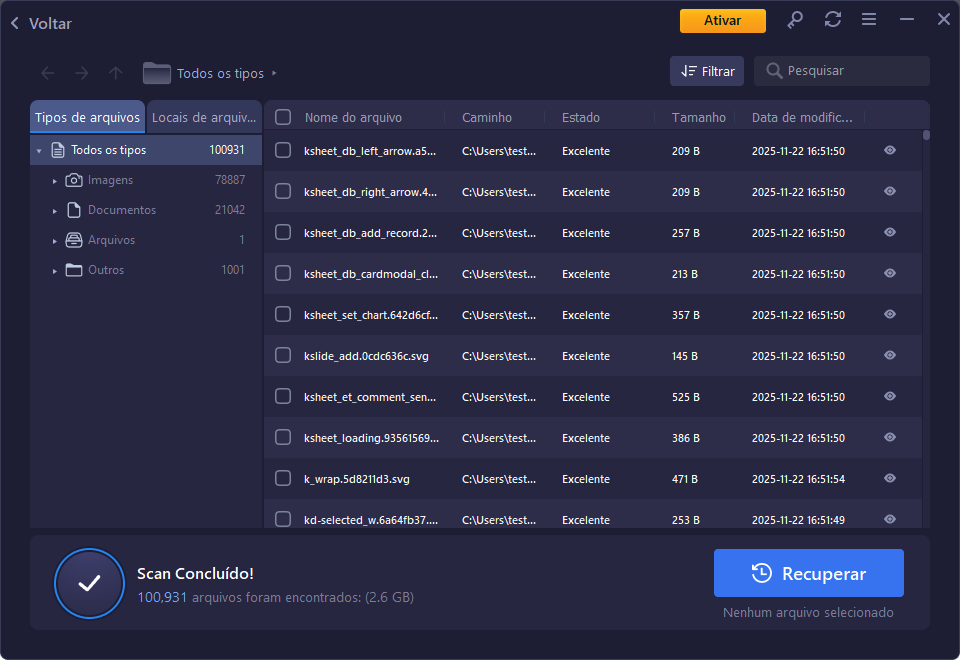
Pré-visualização da imagem antes da recuperação. Pode ser extremamente frustrante não saber qual imagem recuperar. Felizmente, a função de pré-visualização do iTop Data Recovery resolve esse problema. Após a conclusão da verificação, você pode selecionar arquivos específicos para pré-visualizar antes de prosseguir com a recuperação. Assim que confirmar que a imagem pode ser recuperada, você pode recuperar o arquivo com um único clique.
Recupere imagens e outros arquivos em diversos formatos. Como um programa completo de recuperação de dados, este software para Windows oferece muito mais do que apenas recuperação de fotos. Seja qual for o tipo de arquivo que você precise recuperar — músicas, documentos, arquivos compactados ou até mesmo e-mails — o iTop Data Recovery oferece suporte abrangente, recuperando seus dados importantes em qualquer formato. Além de formatos comuns como JPG, PNG, JPEG, MP3 e MP4, este software de recuperação de dados também suporta formatos mais específicos como RAR, EML e TBB.
Consegue recuperar imagens da maioria dos dispositivos externos. Além de PCs com Windows, você também pode armazenar imagens em cartões SD, pen drives USB ou outras mídias de armazenamento. Outra vantagem do iTop Data Recovery é que ele suporta a recuperação de imagens da maioria dos dispositivos externos, como HDDs, SSDs e CDs. Portanto, o tipo de dispositivo não é um problema ao usar o iTop Data Recovery para recuperar imagens.
Suporta backups essenciais. A funcionalidade de backup é um dos novos recursos da versão mais recente do iTop Data Recovery. É uma ferramenta de backup confiável e inteligente, projetada especificamente para usuários do Windows. Com ela, você pode fazer backup automático de dados importantes sem se preocupar com a perda de dados.
Além das vantagens mencionadas acima, que fazem dele um dos melhores softwares de recuperação de fotos, este programa também é muito fácil de usar. Veja os passos a seguir para aprender como recuperar imagens usando o iTop Data Recovery no Windows 10.
Passo 1. Baixe o melhor software de recuperação de dados. Instale esta ferramenta de recuperação de fotos no seu Windows/PC e abra-a para usar.
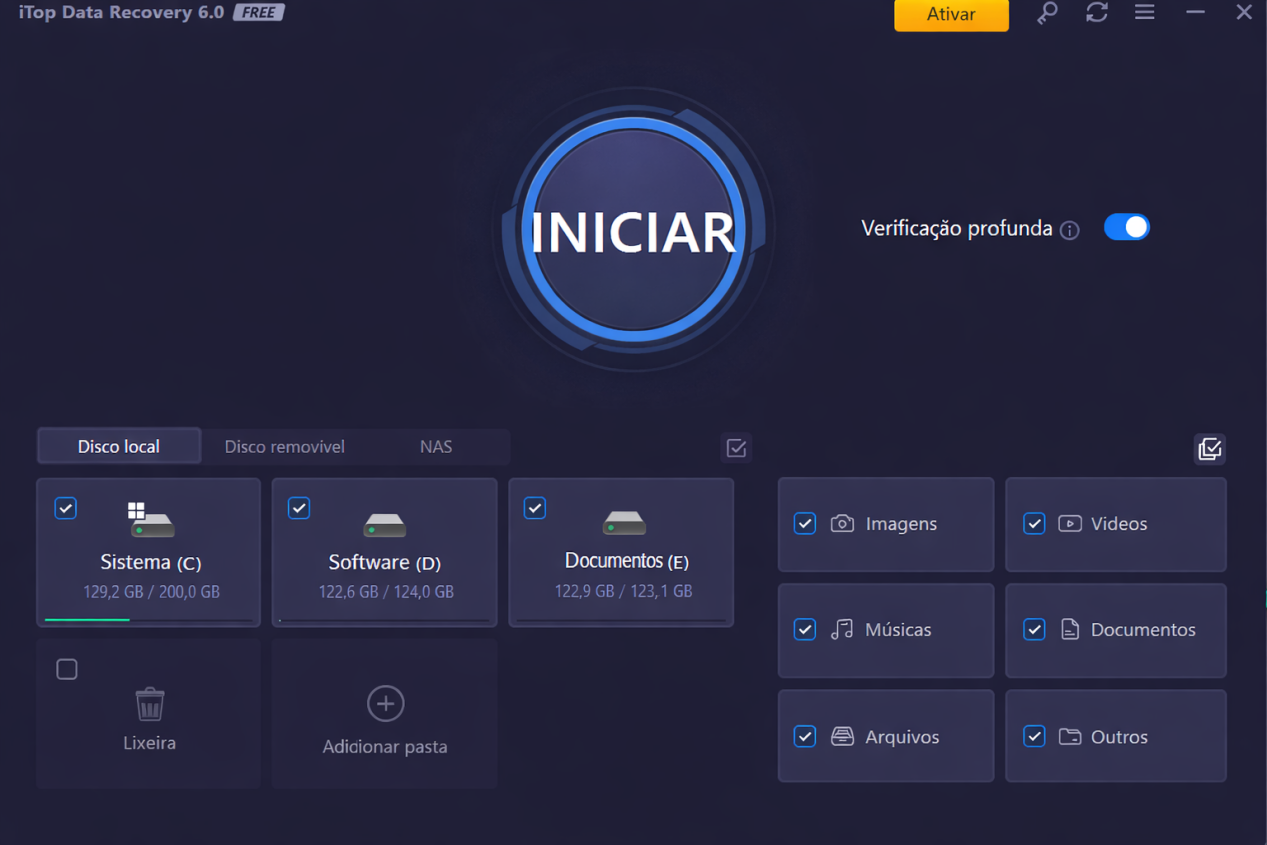
Passo 2. Selecione o local a ser digitalizado, como sua unidade C local ou a área de trabalho. Selecione o tipo de arquivo à direita. Marque a caixa de seleção ao lado de "Imagens". Clique no botão "Iniciar" no meio da interface.
Passo 3. Aguarde a conclusão da verificação. Você pode visualizar a imagem para confirmar se deseja salvá-la. Em seguida, clique no botão "Recuperar" para restaurar a imagem do seu sistema Windows 10.
Agora você já sabe como recuperar imagens apagadas no Windows 10 utilizando diferentes métodos. Desde recuperar imagens da lixeira até recuperar imagens apagadas permanentemente com software profissional, cada solução atende a um cenário específico. Para obter a maior taxa de sucesso e segurança, o iTop Data Recovery é a melhor opção para recuperar imagens e fotos apagadas com eficiência.
Baixe e use o iTop Data Recovery agora mesmo para recuperar suas imagens!
3,000,000+ Downloads
de 100+ países & e regiões
Para Windows 11/10/8/7
Inscreva-se na Nossa Newsletter
Inscreva-se na nossa newsletter para se manter atualizado a cada momento.