- Desfrute de jogos sem lag e com baixa latência
- Mais de 100 jogos suportados
- Servidores de todo o mundo
- Aumente o FPS no jogo
Para Windows 11/10/8/7
Início> Blog> Como Aumentar FPS no CS2: Guia Completo para Melhorar o Desempenho
Como Aumentar FPS no CS2: Guia Completo para Melhorar o Desempenho
Aprenda como aumentar FPS no CS2 com as melhores configurações, atualização de drivers, comandos, otimizações do Windows e um game booster para melhorar o desempenho e jogar com mais fluidez.
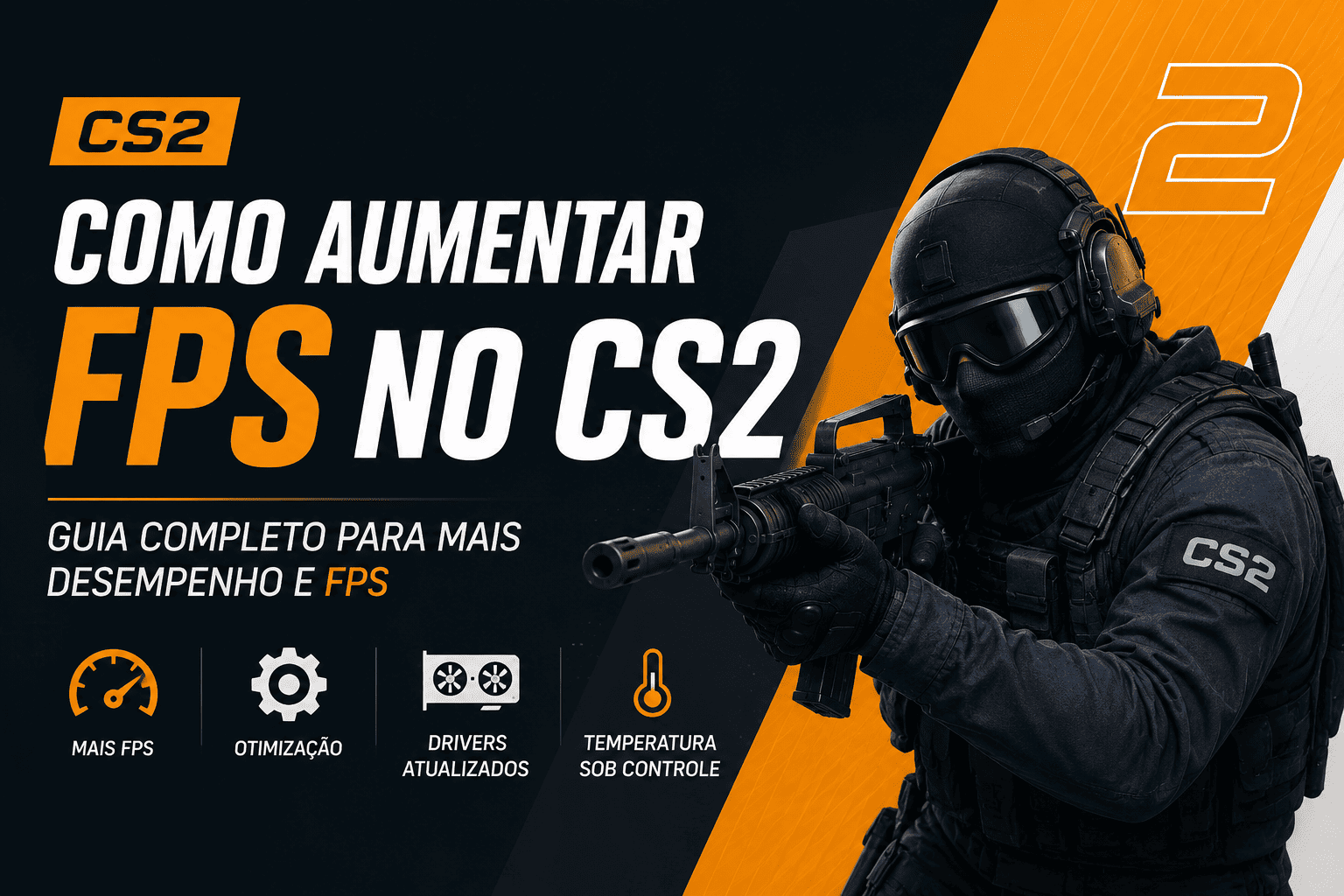
O CS2 oferece uma experiência competitiva imersiva com gráficos aprimorados e jogabilidade refinada. No entanto, FPS baixo pode causar travamentos, quedas de desempenho e atrasos nos comandos, prejudicando a sua experiência. Se você quer saber como aumentar FPS no CS2, este guia reúne as melhores soluções. Descubra como melhorar FPS CS2 com configurações otimizadas, comandos, atualização de drivers e um game booster para obter um desempenho mais estável e fluido.
O que causa FPS baixo no CS2?
Existem vários fatores que podem causar FPS baixo no CS2. Antes de aprender como aumentar FPS no CS2, vale a pena entender as principais causas do problema.
Drivers da placa de vídeo desatualizados: Drivers antigos impedem que a GPU aproveite as otimizações mais recentes, reduzindo o desempenho e a estabilidade do jogo.
Configurações gráficas muito altas: Definições de vídeo acima da capacidade do seu hardware podem diminuir significativamente o FPS e causar travamentos.
Gargalo no processador (CPU): Mesmo com uma GPU potente, um processador limitado pode impedir que o CS2 processe os dados e renderize os quadros de forma eficiente.
Programas em segundo plano: Aplicativos abertos em segundo plano consomem CPU, memória RAM e disco, deixando menos recursos disponíveis para o CS2.
Plano de energia do Windows: Se o Windows estiver configurado para os modos Equilibrado ou Economia de Energia, o sistema poderá limitar o desempenho para reduzir o consumo de energia, afetando o FPS.
Problemas com o cache de shaders: Um cache de shaders corrompido ou desatualizado pode causar travamentos, engasgos e quedas de FPS durante a partida.
Superaquecimento do hardware: Quando a temperatura da CPU ou da GPU fica muito alta, o computador reduz automaticamente o desempenho para evitar danos, o que pode resultar em quedas perceptíveis de FPS.
Como mostrar FPS no CS2?
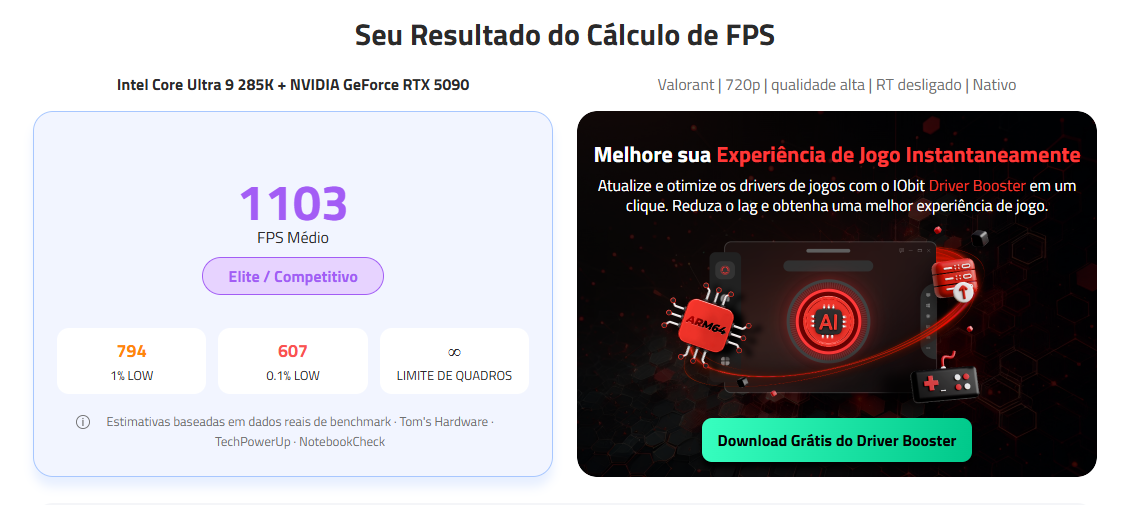
Se você quer saber como mostrar FPS no CS2 ou descobrir o desempenho que seu computador pode alcançar, não é obrigatório instalar outro programa. Uma opção prática é usar uma calculadora de FPS online, como o IObit FPS Calculator, que estima a taxa de quadros com base no seu hardware e nas configurações do jogo.
Embora a ferramenta não exiba o FPS em tempo real durante a partida, ela ajuda a prever o desempenho esperado do CS2. Se o FPS estimado for muito maior do que o obtido no jogo, pode haver algum problema de configuração, drivers ou desempenho do sistema.
Como verificar o FPS estimado no CS2
Passo 1. Acesse o IObit FPS Calculator.
Passo 2. Selecione o seu processador (CPU), placa de vídeo (GPU), quantidade de memória RAM, resolução e escolha Counter-Strike 2 (CS2) na lista de jogos.
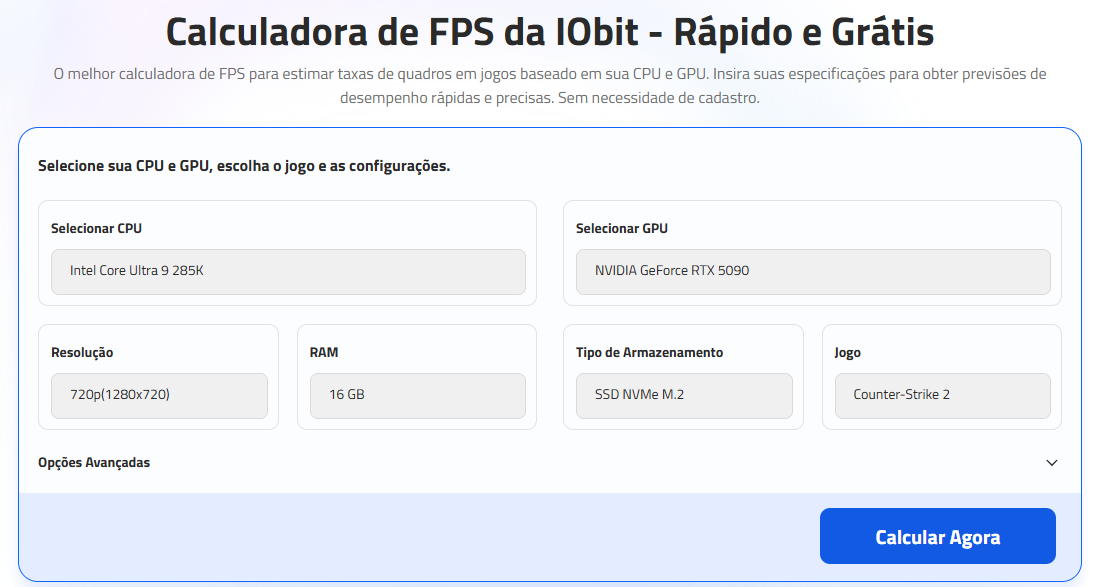
Passo 3. Clique em "Calcular Agora" para gerar a estimativa de FPS para o seu computador.
Como aumentar FPS no CS2 com um Game Booster
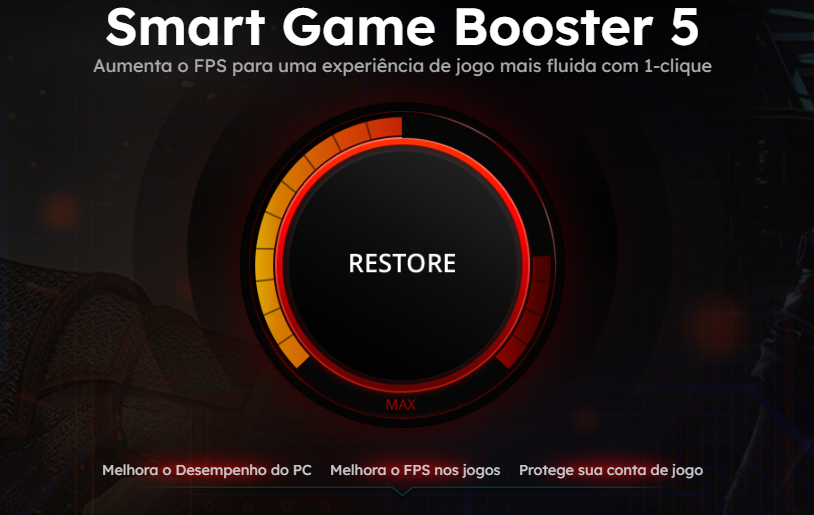
Se você procura a maneira mais fácil de aumentar FPS no CS2, o Smart Game Booster é uma excelente opção. Essa ferramenta de otimização reúne diversos recursos para melhorar o desempenho do PC, estabilizar a taxa de quadros e reduzir travamentos durante as partidas. Com apenas um clique, ela libera recursos do sistema, otimiza o Windows e oferece overclock seguro da GPU para proporcionar uma experiência de jogo mais fluida.
Principais recursos do Smart Game Booster
Aumento de FPS e otimização para jogos
Quer saber como aumentar FPS no CS2 sem fazer ajustes complicados? O Smart Game Booster otimiza automaticamente o uso da CPU e da GPU para melhorar o desempenho do jogo. O resultado é uma jogabilidade mais fluida, menor latência e menos quedas de FPS, especialmente no Windows 11 e Windows 10.
Overclock seguro da GPU
O recurso Super Boost permite fazer overclock da GPU e da memória de vídeo (VRAM) com segurança para extrair mais desempenho do hardware. Você pode escolher entre o Modo Básico (gratuito) ou o Modo Máximo para obter ainda mais FPS em jogos exigentes como o CS2.
Monitoramento de temperatura da CPU e GPU
Durante as partidas, o Smart Game Booster monitora em tempo real a temperatura da CPU e da GPU. Assim, você identifica rapidamente problemas de superaquecimento e evita o thermal throttling, mantendo um desempenho estável e FPS mais altos.
Inicialização otimizada e limpeza do sistema
O recurso Boost & Launch prepara o computador antes de abrir o CS2. Além de iniciar o jogo com as melhores configurações, o programa fecha processos desnecessários em segundo plano, libera memória RAM e otimiza o sistema para garantir uma experiência de jogo mais estável.
Como aumentar FPS no CS2 com o Smart Game Booster
Passo 1. Baixe e instale gratuitamente o Smart Game Booster no seu PC com Windows. O programa é compatível com Windows 11, 10, 8.1, 8, 7, Vista e XP.
Para Windows 11/10/8/7
Passo 2. Abra o programa, localize o Counter-Strike 2 (CS2) na biblioteca de jogos e acesse a tela de otimização.
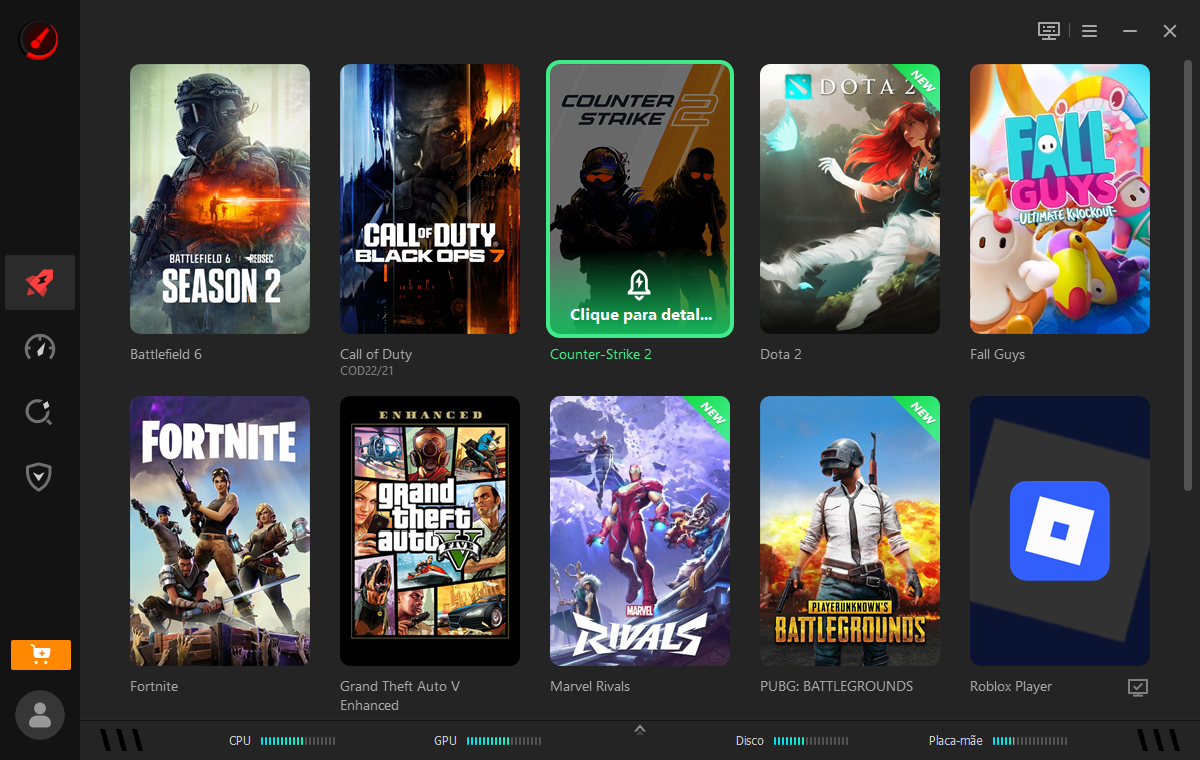
Passo 3. Ative o Smart Selection para otimizar a conexão e selecione o modo de otimização do PC de acordo com as suas necessidades. Em seguida, clique em "Acelerar Agora".
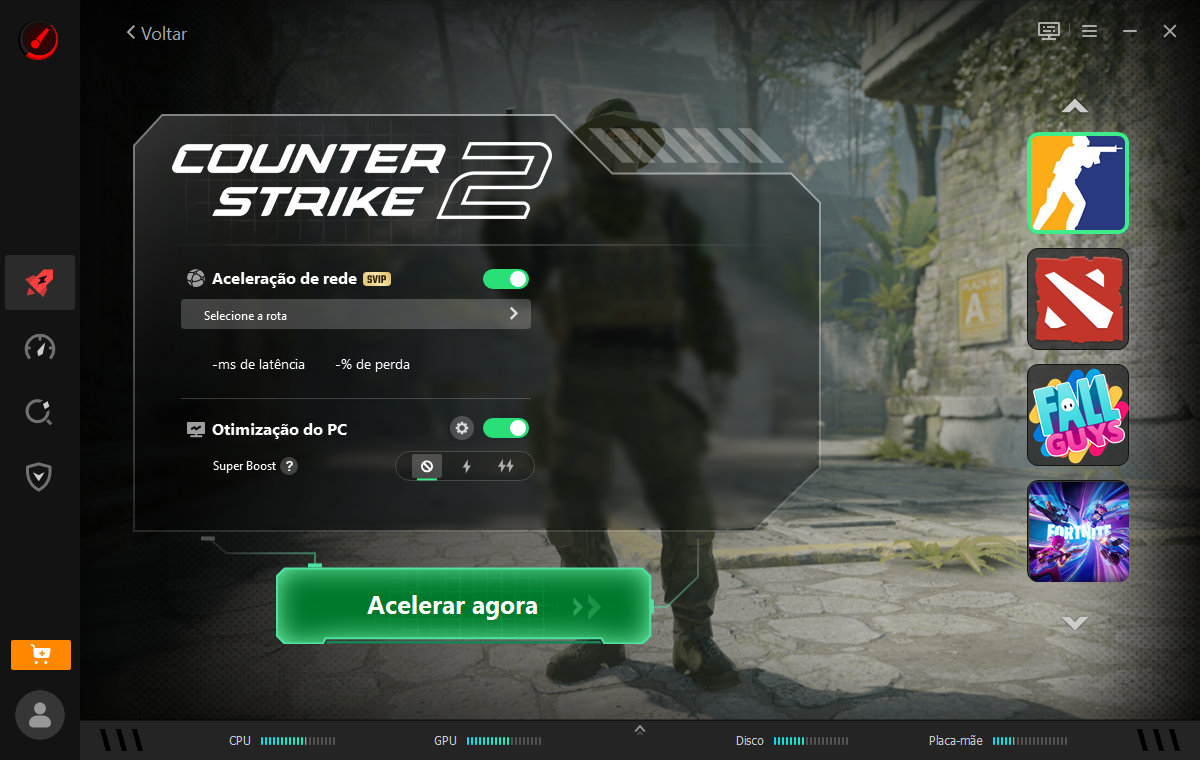
Passo 4. Escolha a região mais adequada e clique novamente em "Acelerar Agora" para otimizar o sistema e aumentar FPS no CS2 com apenas um clique.
Como aumentar FPS no CS2 Atualizando os Drivers
Além de otimizar o sistema com o Smart Game Booster, manter os drivers da placa de vídeo atualizados também é essencial para aumentar FPS no CS2. Drivers desatualizados impedem que a GPU aproveite as otimizações mais recentes, o que pode causar quedas de FPS, travamentos e baixo desempenho durante as partidas.
O Atualização de Drivers integrado ao Smart Game Booster facilita esse processo. Com apenas um clique, ele verifica automaticamente se há drivers desatualizados e instala as versões mais recentes para melhorar a estabilidade e o desempenho do CS2.
Como atualizar os drivers para melhorar o FPS no CS2
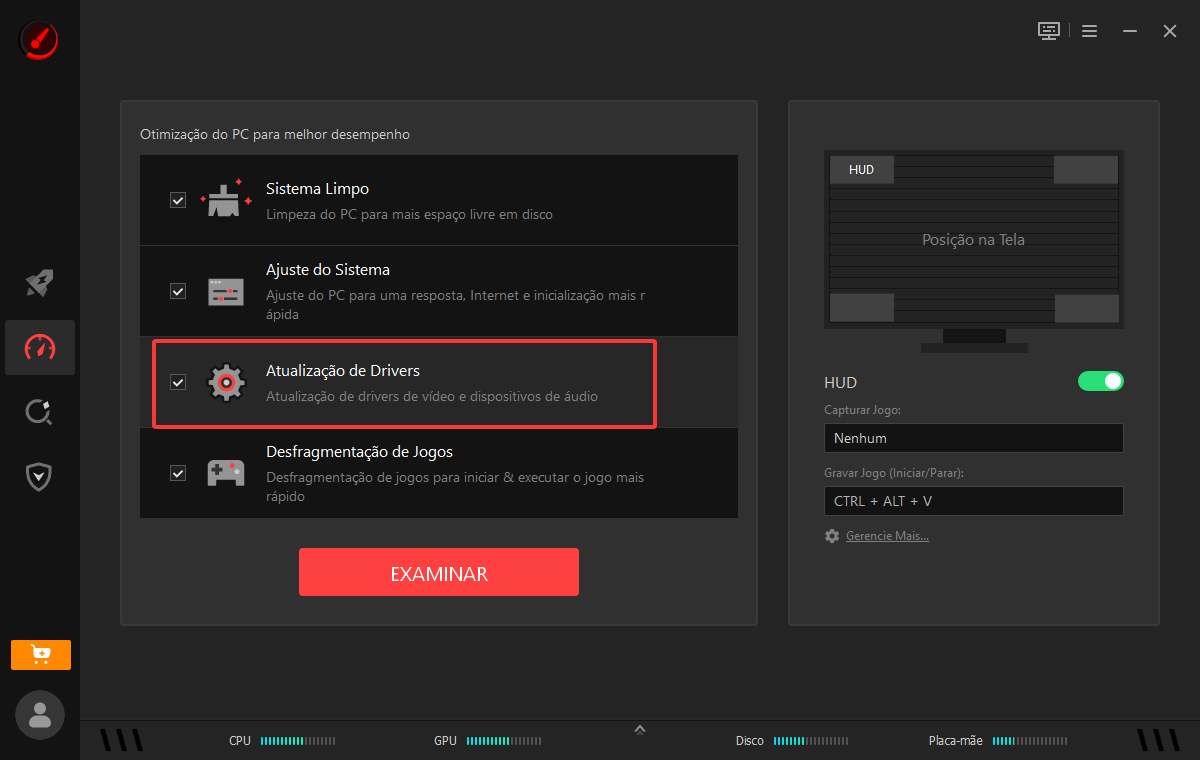
Passo 1. Abra o Smart Game Booster e acesse a guia Desempenho, localizada abaixo da guia Otimizar (ícone de foguete).
Passo 2. Selecione "Atualização de Drivers" e inicie a verificação do sistema. O programa exibirá todos os drivers que precisam ser atualizados. Se desejar, também é possível selecionar outras opções, como Sistema Limpo, Ajuste de Sistema e Desfragmentação de Jogos.
Passo 3. Clique para atualizar os drivers. Após a conclusão, o Smart Game Booster otimizará o sistema para ajudar a melhorar o FPS no CS2 e proporcionar uma jogabilidade mais estável.
Como melhorar FPS no CS2 com Comandos
Além das otimizações do sistema e da atualização dos drivers, alguns comandos do console podem ajudar a monitorar e ajustar a taxa de quadros no CS2. Embora eles não aumentem diretamente o desempenho do hardware, podem tornar a experiência de jogo mais fluida ao exibir o FPS em tempo real ou remover o limite máximo de quadros.
Como usar comandos para otimizar o FPS no CS2
Passo 1. Abra o CS2 e acesse Configurações > Jogo. Ative a opção Console do Desenvolvedor (Enable Developer Console) e selecione Sim.
Passo 2. Pressione a tecla ~ (til) para abrir o console de comandos.
Passo 3. Digite cl_showfps 1 e pressione Enter para mostrar o FPS no CS2 em tempo real. Para ocultar o contador de FPS, utilize cl_showfps 0.
Passo 4. Digite fps_max 0 e pressione Enter para remover o limite máximo de FPS. Dessa forma, a GPU poderá renderizar o maior número possível de quadros, desde que o hardware tenha capacidade para isso.
Observação: Esses comandos não aumentam diretamente o desempenho do computador. O FPS final ainda depende da capacidade da CPU, da GPU, da memória e da temperatura do sistema.
Como melhorar FPS no CS2 com o Controle da Temperatura
As seções anteriores mostraram como melhorar o FPS no CS2 usando um game booster e ajustando as configurações do jogo. No entanto, o controle da temperatura também é um fator essencial. Monitorar a temperatura da CPU e da GPU ajuda a evitar o superaquecimento, que pode reduzir significativamente o desempenho durante as partidas.
É aí que o Smart Game Booster faz a diferença. O software oferece monitoramento em tempo real do FPS, da temperatura da CPU e da GPU, permitindo acompanhar o desempenho do computador enquanto você joga.
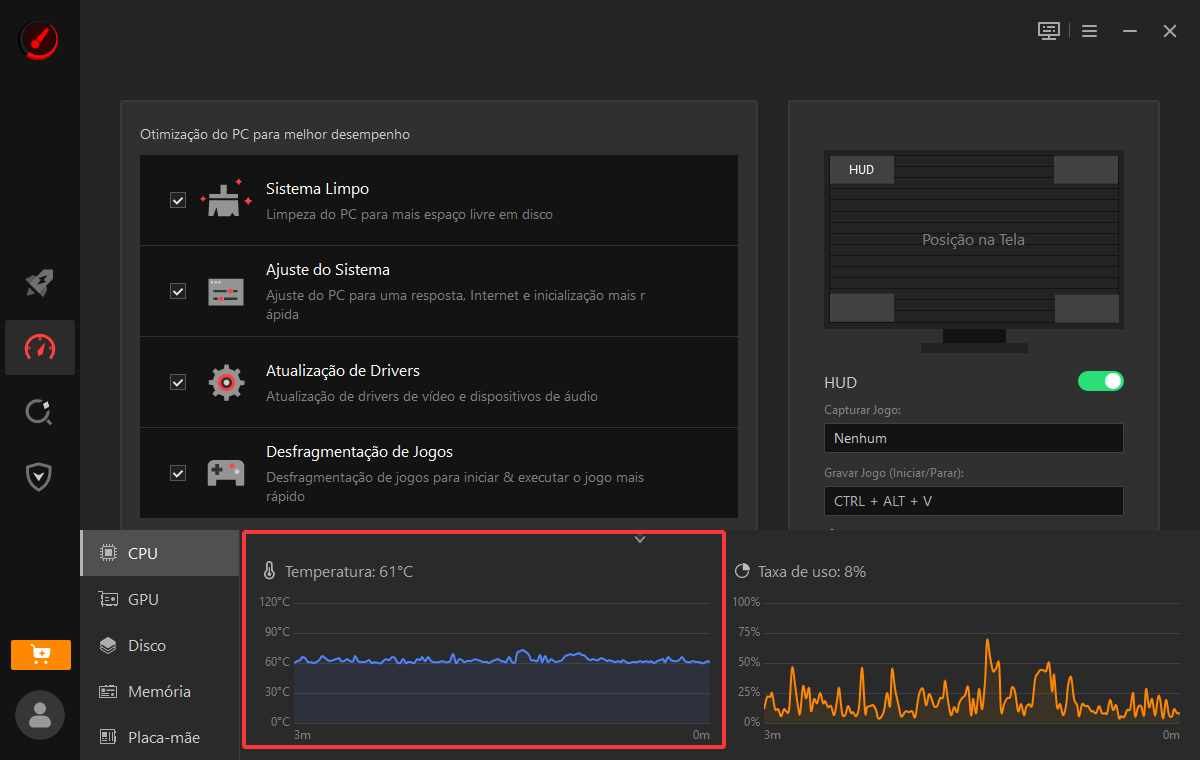
Se o seu PC estiver superaquecendo, experimente melhorar a ventilação do gabinete, instalar ventoinhas adicionais ou utilizar um cooler mais eficiente para a CPU ou GPU. Com uma refrigeração adequada, você poderá manter um FPS mais estável no CS2 e aproveitar uma experiência de jogo mais fluida.
Conclusão
Agora você já sabe como aumentar FPS no CS2 com diferentes métodos, como ajustar as configurações do jogo, atualizar os drivers, usar comandos do console e monitorar a temperatura do sistema. No entanto, se você procura a maneira mais rápida e prática de melhorar o FPS no CS2, o Smart Game Booster é a melhor escolha.
Com otimização em um clique, overclock seguro da GPU, atualização automática de drivers e monitoramento em tempo real, o Smart Game Booster ajuda a liberar todo o potencial do seu PC para jogos.
Baixe o Smart Game Booster agora e desfrute de uma experiência mais fluida, estável e responsiva no CS2.
Principais recursos do Smart Game Booster
- Desfrute de jogos sem lag e com baixa latência
- Mais de 100 jogos compatíveis
- Servidores do mundo todo
- Aumente o FPS nos jogos
SOBRE O AUTOR
-

-
Mariana Costa
Mariana Costa é uma editora de tecnologia e apaixonada por games. Ela escreve artigos com dicas práticas para melhorar o desempenho do PC, aumentar o FPS e corrigir problemas comuns nos jogos, sempre com foco em tornar a experiência dos jogadores mais fluida e divertida.
- Contents
Smart Game Booster
Desfrute de uma experiência de jogo sem lag
Para Windows 11/10/8/7