- Desfrute de jogos sem lag e com baixa latência
- Mais de 100 jogos suportados
- Servidores de todo o mundo
- Aumente o FPS no jogo
Para Windows 11/10/8/7
Início> Blog> Como Montar um PC Gamer Bom e Barato
Como Montar um PC Gamer Bom e Barato
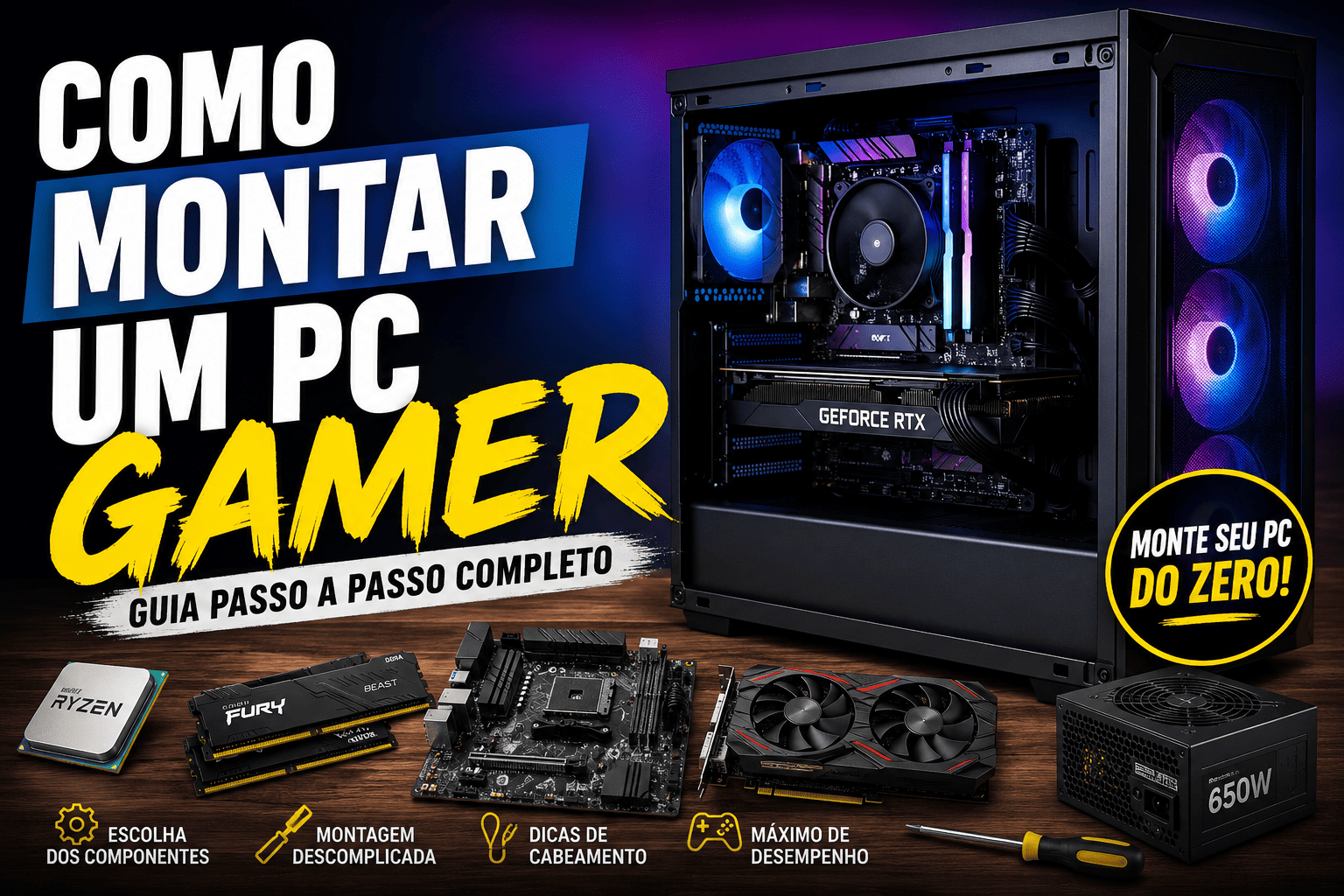
Aprenda como montar um PC gamer do zero e escolha as melhores peças para montar um PC gamer bom e barato com ótimo desempenho e excelente custo-benefício.
Montar um PC gamer pela primeira vez não é algo que exige experiência profissional. Se você quer aprender como montar um PC gamer e já tem alguma familiaridade com cabos e componentes de computador, basta seguir um bom guia passo a passo para montar seu PC gamer do zero. Para a maioria das montagens, uma simples chave Phillips é suficiente. Mas, se quiser deixar os cabos mais organizados e destacar a placa de vídeo e os coolers RGB através da lateral do gabinete, vale a pena usar abraçadeiras plásticas (zip ties) e um alicate de bico fino.
Antes de começar, é fundamental definir seu orçamento e entender quais são as suas necessidades. Quem busca como montar um PC gamer bom e barato precisa encontrar o equilíbrio entre processador, placa de vídeo, memória RAM e armazenamento. Afinal, não faz sentido investir em um processador potente e instalar apenas 2 GB de RAM, criando um gargalo que compromete o desempenho. O ideal é escolher componentes compatíveis para montar um PC gamer rápido, eficiente e com o melhor custo-benefício possível.
Orçamento para montar um PC gamer
O valor ideal depende do tipo de experiência que você deseja. Ao pesquisar como montar um PC gamer, é importante definir um orçamento realista para escolher as peças certas e evitar gastos desnecessários.
PC gamer barato ($300 a $500): ideal para quem busca como montar um PC gamer barato. Essa faixa permite rodar a maioria dos jogos em configurações baixas e oferece uma boa experiência em títulos competitivos e E-sports em resoluções menores.
PC gamer intermediário ($600 a $800): proporciona excelente desempenho em jogos em 1440p e já permite experiências em realidade virtual. Também é uma boa opção para quem deseja fazer transmissões ao vivo, embora possa ser necessário reduzir um pouco a qualidade do stream.
PC gamer high-end (acima de $1.000): indicado para quem quer montar um setup de alto nível, capaz de rodar jogos em 4K e lidar com criação de conteúdo e streaming profissional sem dificuldades.
Guia Passo a Passo para Montar um PC Gamer
Neste ponto, você já deve ter escolhido todos os componentes de acordo com o seu orçamento. Se o seu objetivo é aprender como montar um PC gamer com bom desempenho, é essencial garantir que todas as peças sejam compatíveis entre si e ofereçam um equilíbrio adequado.
Ao montar um PC gamer, evite combinações que possam causar gargalos. Por exemplo, uma placa de vídeo muito potente acompanhada de um processador fraco pode limitar o desempenho nos jogos. O ideal é selecionar componentes que se complementem para garantir o melhor desempenho possível e aproveitar ao máximo o investimento.
Remova os Painéis do Gabinete
Retire todos os parafusos e painéis laterais do gabinete e guarde-os em um recipiente ou dentro do próprio gabinete para não perdê-los. Isso facilitará o acesso ao interior do computador e deixará o processo de montagem mais organizado.
Instale as Ventoinhas do Gabinete
Uma boa refrigeração é essencial para manter o desempenho do seu PC. Se você tiver ventoinhas extras, este é o momento ideal para instalá-las. O recomendado é colocar duas ventoinhas na parte frontal para puxar o ar frio para dentro do gabinete e uma na parte traseira para expulsar o ar quente.
Instale a Placa-Mãe
Para instalar a placa-mãe, primeiro encaixe o espelho traseiro (I/O shield) na abertura correspondente na parte de trás do gabinete. Em seguida, alinhe a placa-mãe com os espaçadores e os furos de fixação. Depois de confirmar que todas as conexões traseiras estão corretamente posicionadas, parafuse a placa-mãe com cuidado para deixá-la bem presa ao gabinete.
Instale o Processador (CPU)
Agora é hora de instalar o processador, o componente responsável por executar todas as tarefas do computador. Na placa-mãe, localize o soquete da CPU. Você verá um pequeno triângulo dourado em um dos cantos do soquete e outro no próprio processador. Alinhe esses dois triângulos para posicionar a CPU corretamente.
Em seguida, levante a alavanca do soquete, encaixe o processador com cuidado e abaixe a alavanca para travá-lo no lugar. Depois de fixado, verifique suavemente se o processador está bem encaixado.
Instale a Memória RAM
A memória RAM é essencial para garantir que jogos e aplicativos rodem de forma fluida. Para instalá-la, abra as travas laterais dos slots de memória na placa-mãe. Observe o encaixe (notch) do módulo e alinhe-o com o slot correspondente.
Pressione a RAM firmemente até ouvir um clique, indicando que as travas foram fechadas automaticamente e o módulo está corretamente instalado.
Instale o HD ou SSD
Para o armazenamento, o gabinete conta com baias específicas para HDs de 3,5 polegadas e, na maioria dos modelos atuais, também há espaços dedicados para SSDs de 2,5 polegadas ou slots M.2 na própria placa-mãe.
Independentemente do tipo de armazenamento escolhido, procure posicionar as conexões voltadas para a área de gerenciamento de cabos. Isso facilita a organização interna e deixa o setup mais limpo e bem montado.
Instale a Fonte de Alimentação (PSU)
Depois de instalar os principais componentes, é hora de conectar a fonte de alimentação. Fixe a fonte no compartimento do gabinete e parafuse-a corretamente. Em seguida, passe os cabos pelos recortes do gabinete para manter tudo organizado.
Não se esqueça de conectar também os cabos do painel frontal, responsáveis pelo botão de ligar, portas USB, entrada para fones de ouvido e áudio. Se o seu gabinete possui conector USB 3.0, certifique-se de conectá-lo ao header azul correspondente na placa-mãe.
Organize e Conecte Todos os Cabos
O gerenciamento de cabos pode parecer complicado no início, mas é fundamental para manter o fluxo de ar e facilitar futuras manutenções.
Conecte os principais cabos de alimentação:
Cabo EPS de 8 pinos para o processador (CPU)
Cabo ATX de 24 pinos para a placa-mãe
Cabos SATA para HDs e SSDs
Cabos PCIe para a placa de vídeo
Organize os fios atrás da bandeja da placa-mãe sempre que possível para deixar o interior do gabinete mais limpo.
Instale a Placa de Vídeo (GPU)
O último componente principal é a placa de vídeo. Alinhe-a ao slot PCI Express da placa-mãe e pressione até que fique firmemente encaixada. Em seguida, conecte os cabos de alimentação PCIe vindos da fonte.
Antes de fechar o gabinete, ligue o computador para verificar se todos os componentes estão funcionando corretamente. Se tudo estiver em ordem, recoloque os painéis laterais e limpe o vidro do gabinete para remover marcas e impressões digitais. Agora seu PC gamer está pronto para rodar seus jogos favoritos.
Como Melhorar o Desempenho do Seu PC Gamer
Montar um computador com componentes de qualidade é apenas o primeiro passo. Para garantir que o sistema entregue o máximo desempenho nos jogos, também é importante otimizar o Windows e eliminar processos desnecessários que consomem CPU, memória RAM e recursos da placa de vídeo.
O Smart Game Booster é uma ferramenta desenvolvida para melhorar a performance do PC com apenas um clique. Ele fecha aplicativos em segundo plano, libera memória, atualiza drivers e ajuda a aumentar o FPS para uma experiência de jogo mais fluida.
Se você acabou de aprender como montar um PC gamer, usar o Smart Game Booster é uma maneira simples e eficiente de aproveitar ao máximo o desempenho do seu novo setup.
Para Windows 11/10/8/7
Conclusão
Seguindo este passo a passo de como montar um PC gamer, você poderá montar seu próprio computador e aproveitar seus jogos favoritos sem precisar depender de um técnico. Com os componentes certos e um pouco de atenção, é possível montar um PC gamer do zero e obter excelente desempenho com ótimo custo-benefício.
Depois da montagem, você também pode usar o Smart Game Booster para otimizar o sistema, liberar recursos e aumentar o FPS, garantindo que seu novo PC gamer entregue o melhor desempenho possível.

Principais recursos do Smart Game Booster
- Desfrute de jogos sem lag e com baixa latência
- Mais de 100 jogos compatíveis
- Servidores do mundo todo
- Aumente o FPS nos jogos
SOBRE O AUTOR
-

-
Mariana Costa
Mariana Costa é uma editora de tecnologia e apaixonada por games. Ela escreve artigos com dicas práticas para melhorar o desempenho do PC, aumentar o FPS e corrigir problemas comuns nos jogos, sempre com foco em tornar a experiência dos jogadores mais fluida e divertida.
- Contents
Smart Game Booster
Desfrute de uma experiência de jogo sem lag
Para Windows 11/10/8/7



