Veja como melhorar FPS do MuAwaY no PC com dicas para reduzir travamentos e quedas de desempenho no Windows.
Se o MuAwaY está travando, com FPS baixo ou apresentando lag durante PvP e eventos lotados, o problema pode não estar no jogo em si, mas nas configurações do seu PC. Drivers desatualizados, programas rodando em segundo plano e ajustes incorretos do Windows podem reduzir bastante o desempenho, mesmo em computadores relativamente bons.
Neste guia, você vai aprender como melhorar FPS do MuAwaY usando otimizações simples no Windows, ajustes gráficos e ferramentas como o Smart Game Booster para deixar o jogo mais leve, fluido e estável.
Mesmo sendo um jogo relativamente leve, o MuAwaY pode apresentar travamentos e quedas de FPS principalmente em PvP, eventos lotados ou quando o Windows não está otimizado corretamente. Entre as causas mais comuns estão:
Muitos programas abertos em segundo plano consumindo memória e processador
Drivers desatualizados da placa de vídeo, que reduzem o desempenho em jogos
Superaquecimento do PC, especialmente em notebooks
HD lento ou quase cheio, causando travamentos e loading excessivo
Antivírus realizando verificações enquanto o jogo está aberto
Configurações gráficas mal ajustadas para o hardware do computador
Em muitos casos, pequenas otimizações já são suficientes para deixar o MuAwaY muito mais fluido.
Existem várias maneiras de melhorar o desempenho do MuAwaY no PC, desde ajustes simples no Windows até otimizações mais avançadas. Algumas soluções levam apenas poucos minutos e já podem reduzir travamentos, aumentar o FPS e deixar o jogo muito mais fluido durante PvP e eventos.
Como o MuAwaY utiliza a base clássica do Mu Online, as otimizações abaixo também funcionam para melhorar FPS do Mu Online.
Muitos casos de FPS baixo no MuAwaY acontecem porque o Windows está consumindo recursos com aplicativos abertos em segundo plano. Navegadores com várias abas, downloads ativos e programas como Discord podem usar memória e processador enquanto o jogo está rodando.
Antes de abrir o MuAwaY, tente:
Fechar navegadores com muitas abas abertas
Pausar downloads e atualizações
Encerrar Discord, Spotify e launchers que não estiver usando
Fechar programas pesados pelo Gerenciador de Tarefas
Para fazer isso:
Pressione Ctrl + Shift + Esc
Vá até a aba “Processos”
Finalize aplicativos consumindo muito CPU ou RAM
Essa simples limpeza pode deixar o jogo mais estável, especialmente durante PvP e mapas mais lotados.
Drivers desatualizados podem causar quedas de FPS, travamentos e problemas de compatibilidade no MuAwaY, principalmente em computadores mais antigos. Atualizar os drivers da placa de vídeo ajuda o Windows a utilizar melhor o hardware durante o jogo.
Baixe os drivers diretamente pelos sites oficiais da fabricante da sua GPU:
· NVIDIA
· AMD
· Intel
Depois da atualização, reinicie o computador antes de abrir o MuAwaY novamente. Em muitos casos, isso já ajuda a melhorar estabilidade e reduzir travamentos durante o jogo.
Em muitos PCs e notebooks, o Windows reduz automaticamente o desempenho do processador para economizar energia. Isso pode causar quedas de FPS e deixar o MuAwaY menos fluido, principalmente durante PvP ou em mapas mais movimentados.
Para evitar isso, ative o modo de alto desempenho:
Passo 1. Abra o Painel de Controle.
Passo 2. Vá em “Opções de Energia”: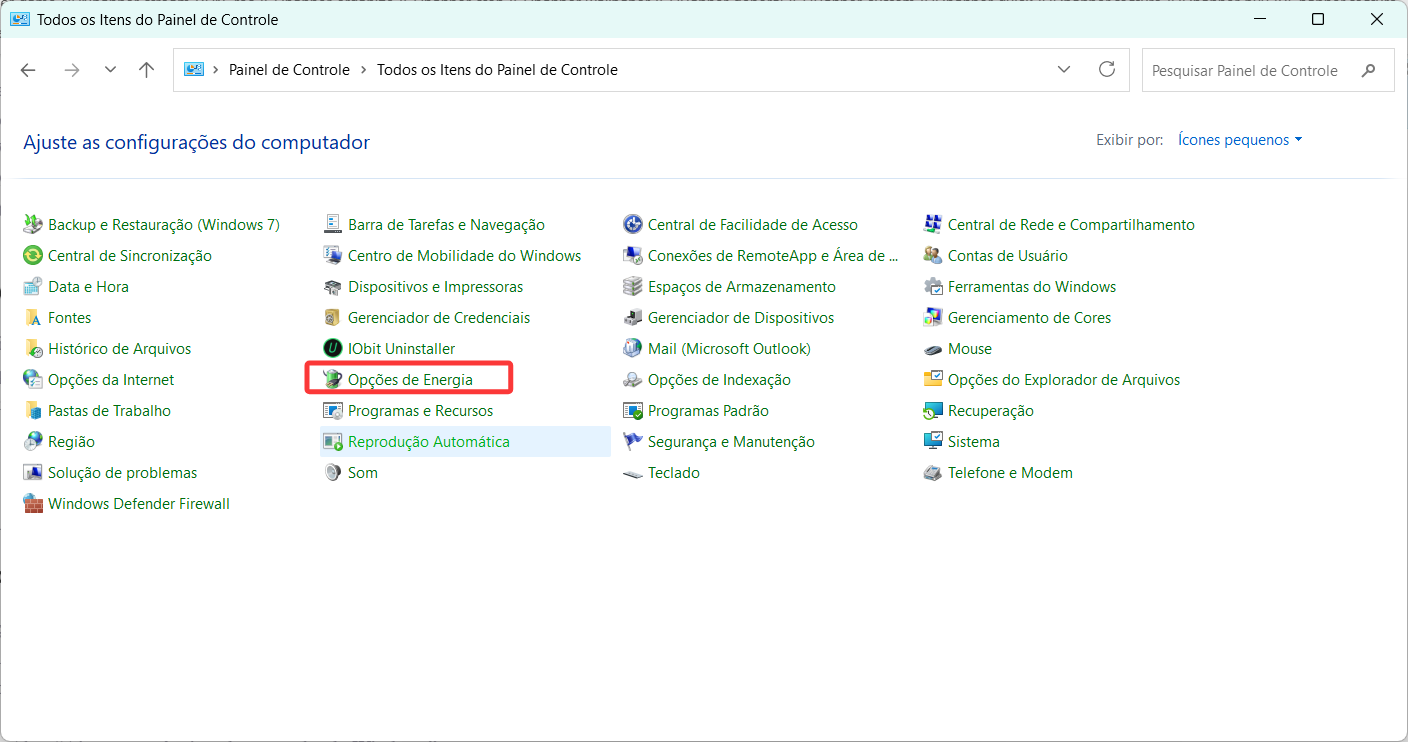
Passo 3. Selecione “Alto Desempenho”
Esse ajuste permite que o processador trabalhe com maior desempenho enquanto o jogo está aberto, ajudando a reduzir travamentos e oscilações de FPS.
Animações e efeitos visuais do Windows também consomem memória e processamento, especialmente em computadores mais fracos. Embora o impacto não seja enorme em PCs modernos, desativar esses efeitos pode ajudar o MuAwaY a rodar de forma mais estável em notebooks antigos ou máquinas com pouca RAM.
Para reduzir os efeitos visuais do sistema:
Passo 1. Pesquise por “Desempenho” no menu Iniciar.
Passo 2. Abra “Ajustar aparência e desempenho do Windows”.
Passo 3. Selecione “Ajustar para obter um melhor desempenho”: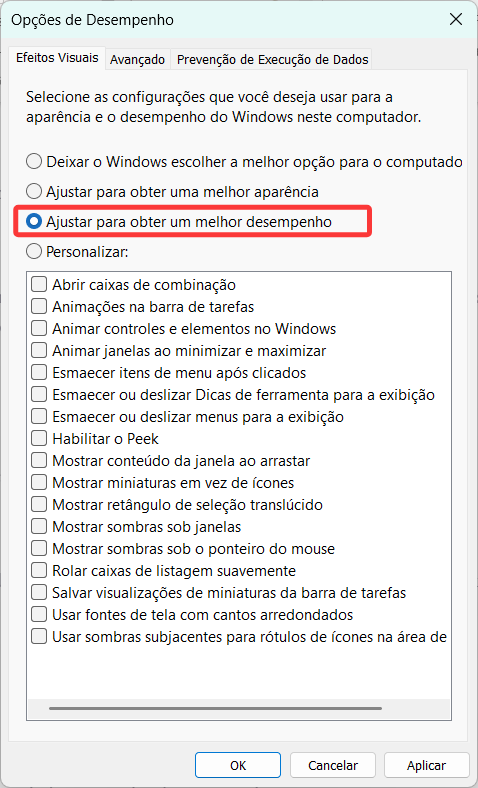
Isso desativa animações desnecessárias do Windows e pode ajudar a reduzir pequenas travadas durante o jogo.
Embora o MuAwaY não seja um jogo pesado, alguns efeitos gráficos ainda podem causar quedas de FPS, principalmente durante PvP, invasões e spots com muitos jogadores na tela.
Se o jogo estiver travando ou com FPS instável, tente reduzir algumas configurações gráficas:
Diminuir a resolução do jogo
Desativar sombras e efeitos visuais
Reduzir detalhes gráficos
Jogar em modo janela em PCs mais antigos
Fechar efeitos desnecessários durante PvP
Esses ajustes podem deixar o MuAwaY muito mais fluido, especialmente em mapas lotados ou computadores com hardware mais fraco.
Muitos programas continuam rodando automaticamente toda vez que o Windows inicia, consumindo memória e processamento mesmo sem necessidade. Em PCs mais fracos, isso pode afetar o desempenho do MuAwaY e causar quedas de FPS durante o jogo.
Para desativar aplicativos de inicialização:
Passo 1. Abra o Gerenciador de Tarefas.
Passo 2. Vá até a aba “Inicializar”.
Passo 3. Desative programas que você não usa com frequência.
Aplicativos como Discord, Spotify, launchers e softwares em segundo plano podem continuar consumindo recursos enquanto o MuAwaY está aberto. Reduzir esses processos ajuda a deixar o sistema mais leve e estável.
Atualizações do Windows podem corrigir problemas de compatibilidade, estabilidade e desempenho que afetam jogos online, especialmente em PCs mais antigos ou com drivers recentes instalados.
Para verificar atualizações:
Passo 1. Abra “Configurações”.
Passo 2. Vá em “Windows Update”: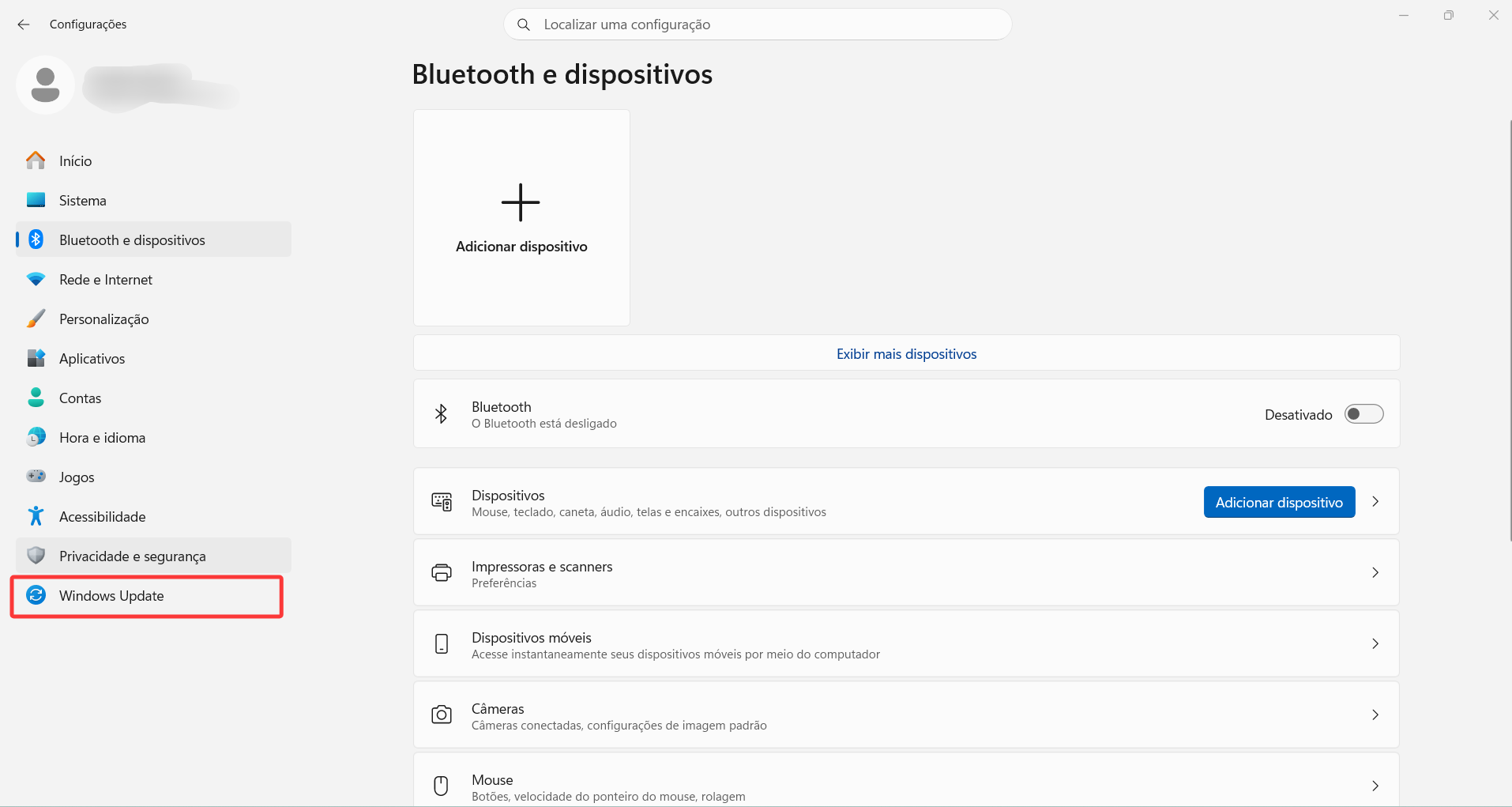
Passo 3. Clique em “Verificar se há atualizações”: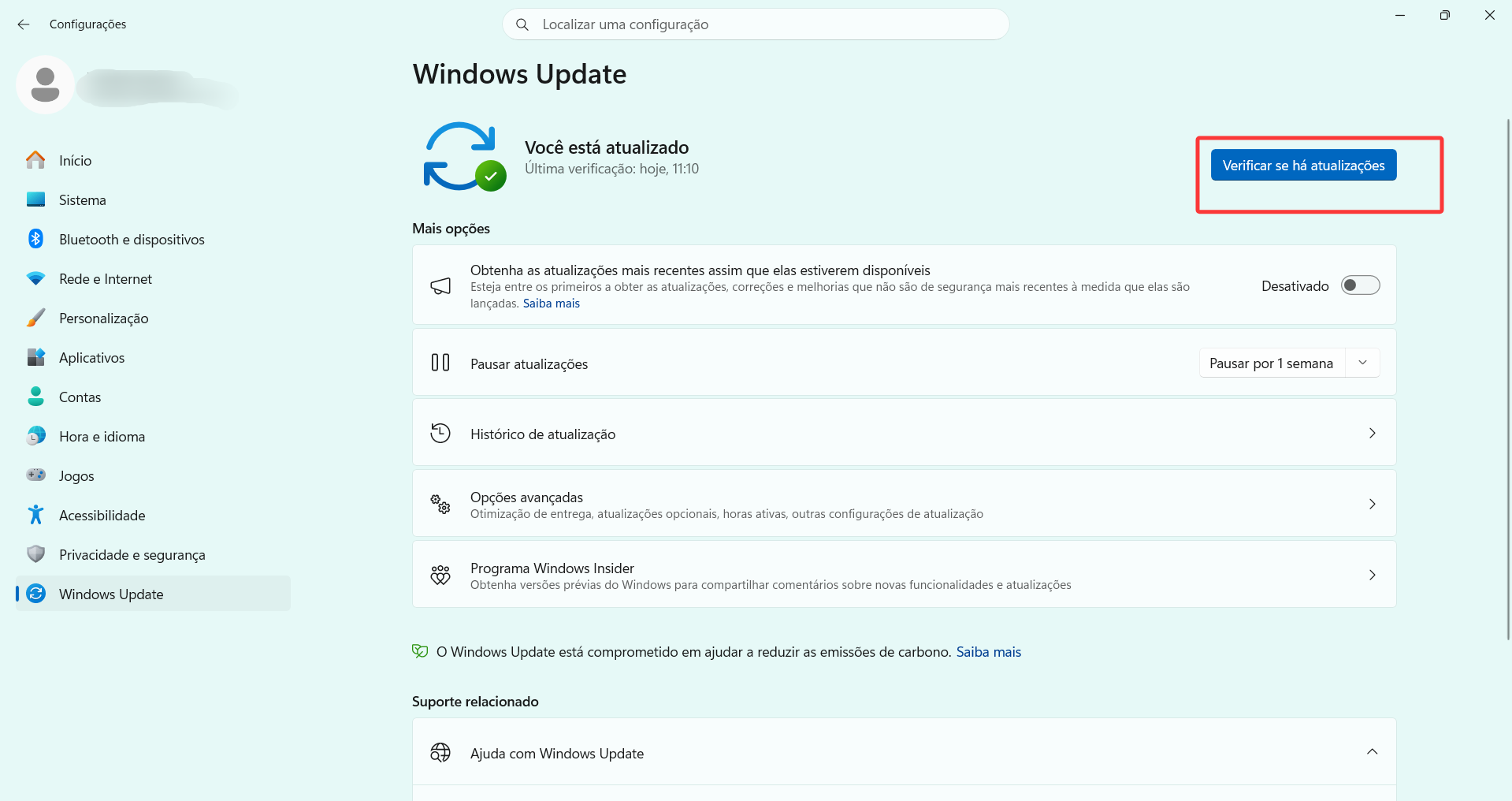
Também é importante manter componentes como DirectX, Visual C++ e .NET Framework atualizados, já que muitos jogos utilizam essas bibliotecas para funcionar corretamente no Windows.
Embora essa otimização não aumente drasticamente o FPS, ela pode ajudar a evitar travamentos, erros e problemas de compatibilidade no MuAwaY.
Se você ainda usa um HD tradicional, instalar o MuAwaY em um SSD pode melhorar bastante a fluidez geral do jogo. Embora isso normalmente não aumente drasticamente o FPS, SSDs ajudam a reduzir travamentos, loading lento e pequenas engasgadas durante o gameplay.
As principais melhorias costumam ser:
Carregamentos mais rápidos
Menos stuttering em mapas lotados
Resposta mais rápida do sistema
Menos travamentos ao alternar telas e mapas
Hoje até SSDs SATA básicos já oferecem uma diferença enorme em comparação aos HDs antigos.
Superaquecimento também pode causar quedas bruscas de FPS no MuAwaY. Quando o processador ou a placa de vídeo atingem temperaturas muito altas, o sistema reduz automaticamente o desempenho para evitar danos ao hardware — algo conhecido como thermal throttling.
Isso é especialmente comum em notebooks ou PCs com acúmulo de poeira.
Você pode monitorar as temperaturas usando programas como:
HWMonitor
MSI Afterburner
Se as temperaturas estiverem muito altas durante o jogo, tente:
Limpar poeira do computador
Melhorar a ventilação do ambiente
Trocar a pasta térmica
Utilizar uma base refrigerada ou cooler adicional
Em muitos casos, apenas reduzir a temperatura já ajuda o MuAwaY a ficar mais estável e com menos quedas de desempenho.
Se você não quiser fazer todas as otimizações manualmente, uma alternativa prática é usar um otimizador de jogos como o Smart Game Booster. Esse tipo de software ajuda a liberar recursos do Windows automaticamente antes de abrir o MuAwaY.
O Smart Game Booster é capaz de:
Fechar processos desnecessários em segundo plano
Liberar memória RAM
Desativar serviços que consomem recursos
Monitorar temperatura e uso do hardware
Atualizar drivers
Melhorar a estabilidade do sistema durante jogos
Isso pode ajudar principalmente em PCs mais fracos ou que costumam ficar lentos enquanto vários programas estão abertos.
Para melhorar o FPS do MuAWay com um otimizador de jogos:
Passo 1. Baixe e instale o Smart Game Booster no PC.
Passo 2. Abra o Smart Game Booster e clique em Otimizar para aplicar os ajustes necessários.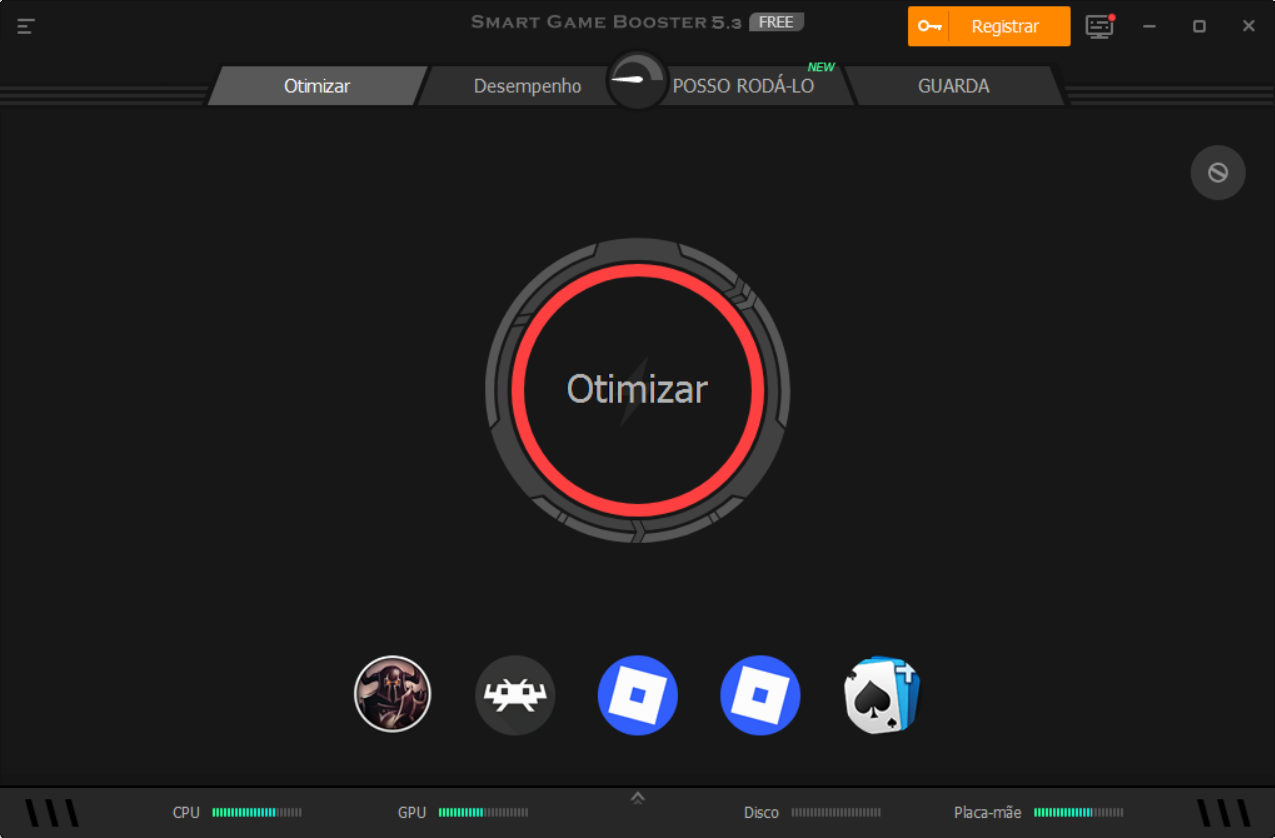
Passo 3. Inicie o MuAwaY normalmente.
O software aplica otimizações automáticas no Windows antes do jogo abrir, ajudando a reduzir processos desnecessários e melhorar a fluidez durante o gameplay.
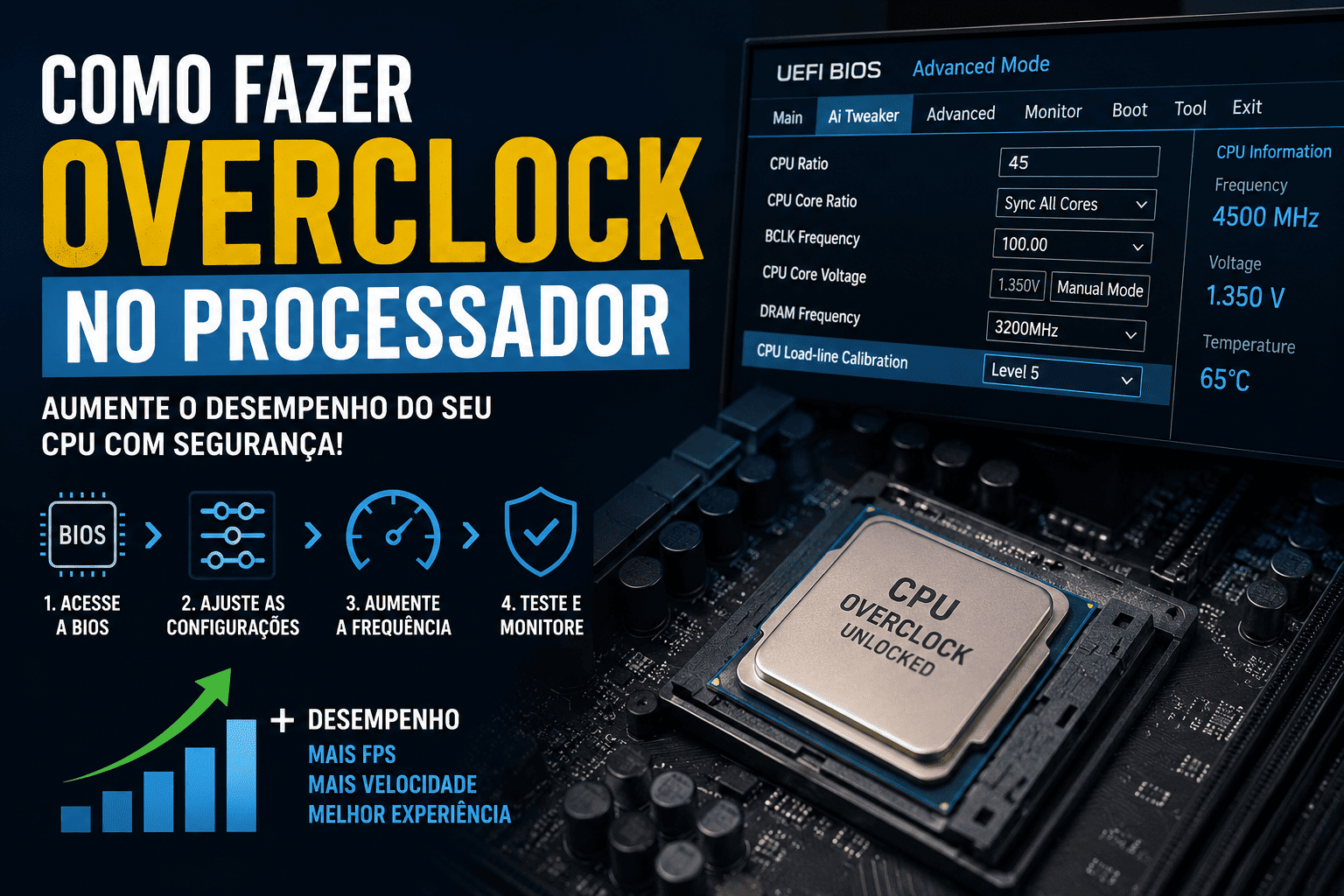
Sim, principalmente em PCs mais fracos ou mal otimizados. Softwares como o Smart Game Booster podem ajudar bastante porque automatizam várias otimizações, como fazer overclock do processador, que normalmente precisariam ser feitas manualmente.
Se você quer saber como melhorar FPS do MuAwaY, a melhor solução é combinar várias otimizações simples no Windows com ferramentas especializadas.
Fechar programas desnecessários, atualizar drivers, reduzir efeitos visuais e usar softwares como o Smart Game Booster pode deixar o jogo muito mais fluido, especialmente em PvP e mapas lotados.
Mesmo computadores mais antigos conseguem ganhar desempenho considerável com pequenas otimizações, permitindo jogar MuAwaY com menos lag, menos travamentos e FPS mais estável.
Inscreva-se na Nossa Newsletter
Inscreva-se na nossa newsletter para se manter atualizado a cada momento.







Deixe um comentário Seu endereço de e-mail não será publicado.