-
iTop Easy Desktop – Nº 1 Organizador de Desktop para Windows
-
Organize e personalize sua área de trabalho automaticamente. Deixe seu desktop limpo e profissional em segundos.
-
Para Windows 11/10/8/7

Como proteger pasta com senha: guia completo para PC
Aprenda como proteger uma pasta com senha no PC Windows usando métodos nativos e iTop Easy Desktop. Bloqueie seus arquivos com segurança!
No mundo digital de hoje, proteger seus arquivos pessoais e profissionais é essencial. Ter uma pasta com senha garante que informações importantes, como documentos de trabalho, fotos e arquivos financeiros, fiquem seguras contra acessos não autorizados. Muitas pessoas se perguntam como proteger pasta com senha de forma prática e eficiente.

Neste guia completo, você vai aprender como proteger uma pasta com senha passo a passo, desde métodos oferecidos pelo próprio Windows até soluções mais simples e seguras, como o iTop Easy Desktop. Além disso, vamos mostrar como criar pasta com senha no PC, como bloquear pasta com senha e outras dicas para manter seus arquivos sempre protegidos. Ao final, você terá todas as informações para proteger uma pasta de trabalho com senha e garantir total segurança dos seus dados.
Proteger suas pastas com senha não é apenas uma medida de segurança, mas também uma prática essencial para manter seus arquivos pessoais e profissionais seguros. Aqui estão os principais motivos:
Proteção de dados pessoais e profissionais
Ter uma pasta com senha garante que documentos de trabalho, fotos, arquivos financeiros e informações sensíveis fiquem protegidos contra acessos não autorizados. Saber como proteger uma pasta com senha ajuda a manter sua privacidade intacta.
Segurança em computadores compartilhados
Se você usa um computador compartilhado com colegas, familiares ou amigos, bloquear pastas com senha evita que outras pessoas acessem ou alterem seus arquivos sem permissão.
Prevenção de perdas e alterações acidentais
Arquivos importantes podem ser apagados ou modificados por engano. Aprender como proteger uma pasta de trabalho com senha reduz esse risco e mantém seus dados organizados e seguros.
Facilidade e rapidez na proteção
Mesmo com outros métodos, como backups em nuvem, saber como bloquear pasta com senha localmente é uma solução rápida e eficiente para proteger seus arquivos no dia a dia.
No Windows 10 e 11, é possível usar um recurso nativo de criptografia para proteger pastas de forma rápida e prática. Embora não seja uma senha separada, essa funcionalidade ajuda a manter seus arquivos seguros dentro da sua conta de usuário. Veja como criar uma pasta com senha Windows usando o recurso nativo:
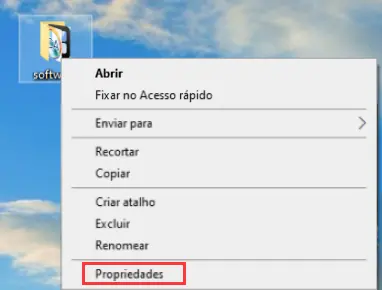
Passo 1: Abra as propriedades da pasta
Clique com o botão direito na pasta que deseja proteger e selecione Propriedades.
Passo 2: Ative a criptografia
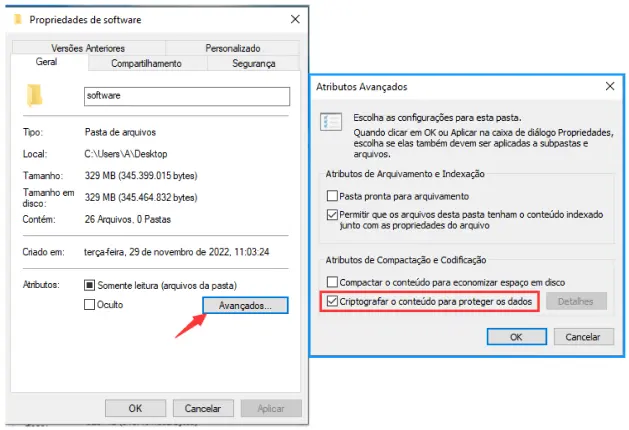
Na aba Geral, clique em Avançado e marque a opção Criptografar o conteúdo para proteger os dados. Depois, clique em OK para confirmar.
Passo 3: Aplique a criptografia
Clique em Aplicar. O Windows perguntará se deseja aplicar a criptografia apenas nesta pasta ou também em todas as subpastas e arquivos. Escolha a opção desejada e confirme em OK.
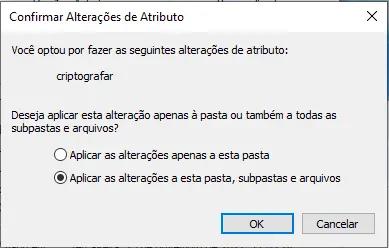
Passo 4: Backup da criptografia
Se desejar, o sistema poderá pedir para fazer backup da criptografia. Nesse momento, você pode criar um arquivo de backup protegido por senha, garantindo que, mesmo que o computador seja movido para outro usuário ou dispositivo, seus arquivos permaneçam protegidos.
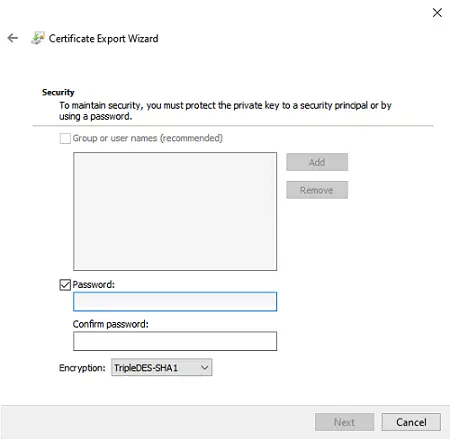
Observações importantes
Este método adiciona uma camada básica de proteção, mas não exige uma senha separada para abrir a pasta.
Qualquer pessoa que tenha acesso à sua conta do Windows ainda poderá abrir os arquivos criptografados.
Para uma proteção mais forte e real, especialmente em computadores compartilhados, ferramentas como iTop Easy Desktop permitem bloquear pasta com senha com solicitação de senha separada, oferecendo segurança completa para seus arquivos confidenciais.
Se você busca uma forma prática e segura de proteger seus arquivos, o iTop Easy Desktop é uma excelente opção. Diferente do recurso nativo do Windows, o iTop Easy Desktop permite criar pastas com senha reais, garantindo que apenas pessoas autorizadas possam acessar seus arquivos. Além disso, o software oferece funcionalidades adicionais para organizar área de trabalho que tornam a proteção de dados ainda mais eficiente.

- iTop Easy Desktop – Mantenha seu desktop organizado
-
- Organize ícones e arquivos em caixas com facilidade
- Adicione notas, agenda e widgets à área de trabalho
- Deixe o desktop mais bonito com papéis de parede animados
- Use IA, caixa de pesquisa e outras ferramentas para mais produtividade
Caixas de Arquivos Privadas
Com as Caixas de Arquivos Privadas, você pode armazenar arquivos sensíveis em um espaço pessoal protegido por senha. Essa função simplifica a privacidade, permitindo que documentos importantes fiquem seguros e acessíveis apenas para você.
Clique duas vezes para ocultar qualquer coisa na tela
O iTop Easy Desktop permite ocultar rapidamente qualquer item da tela com apenas um duplo clique. Isso é útil para proteger informações temporárias ou esconder pastas e janelas sem precisar fechá-las, aumentando a segurança no dia a dia.
Criação de Portais de Pastas com Facilidade
Você pode criar seus próprios Portais de Pastas de forma simples, organizando arquivos e pastas em um espaço seguro. Essa funcionalidade facilita o acesso rápido aos documentos protegidos e mantém sua área de trabalho organizada.
Classificação Inteligente de Ícones
O iTop Easy Desktop organiza automaticamente os ícones das pastas e arquivos, permitindo uma classificação inteligente que ajuda a localizar rapidamente qualquer documento protegido, sem comprometer a segurança.
Widgets Úteis e Papéis de Parede Animados
Além de proteger arquivos, o iTop Easy Desktop oferece widgets úteis como como calendário, iNotes e clima para produtividade e muda papéis de parede animados, tornando o ambiente de trabalho mais dinâmico, funcional e seguro.
Passo a passo para proteger uma pasta com senha no IED
Passo 1: Baixe e instale o iTop Easy Desktop
Faça o download do iTop Easy Desktop no seu PC e siga as instruções na tela para concluir a instalação.
Passo 2: Crie uma Caixa de Arquivos Privada
Abra o iTop Easy Desktop, clique em Caixas > Adicionar Caixa e selecione Criar Caixa Privada. Defina uma senha segura para a caixa — essa senha será usada para proteger suas pastas.
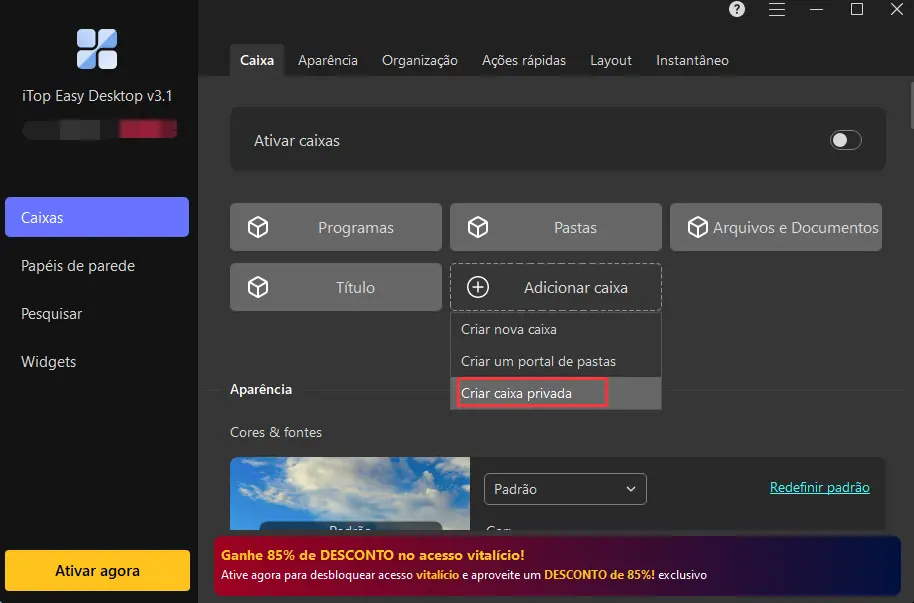
Passo 3: Adicione a pasta à Caixa Privada
Arraste a pasta que deseja proteger para dentro da sua Caixa Privada. Agora, a pasta está bloqueada e oculta, e só poderá ser acessada com a senha que você definiu.
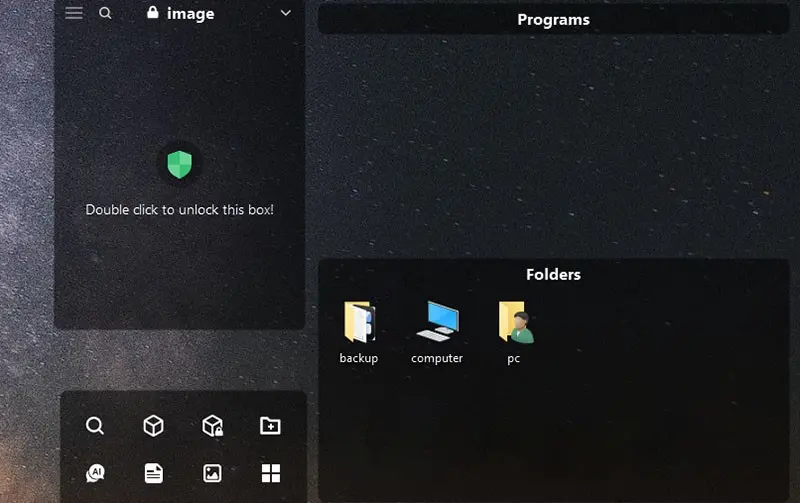
Sua pasta privada não precisa ser uma janela sem graça. Ajuste sua aparência, reorganize seu layout e defina ações rápidas para tornar seu espaço de trabalho natural e personalizado. Você também pode explorar e usar os diversos recursos adicionais do IED para melhorar sua produtividade e personalizar sua área de trabalho.
1. É possível proteger uma pasta com senha no Windows sem programas?
Sim, é possível usando o recurso nativo de criptografia do Windows 10 ou 11. Basta clicar com o botão direito na pasta, selecionar Propriedades > Avançado > Criptografar o conteúdo para proteger os dados. Porém, este método não exige uma senha separada para abrir a pasta, sendo menos seguro do que softwares como o iTop Easy Desktop.
2. Como criar uma pasta com senha no PC de forma fácil?
A forma mais simples é utilizar ferramentas como o iTop Easy Desktop, que permite bloquear pasta com senha em poucos passos, garantindo proteção real e prática para arquivos pessoais e de trabalho.
3. Como esconder uma pasta no Windows?
Para ocultar uma pasta sem usar programas externos, clique com o botão direito sobre ela, selecione Propriedades, marque a opção Oculto e clique em OK. A pasta ficará invisível no Explorador de Arquivos, mas pode ser acessada alterando as configurações de exibição de arquivos ocultos. Para maior segurança, combine este método com o iTop Easy Desktop para criar uma pasta com senha realmente protegida.
4. Bloquear pasta com senha garante 100% de segurança?
Nenhum método é totalmente infalível. O recurso do Windows protege de usuários não autorizados na mesma conta, enquanto ferramentas como o iTop Easy Desktop oferecem proteção mais robusta, exigindo senha para abrir a pasta e adicionando funcionalidades extras de privacidade.
Conclusão
Proteger seus arquivos é essencial, e aprender como proteger pasta com senha garante privacidade para dados pessoais e profissionais. No Windows, é possível usar a pasta com senha Windows, mas para proteção completa, o iTop Easy Desktop é mais eficaz. Com ele, você pode bloquear pasta com senha, criar Caixas de Arquivos Privadas e organizar seus arquivos de forma segura e prática. Seja para arquivos pessoais ou de trabalho, usar o IED é a maneira mais confiável de proteger uma pasta de trabalho com senha.

- iTop Easy Desktop – Personalize seu papel de parede
-
- Explore papéis de parede incríveis de vários estilos
- Anime seu desktop com wallpapers animados em HD/4K grátis
- Altere o fundo da área de trabalho com um clique
- Salve seus favoritos para fácil acesso