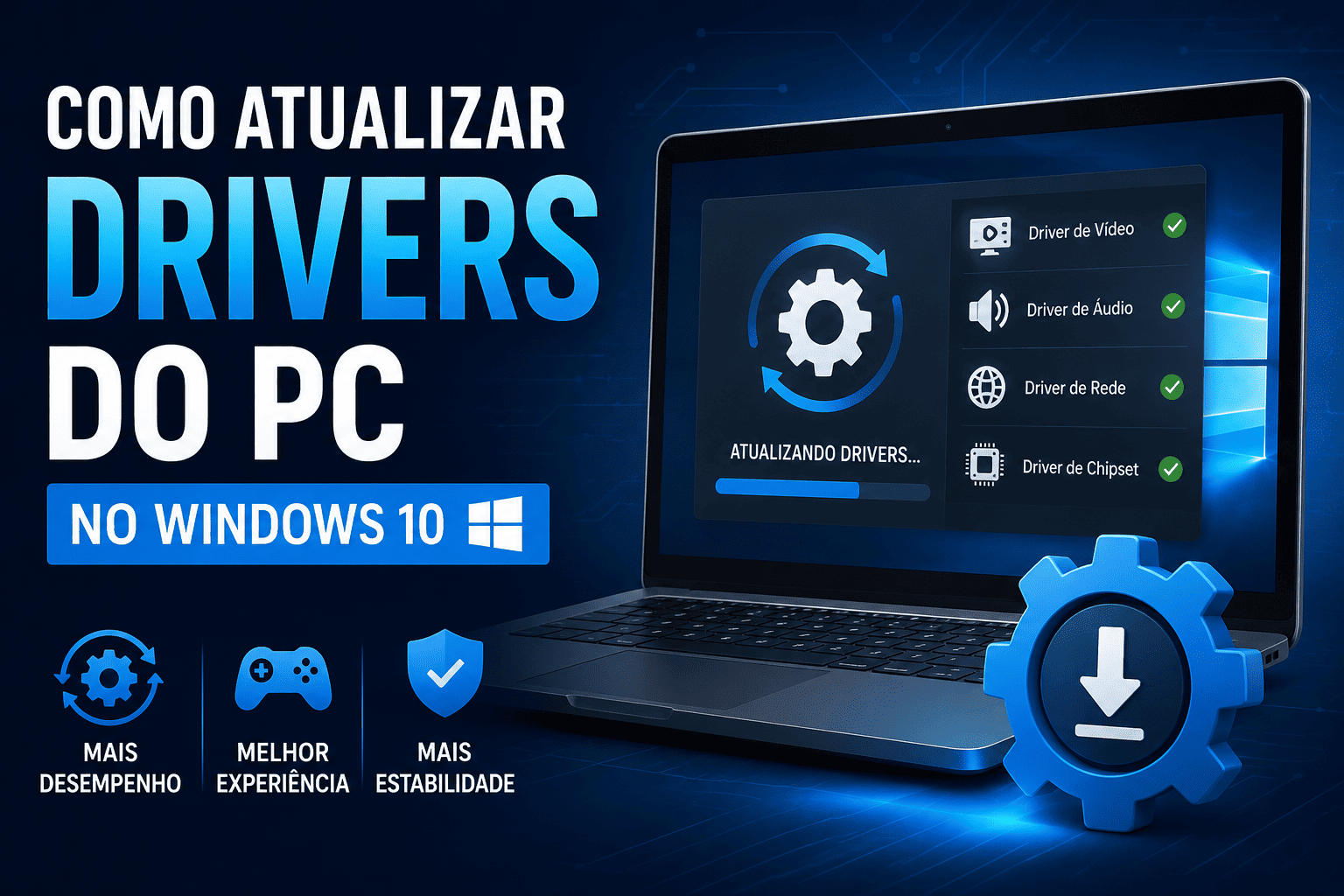
Especialmente para gamers, manter os drivers sempre atualizados ajuda a reduzir bugs e garantir o melhor desempenho e experiência durante o uso do computador. Se você está procurando como atualizar drivers do PC no Windows 10, existem diferentes métodos disponíveis. Você pode ativar o Windows Update para baixar e instalar automaticamente as versões mais recentes dos drivers. No entanto, como algumas atualizações podem ocasionalmente causar problemas, muitos usuários ainda preferem como atualizar os drivers do PC manualmente para ter mais controle sobre o processo.
Atualizar Drivers pelo Gerenciador de Dispositivos
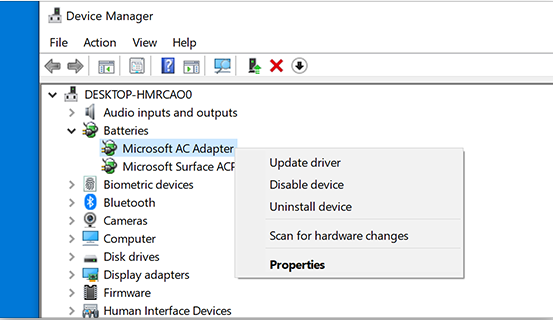
A forma mais direta de como atualizar drivers no Windows 10 é utilizando a ferramenta integrada Gerenciador de Dispositivos. Para acessá-la, digite "Gerenciador de Dispositivos" na caixa de pesquisa da barra de tarefas e abra o aplicativo.
Em seguida, expanda uma categoria para visualizar os dispositivos disponíveis. Clique com o botão direito sobre o dispositivo que deseja atualizar e selecione Atualizar Driver > Pesquisar automaticamente por drivers.
Dessa forma, você pode verificar e atualizar os drivers individualmente. Embora não seja exatamente um comando para atualizar todos os drivers do Windows, esse método continua sendo uma das maneiras mais seguras e eficientes para quem deseja saber como atualizar os drivers manualmente no Windows 10.
Atualizar drivers pelo Windows Update
Se você tiver vários drivers que precisam ser atualizados, recomenda-se fazer isso pelo Windows Update. Além disso, você também pode obter atualizações para o seu sistema operacional. Veja como fazer: vá em Configurações > Atualização e Segurança > Windows Update e clique em "Verificar se há atualizações". Se houver atualizações disponíveis, o Windows fará o download e a instalação automaticamente.
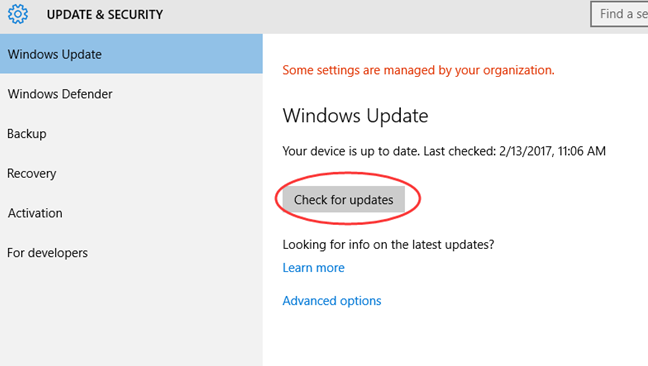
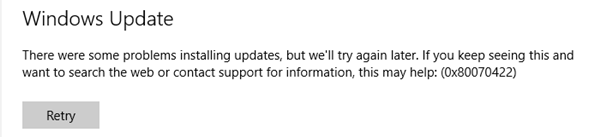
Alguns de vocês podem se deparar com o erro 0x80070422 do Windows Update — o problema mais comum relacionado a isso — após clicar no botão "Verificar se há atualizações". De acordo com o site answers.microsoft.com, você pode tentar alterar as configurações do serviço Windows Update para resolver esse problema.
Firstly, logged on as an administrator:
Open Administrative Tools (in Control Panel)
Double-click Services
Find the Windows Update service, right-click and choose Properties
General > Startup > select Automatic
Move to Service status, check and make sure the service is startedBest VPN Website – iTop VPN
Baixe drivers dos sites dos fabricantes
Se você tem certeza de quais drivers precisam ser atualizados, uma maneira segura de fazer isso é baixar as versões mais recentes diretamente dos sites dos fabricantes, especialmente quando há vários drivers desatualizados do mesmo fornecedor. Vá para o Gerenciador de Dispositivos, clique com o botão direito no driver que precisa de atualização, selecione "Atualizar driver", escolha "Procurar drivers no meu computador" e abra o arquivo do driver que você baixou do site do fabricante.
Atualize drivers Nvidia/AMD manualmente
Existem diferentes maneiras de atualizar drivers específicos, como os drivers de vídeo da Nvidia ou da AMD. Especialmente para jogadores, os drivers de vídeo precisam ser atualizados regularmente para garantir melhorias de desempenho e estabilidade. Por exemplo:
Drivers de vídeo Nvidia: vá para o programa GeForce Experience da Nvidia > Drivers; novos drivers estarão disponíveis para download.
Drivers de vídeo AMD: vá para o AMD Radeon Settings. O sistema indicará "New Update" (Nova Atualização) se novos drivers estiverem disponíveis.
Ferramenta Gratuita para Atualizar Drivers
Outra excelente forma de atualizar drivers do PC no Windows 10 é utilizar uma ferramenta dedicada de atualização de drivers. Para gamers e usuários que buscam melhor desempenho, o Smart Game Booster oferece um atualizador de drivers gratuito, rápido e fácil de usar.
O recurso Driver Updater do Smart Game Booster pode verificar automaticamente drivers desatualizados, incluindo drivers de vídeo, áudio e outros componentes importantes do sistema. Isso ajuda a melhorar a estabilidade do computador, corrigir problemas de compatibilidade e otimizar a experiência em jogos.
Com apenas alguns cliques, você pode escolher atualizar drivers específicos ou atualizar todos os drivers disponíveis de uma só vez. Se você está procurando uma maneira prática de como atualizar os drivers do PC, o Smart Game Booster simplifica todo o processo e ajuda a manter seu sistema sempre atualizado.
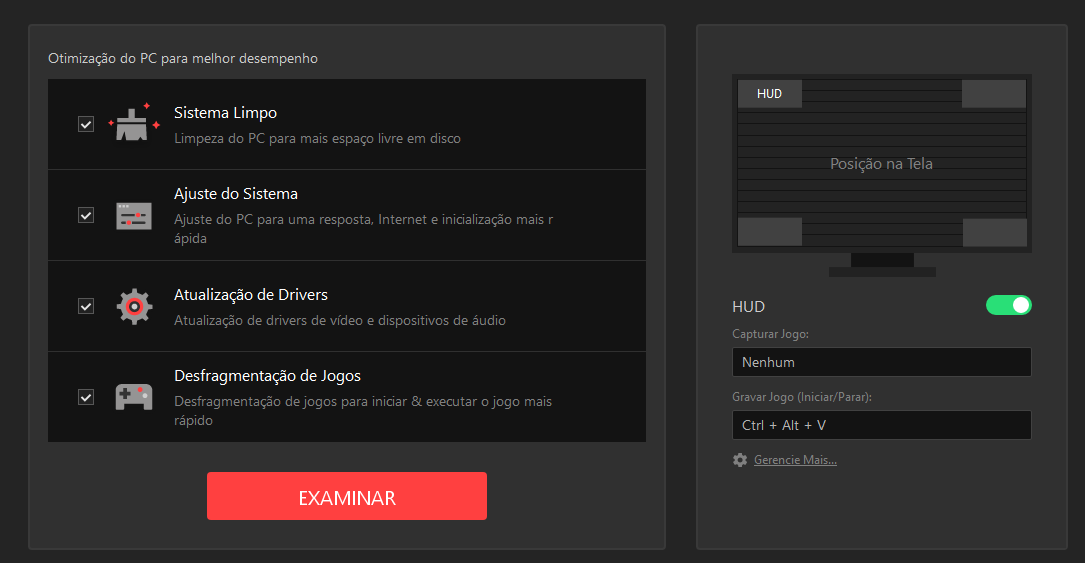
Principais recursos do Smart Game Booster
- Desfrute de jogos sem lag e com baixa latência
- Mais de 100 jogos compatíveis
- Servidores do mundo todo
- Aumente o FPS nos jogos