O overclock é uma das maneiras mais populares de melhorar o desempenho do PC sem trocar de hardware. Com alguns ajustes, é possível aumentar a velocidade do processador e ganhar mais desempenho em jogos e tarefas pesadas.
Neste guia, você vai aprender como fazer overclock no processador com segurança, além de conferir dicas importantes para evitar superaquecimento e instabilidade.
O que é overclock
Overclock significa aumentar a frequência de operação do hardware, como CPU, GPU ou memória RAM. Em outras palavras, o componente passa a executar mais operações por segundo, entregando mais desempenho.
Porém, esse aumento de velocidade também gera mais calor e maior consumo de energia. Por isso, é essencial ter um sistema de refrigeração eficiente antes de começar.
Na prática, isso pode trazer benefícios como:
Melhor desempenho em jogos
Maior fluidez no sistema
Mais velocidade em programas pesados
Melhor resposta durante a multitarefa
Com o passar do tempo, o overclock se tornou mais seguro para usuários comuns, especialmente com processadores modernos e sistemas de refrigeração mais eficientes. Quando feito corretamente, ele pode deixar o computador mais rápido e responsivo no uso diário.
Além disso, ferramentas de otimização como Smart Game Booster também podem ajudar a melhorar a estabilidade e o desempenho geral do sistema durante jogos e tarefas exigentes.
Como fazer overclock no processador
Se você decidiu fazer overclock no processador, o primeiro passo é identificar qual CPU o seu PC utiliza. Isso é importante porque cada processador e cada placa-mãe possuem configurações diferentes de BIOS.
Por esse motivo, não existe um único método que funcione para todos os computadores. Mesmo assim, alguns passos básicos podem ajudar iniciantes a começar com mais segurança.
Certifique-se de ter um bom sistema de refrigeração
Antes de fazer overclock, é fundamental garantir que o PC tenha um sistema de refrigeração adequado.
Os processadores já vêm de fábrica com coolers projetados para trabalhar na frequência padrão. Porém, quando a CPU opera acima do limite original, ela gera muito mais calor.
Por isso, pode ser necessário utilizar:
Além disso, antes de instalar um novo cooler, verifique se há espaço suficiente dentro do gabinete.
Para ajudar a monitorar temperatura e desempenho durante jogos, ferramentas como Smart Game Booster também podem ser úteis, especialmente para usuários iniciantes.
Water cooler pode ser uma opção melhor
Muitos gamers preferem utilizar um sistema de water cooler em vez de coolers tradicionais a ar.
Embora o water cooler normalmente seja mais caro, ele costuma oferecer uma refrigeração mais eficiente durante o overclock. O sistema funciona circulando água através de tubos internos para absorver o calor gerado pelo processador.
Isso ajuda a manter temperaturas mais estáveis, especialmente quando a CPU está trabalhando acima das configurações padrão.
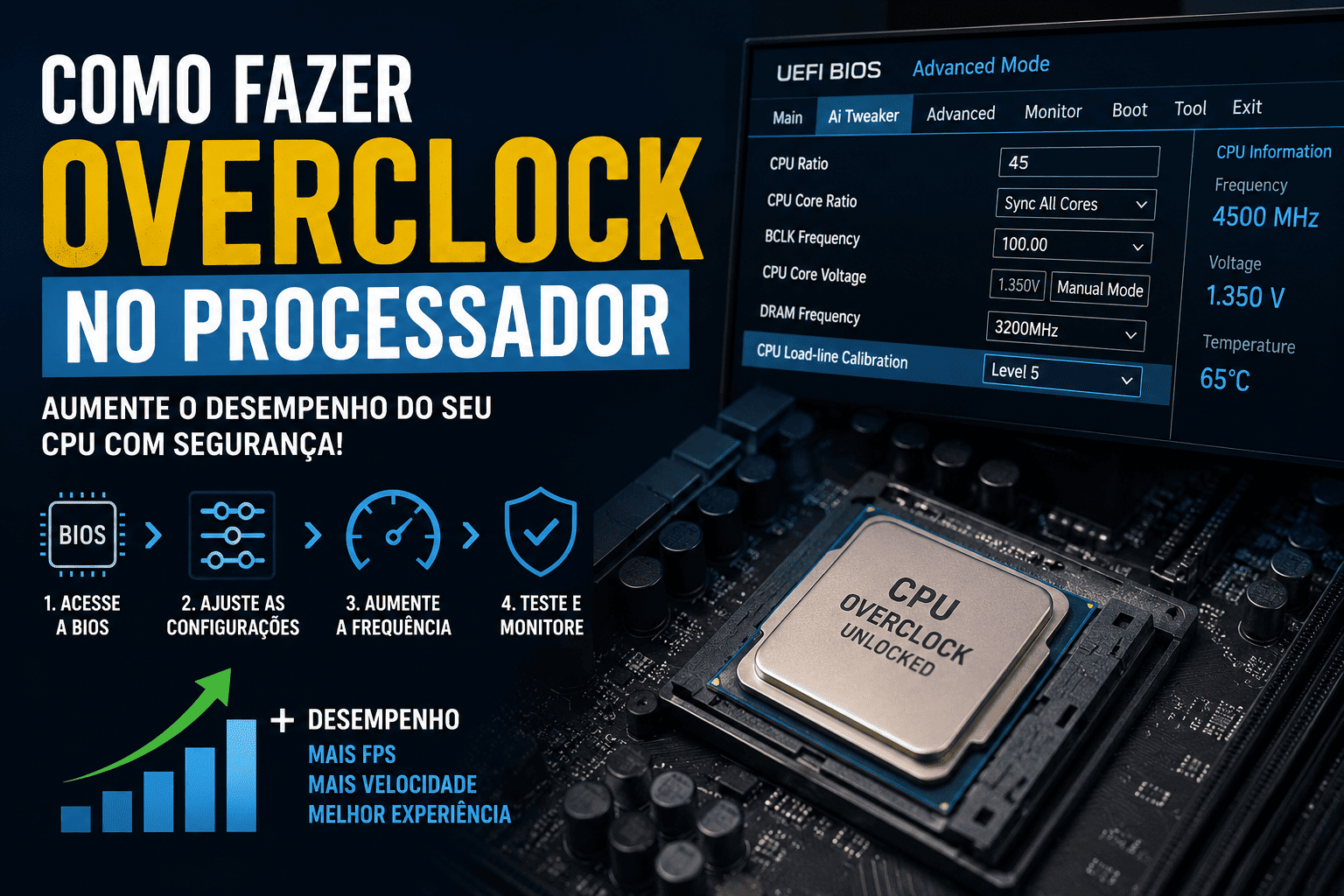
Aumente a frequência da CPU na BIOS — Ajuste, teste e repita
Para aumentar a frequência do processador, você precisará acessar a BIOS da placa-mãe. Lá, é possível ajustar rapidamente o clock da CPU e, em alguns casos, a voltagem.
O mais importante é fazer pequenas alterações por vez.
Após cada ajuste:
Você pode usar programas de benchmark para simular uso intenso da CPU e verificar se o computador continua estável. Também é essencial monitorar a temperatura durante os testes.
Se o sistema estiver funcionando normalmente, aumente a frequência gradualmente e repita os testes. Continue esse processo até encontrar um ponto em que o PC fique instável ou comece a gerar calor excessivo.
Quando isso acontecer, volte para a última configuração estável.
A maneira mais segura de fazer overclock é avançar lentamente, ajustando os valores pouco a pouco. Aumentos muito agressivos podem causar travamentos, superaquecimento e até danos ao hardware.
Possíveis riscos do overclock
Fazer overclock significa utilizar o processador acima das configurações originais definidas pelo fabricante. Em muitos casos, isso pode até afetar a garantia do hardware.
Além disso, o principal efeito do overclock é o aumento da temperatura da CPU. Sem um sistema de refrigeração adequado, o excesso de calor pode causar danos permanentes ao processador.
Embora falhas graves não sejam tão comuns, um overclock incorreto pode provocar:
Instabilidade no sistema
Travamentos
Reinicializações inesperadas
Erros durante jogos e programas
Queda de desempenho em alguns casos
Por isso, é importante aumentar a frequência e voltagem gradualmente, sempre monitorando a temperatura do PC durante os testes.
Dica extra para melhorar o desempenho
Além do overclock manual, ferramentas de otimização como o Smart Game Booster também podem ajudar a melhorar o desempenho do PC.
O software pode liberar memória RAM, fechar processos desnecessários e otimizar o sistema para jogos, ajudando a manter maior estabilidade durante o uso.
Principais recursos do Smart Game Booster
- Desfrute de jogos sem lag e com baixa latência
- Mais de 100 jogos compatíveis
- Servidores do mundo todo
- Aumente o FPS nos jogos
Conclusão
Agora você já sabe como fazer overclock no processador de forma mais segura.
Quando feito corretamente, o overclock pode melhorar bastante o desempenho do PC em jogos e aplicações pesadas. Para resultados ainda melhores, também vale a pena manter o sistema otimizado com ferramentas como Smart Game Booster.