- Desfrute de jogos sem lag e com baixa latência
- Mais de 100 jogos suportados
- Servidores de todo o mundo
- Aumente o FPS no jogo
Para Windows 11/10/8/7
Início> Blog> Como Aumentar o Desempenho do PC para Jogos: 7 Ajustes Essenciais
Como Aumentar o Desempenho do PC para Jogos: 7 Ajustes Essenciais
Descubra como aumentar o desempenho do PC para jogos com 7 ajustes simples. Melhore o FPS, atualize drivers e otimize o Windows facilmente.
O Windows 10 é um excelente sistema operacional para quem gosta de jogar, oferecendo suporte a jogos modernos, títulos clássicos e até mesmo ao streaming do Xbox One. No entanto, suas configurações padrão nem sempre são otimizadas para oferecer o melhor desempenho durante as partidas.
Se o seu computador está com dificuldade para rodar jogos de forma fluida, você pode estar se perguntando como aumentar o desempenho do PC sem precisar trocar de hardware. Com alguns ajustes simples, é possível otimizar o sistema, melhorar a performance e obter uma experiência de jogo muito mais estável.
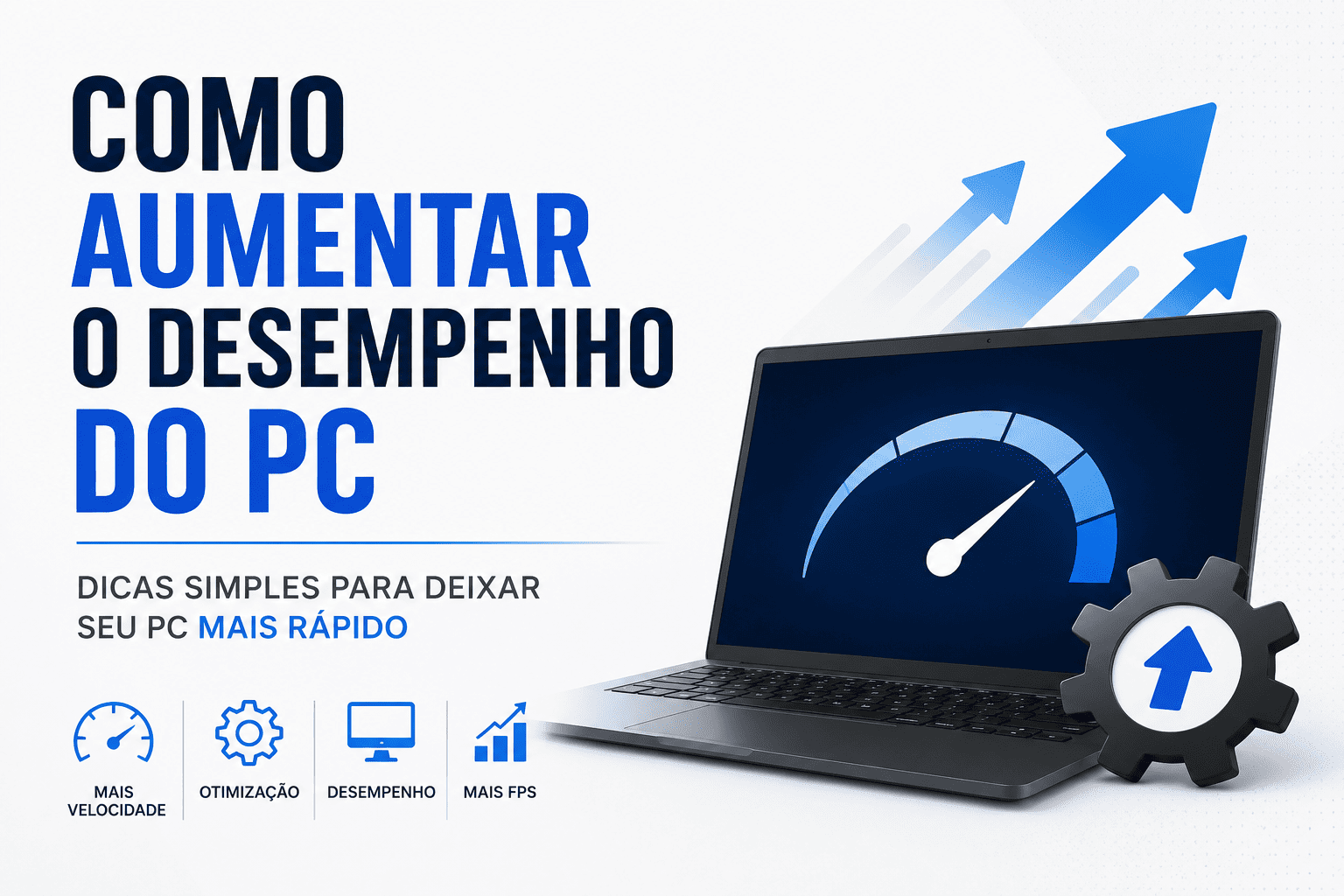
Uma das grandes vantagens dos jogos para PC em comparação aos consoles é a qualidade gráfica superior e a possibilidade de instalar mods. Por outro lado, cada computador possui uma configuração de hardware diferente, o que dificulta a otimização dos jogos para todos os usuários. Por isso, saber como aumentar o desempenho do computador pode ajudar a aproveitar melhor os recursos disponíveis antes de investir em novos componentes.
Aplicativos em segundo plano reduzem o desempenho do PC nos jogos
Ao contrário dos consoles, que são projetados principalmente para executar jogos, um PC costuma rodar diversos programas ao mesmo tempo. Esses processos em segundo plano consomem recursos como CPU, memória RAM e largura de banda da rede, reduzindo o desempenho dos jogos e podendo causar quedas de FPS, travamentos e tempos de carregamento mais longos.
Além disso, programas iniciados automaticamente, arquivos desnecessários, malwares, vírus e até mesmo um disco rígido antigo podem deixar o computador mais lento e comprometer a experiência durante as partidas.
Para aproveitar o máximo desempenho do seu PC, vale a pena fazer alguns ajustes no sistema. A seguir, confira as principais maneiras de otimizar o computador para jogos e melhorar sua performance.
Otimize o PC com o Modo de Jogo
O Modo de Jogo (Game Mode) do Windows ajuda a priorizar os recursos do sistema para os jogos, reduzindo a interferência de processos em segundo plano e melhorando a estabilidade durante a jogatina.
Para verificar se o Modo de Jogo está ativado, pressione "Win + I" para abrir as Configurações do Windows. Em seguida, pesquise por "Modo de Jogo" e acesse essa opção. Se o recurso estiver desativado, basta ativá-lo para que o Windows priorize o desempenho durante os jogos.
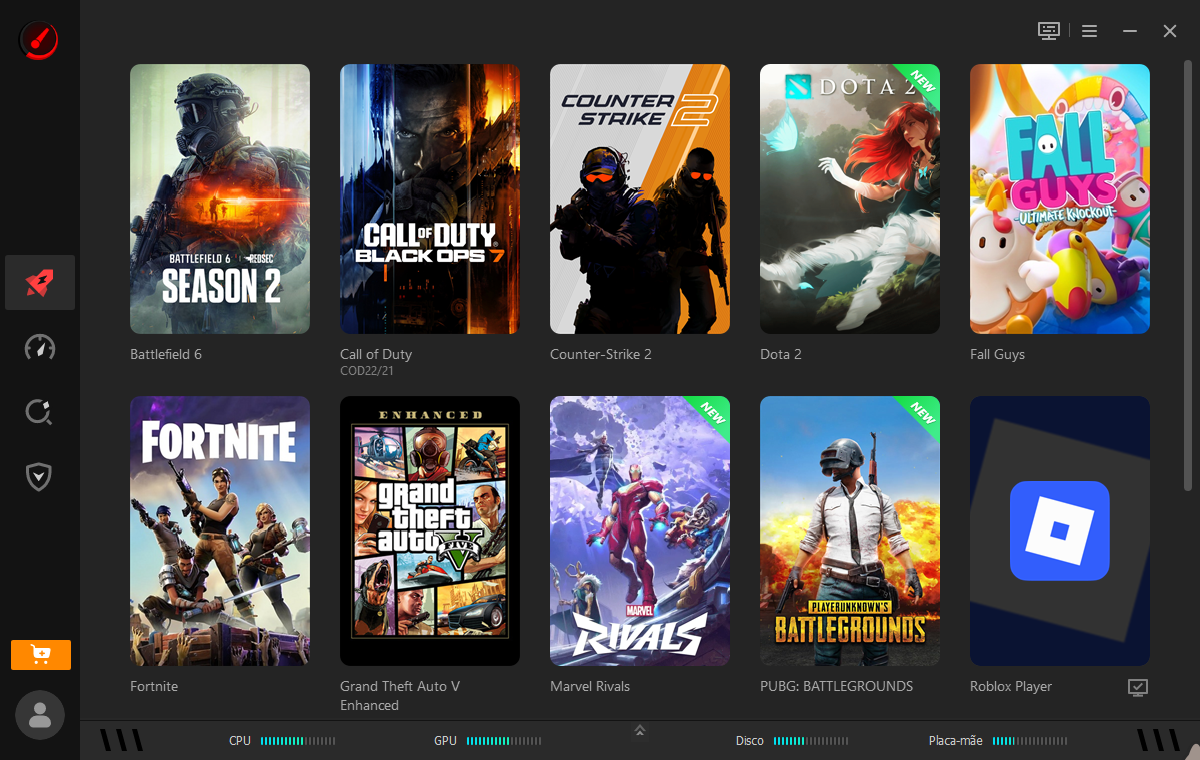
Outra alternativa é usar o Smart Game Booster, que ativa automaticamente o modo de otimização para jogos com apenas um clique. Além disso, o software fecha processos desnecessários e libera recursos do sistema para ajudar você a obter uma experiência de jogo mais fluida.
Desative as Atualizações Automáticas do Windows
Por padrão, o Windows 10 mantém as atualizações automáticas ativadas para garantir a segurança e o bom funcionamento do sistema. No entanto, durante os jogos, o Windows Update pode consumir CPU, largura de banda da internet e outros recursos em segundo plano, o que pode afetar o desempenho e causar quedas de FPS.
Se você pretende jogar sem interrupções, uma opção é pausar temporariamente as atualizações automáticas. Veja como fazer:
Clique no Menu Iniciar, digite Configurações e pressione Enter.
Acesse Windows Update > Opções avançadas.
Em Pausar atualizações, escolha um período para suspender temporariamente as atualizações (até 35 dias).
Após esse período, o Windows retomará as atualizações automaticamente para manter o sistema protegido.
Ajuste os Efeitos Visuais do Windows
Os efeitos visuais do Windows tornam a interface mais moderna e agradável, mas também consomem recursos do sistema. Se o seu objetivo é obter mais desempenho nos jogos, reduzir esses efeitos pode liberar CPU e memória para melhorar a performance.
Você pode configurar o Windows para priorizar o desempenho em vez da aparência seguindo estas etapas:
Abra o Menu Iniciar e pesquise por Ajustar a aparência e o desempenho do Windows.
Na janela Opções de Desempenho, acesse a guia Avançado.
Em Ajustar para obter o melhor desempenho de, selecione Programas e clique em Aplicar.
Esse ajuste permite que o Windows priorize os recursos para os aplicativos em execução, incluindo os jogos, contribuindo para uma experiência mais fluida.
Ajuste o Plano de Energia para Melhor Desempenho
Embora muitas pessoas não deem importância às configurações de energia, selecionar o plano adequado pode ajudar a melhorar o desempenho do computador durante os jogos. Em alguns casos, o modo Alto Desempenho permite que o sistema utilize todo o potencial do hardware, reduzindo limitações relacionadas ao consumo de energia.
Para alterar o plano de energia:
Abra o Menu Iniciar e acesse Configurações.
Vá para Sistema > Energia e suspensão.
Clique em Configurações adicionais de energia.
Selecione o plano Alto Desempenho (ou Melhor desempenho, dependendo da versão do Windows).
Depois de ativar essa opção, teste seus jogos para verificar se houve alguma melhoria na taxa de quadros (FPS) e na estabilidade.
Mantenha os Drivers Sempre Atualizados
Os drivers, especialmente o driver da placa de vídeo, desempenham um papel fundamental no desempenho dos jogos. Manter os drivers atualizados garante melhor compatibilidade com os lançamentos mais recentes, além de corrigir bugs e otimizar a estabilidade e o desempenho do sistema.
Para verificar qual placa de vídeo está instalada no seu computador:
Clique com o botão direito na área de trabalho e selecione Configurações de Exibição.
Clique em Configurações avançadas de exibição.
Selecione Propriedades do adaptador de vídeo para visualizar as informações da sua GPU.
Depois de identificar o modelo da placa de vídeo, acesse o site oficial do fabricante (NVIDIA, AMD ou Intel) para baixar a versão mais recente do driver.
Se você prefere uma maneira mais rápida e prática de manter todos os drivers atualizados, o Smart Game Booster pode verificar automaticamente os drivers desatualizados e instalar as versões mais recentes com apenas um clique. Além de economizar tempo, a ferramenta ajuda a melhorar a compatibilidade dos jogos, reduzir problemas causados por drivers antigos e manter o PC sempre pronto para oferecer o melhor desempenho.

Principais recursos do Smart Game Booster
- Desfrute de jogos sem lag e com baixa latência
- Mais de 100 jogos compatíveis
- Servidores do mundo todo
- Aumente o FPS nos jogos
Instale ou Atualize o DirectX 12
O DirectX 12 é uma das principais tecnologias do Windows para jogos. Ele melhora a comunicação entre o sistema operacional, a CPU e a GPU, permitindo melhor aproveitamento do hardware, maior estabilidade e, em jogos compatíveis, até mesmo um aumento no FPS e na qualidade gráfica.
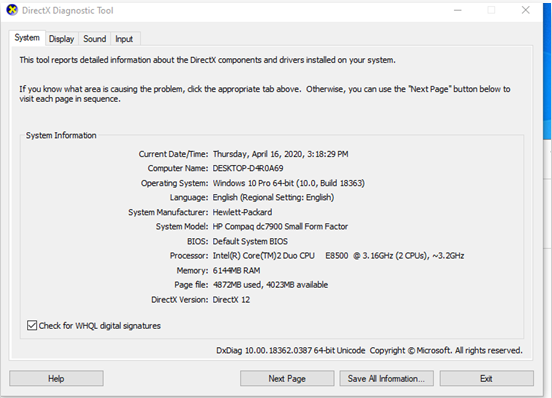
Para verificar qual versão do DirectX está instalada no seu PC:
Abra o Menu Iniciar, digite Executar e pressione Enter.
Digite dxdiag e clique em OK.
Aguarde alguns instantes até que a ferramenta Diagnóstico do DirectX seja aberta.
Na guia Sistema, verifique a versão do DirectX instalada.
Caso o seu computador não esteja utilizando a versão mais recente compatível, basta acessar Configurações > Windows Update e clicar em Verificar se há atualizações para instalar as atualizações disponíveis.
Ative o Smart Access Memory (SAM)
O Smart Access Memory (SAM) é uma tecnologia desenvolvida pela AMD para aumentar o desempenho em jogos, permitindo uma comunicação mais eficiente entre a CPU e a GPU. Em jogos compatíveis, esse recurso pode melhorar a taxa de quadros (FPS) ao otimizar a transferência de dados entre os componentes.
Para ativar o Smart Access Memory, é necessário acessar a BIOS da placa-mãe e habilitar as opções Above 4G Decoding e Re-Size BAR Support (Resizable BAR).
Antes de ativar o recurso, verifique se o seu hardware é compatível.
Requisitos para AMD
GPU: AMD Radeon RX 6000 Series ou superior
CPU: AMD Ryzen 5000 Series ou superior
Chipset: Placa-mãe AMD X570 (ou outros chipsets compatíveis com Resizable BAR)
Compatibilidade com Intel e NVIDIA
Atualmente, a tecnologia também é compatível com plataformas Intel e placas de vídeo NVIDIA que oferecem suporte ao Resizable BAR.
Intel
CPU: Processadores Intel® Core™ de 11ª geração (Tiger Lake) ou superiores
Chipset: Intel Z490, H470 e modelos compatíveis
NVIDIA
GPU: GeForce RTX 30 Series ou superior
Observação: O ganho de desempenho varia de acordo com o jogo e a configuração do computador. Além disso, a ativação do Smart Access Memory ou do Resizable BAR depende do suporte da placa-mãe, da BIOS e dos drivers da placa de vídeo.
Conclusão
Agora que você já sabe como aumentar o desempenho do PC, pode aplicar esses ajustes para otimizar o Windows e melhorar sua experiência nos jogos. Ativar o Modo de Jogo, ajustar os efeitos visuais, escolher um plano de energia adequado, manter os drivers atualizados, instalar o DirectX 12 e ativar o Smart Access Memory são algumas das formas de aproveitar melhor os recursos do seu computador.
Se você procura uma maneira mais prática de aumentar o desempenho do PC para jogos, o Smart Game Booster reúne ferramentas de otimização em um só lugar. Com ele, você pode atualizar drivers, otimizar o sistema e preparar seu PC para uma experiência de jogo mais fluida.
SOBRE O AUTOR
-

-
Mariana Costa
Mariana Costa é uma editora de tecnologia e apaixonada por games. Ela escreve artigos com dicas práticas para melhorar o desempenho do PC, aumentar o FPS e corrigir problemas comuns nos jogos, sempre com foco em tornar a experiência dos jogadores mais fluida e divertida.
- Contents
Smart Game Booster
Desfrute de uma experiência de jogo sem lag
Para Windows 11/10/8/7