- Desfrute de jogos sem lag e com baixa latência
- Mais de 100 jogos suportados
- Servidores de todo o mundo
- Aumente o FPS no jogo
Para Windows 11/10/8/7
Início> Blog> Como Aumentar o FPS do PC nos Jogos: 6 Métodos Simples que Funcionam
Como Aumentar o FPS do PC nos Jogos: 6 Métodos Simples que Funcionam
Aprenda como aumentar o FPS no PC com 6 métodos simples. Veja como otimizar o Windows, atualizar drivers e melhorar o desempenho em jogos.
Jogos modernos exigem cada vez mais desempenho do PC para rodar com boa qualidade e estabilidade.
Felizmente, existem várias maneiras de aumentar o FPS nos jogos sem precisar fazer upgrades de hardware imediatamente. Ajustes simples no Windows, nos drivers e nas configurações gráficas já podem melhorar bastante o desempenho.
Neste guia, você vai conhecer 6 métodos simples e eficazes para aumentar o FPS no PC ou notebook.
1. Reduza as Configurações Gráficas do Jogo
Uma das maneiras mais rápidas de aumentar o FPS nos jogos é diminuir algumas configurações gráficas que exigem muito da placa de vídeo e do processador.
Em jogos modernos como Black Myth: Wukong, Cyberpunk 2077 e Call of Duty: Warzone, opções como sombras, iluminação volumétrica, ray tracing e distância de renderização costumam impactar bastante o desempenho.
As configurações que normalmente trazem maior ganho de FPS são:
Sombras
Ray Tracing
Anti-aliasing
Distância de visão/renderização
Efeitos volumétricos
Reflexos
Qualidade da vegetação
Além disso, tecnologias como DLSS, FSR e XeSS podem melhorar significativamente o desempenho sem reduzir tanto a qualidade visual.
Você não precisa colocar tudo no “Muito Baixo”. Em muitos casos, ajustar apenas as opções mais pesadas já melhora bastante a fluidez do jogo sem prejudicar muito os gráficos.
2. Feche Programas em Segundo Plano
Programas rodando em segundo plano podem consumir RAM, CPU e até recursos da placa de vídeo, reduzindo o desempenho dos jogos e causando quedas de FPS.
Aplicativos como navegadores com muitas abas abertas, Discord, softwares de gravação, overlays e programas de sincronização costumam impactar bastante o desempenho, especialmente em PCs com pouca memória RAM.
Os programas que mais costumam afetar o FPS incluem:
Navegadores abertos
Discord overlay
Gravação de tela
Aplicativos RGB
Launchers desnecessários
Atualizadores automáticos
Softwares de streaming
Uma solução prática e eficiente é utilizar um otimizador de jogos como o Smart Game Booster, que libera recursos do sistema para melhor desempenho em jogos.
Como fechar programas em segundo plano com um otimizador de jogos
O Smart Game Booster é um otimizador de jogos capaz de aumentar o FPS fechando programas em segundo planos, atualizando drivers e otimizando o sistema.
Para fechar programas em segundo plano:
1. Baixe e Instale o Smart Game Booster.
Para Windows 11/10/8/7
2. Abra o programa e clique no botão Otimizar sob a aba Otimizar
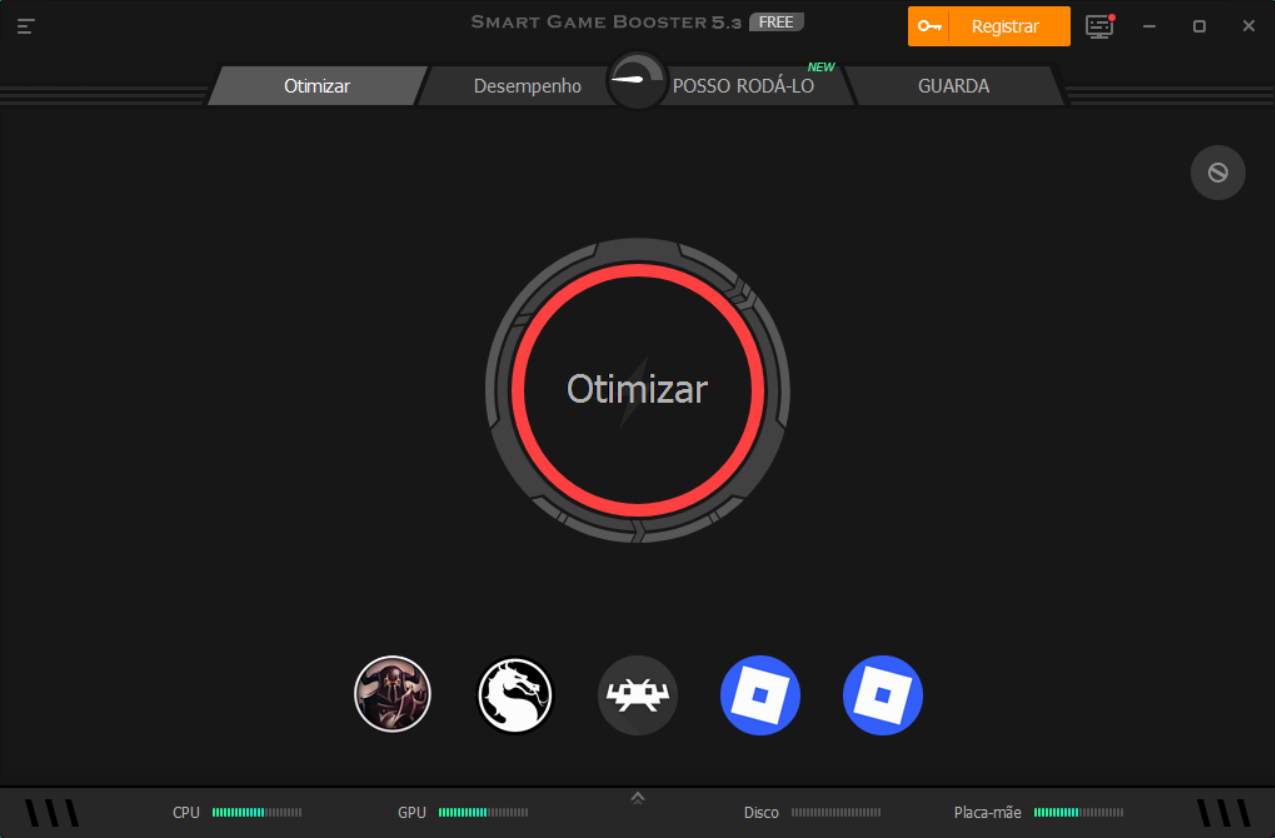
3. O programa vai fechar processos automaticamente para melhorar o desempenho da CPU, RAM e placa de vídeo, além de atualizar drivers desatualizados.
Você também pode escolher impedir que programas que gastam muita RAM, como o Discord, inicializem com o Windows.
Como impedir programas de iniciarem com o Windows
Abra o “Gerenciador de Tarefas”.
Vá até a aba “Inicializar”.
Desative aplicativos que você não precisa ao ligar o computador.
Reduzir processos em segundo plano pode ajudar bastante a estabilizar o FPS, principalmente em notebooks e PCs mais antigos.
3. Atualize os Drivers da Placa de Vídeo
Manter os drivers da placa de vídeo atualizados pode melhorar o desempenho dos jogos, corrigir bugs e aumentar a estabilidade do sistema.
Fabricantes como NVIDIA, AMD e Intel frequentemente lançam drivers otimizados para jogos novos, incluindo melhorias de FPS e correções de compatibilidade.
Você pode atualizar os drivers manualmente pelos aplicativos oficiais das fabricantes, como:
NVIDIA App
AMD Software: Adrenalin Edition
Intel Driver & Support Assistant
Outra alternativa mais prática é utilizar ferramentas automáticas como o Smart Game Booster, um otimizador de jogos capaz de identificar drivers desatualizados e instalar versões mais recentes automaticamente.
Como atualizar drivers usando o Smart Game Booster
1. Baixe e instale o Smart Game Booster no PC.
2. Abra o programa e acesse a aba “Desempenho”.
3. Marque “Atualização de Drivers” e clique em “Examinar”:
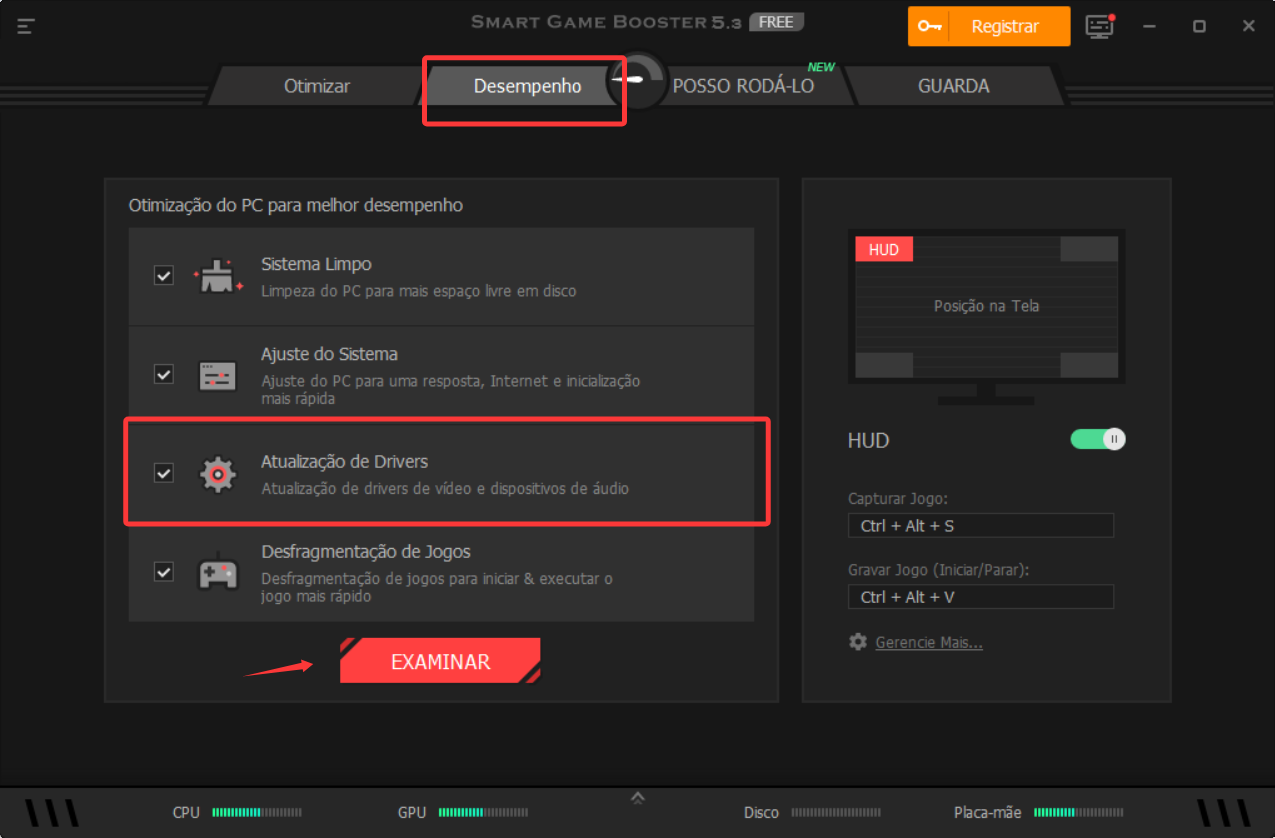
4. O programa mostrará quantos drivers podem ser atualizados. Você pode clicar em Detalhes para ver quais drivers precisam de atualização.
5. Clique em Corrigir para atualizar seus drivers.
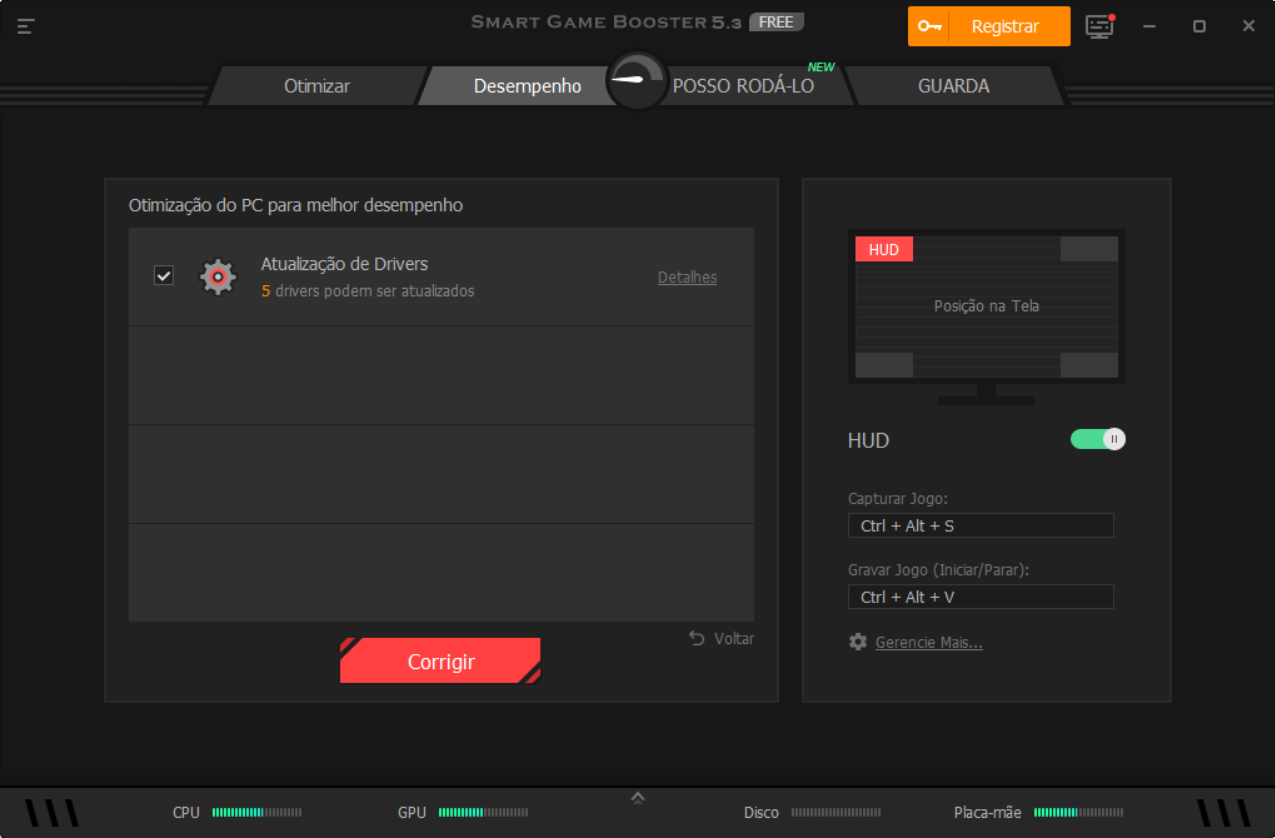
Além de atualizar drivers, o Smart Game Booster também oferece recursos adicionais de otimização para jogos que podem ajudar a melhorar o desempenho geral do computador.
4. Remova Programas Desnecessários e Bloatware
Programas que você não utiliza podem consumir memória RAM, espaço de armazenamento e recursos do sistema em segundo plano, reduzindo o desempenho dos jogos e causando quedas de FPS.
Isso é bastante comum em notebooks e PCs que vêm com vários aplicativos pré-instalados, conhecidos como bloatware.
Remover softwares desnecessários pode deixar o Windows mais leve e liberar recursos importantes para os jogos.
Como desinstalar programas no Windows
1. Abra as “Configurações” do Windows.
2. Acesse “Aplicativos”: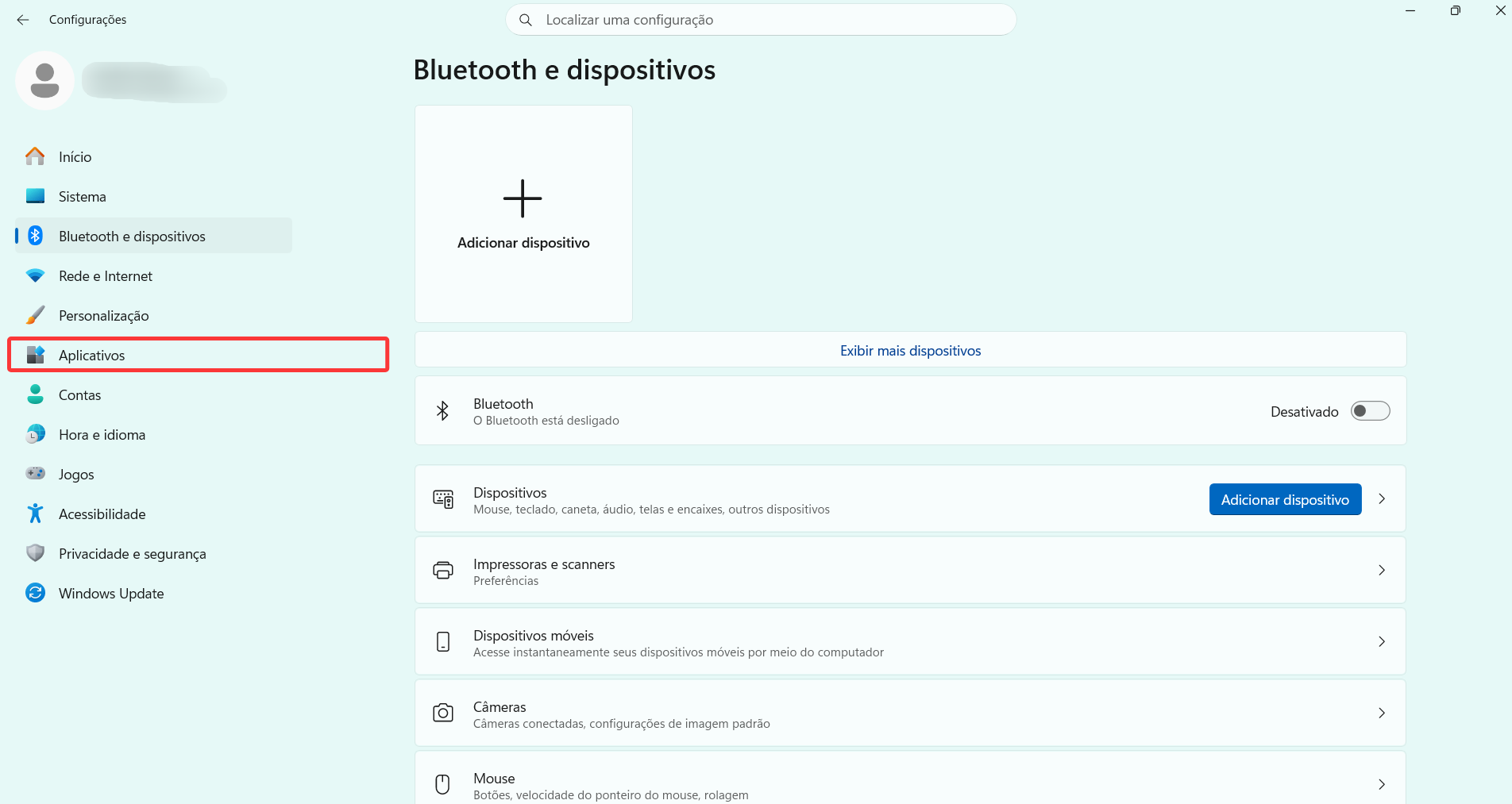
3. Vá em “Aplicativos Instalados”: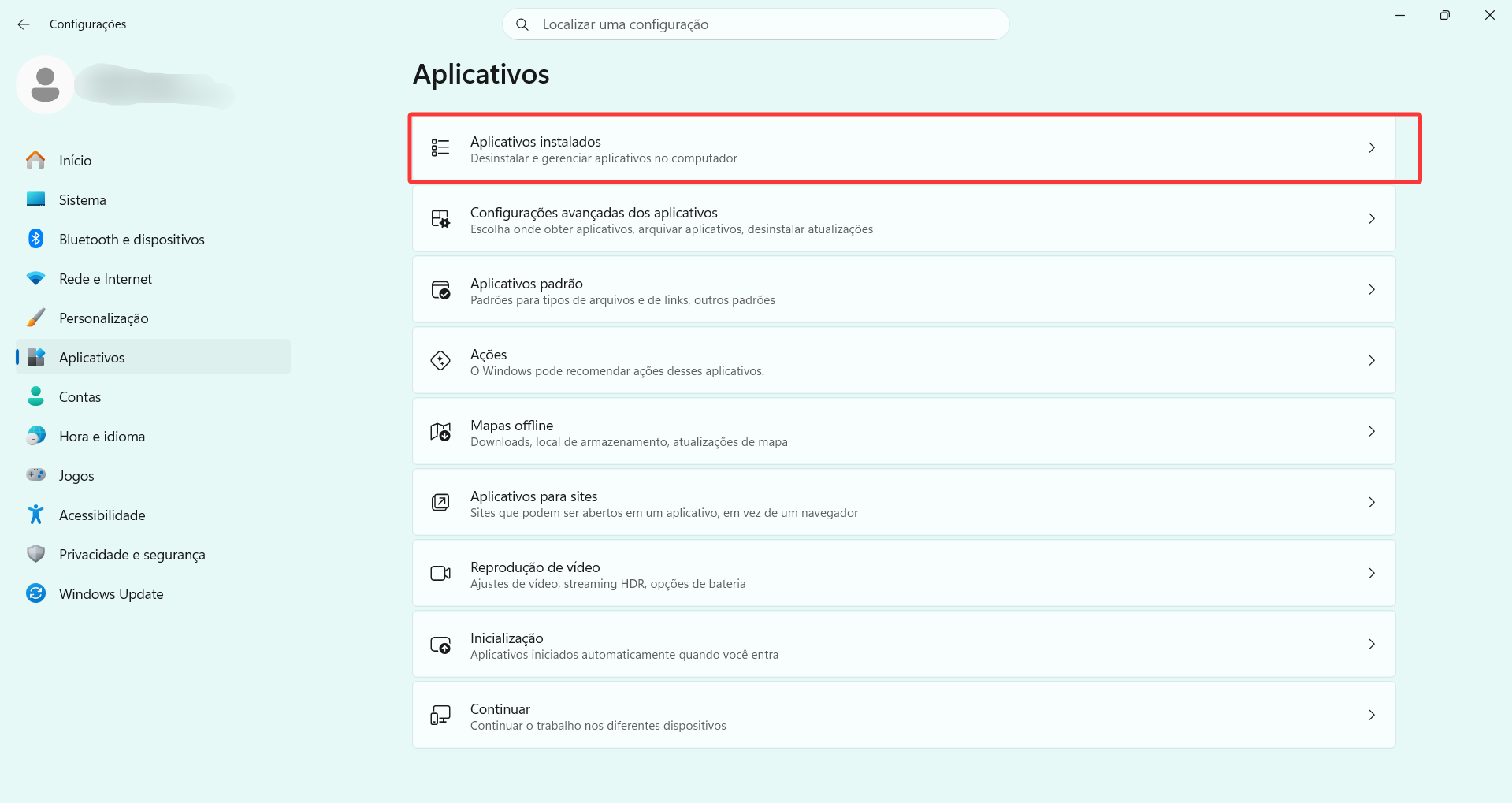
4. Selecione os programas que você não utiliza.
5. Clique em “Desinstalar”.
Também vale a pena remover aplicativos que iniciam automaticamente com o sistema e programas que você não usa há muito tempo.
Além de liberar espaço, isso pode reduzir processos em segundo plano e melhorar a estabilidade do computador durante os jogos.
5. Ative o Modo de Jogo do Windows
O Modo de Jogo do Windows pode ajudar a melhorar a estabilidade e o desempenho dos jogos ao priorizar recursos do sistema durante a gameplay.
Quando ativado, o recurso reduz atividades em segundo plano, limita algumas tarefas do Windows Update e direciona mais recursos da CPU e GPU para o jogo em execução.
Como ativar o Modo de Jogo no Windows
1. Abra as “Configurações” do Windows.
2. Clique em “Jogos”.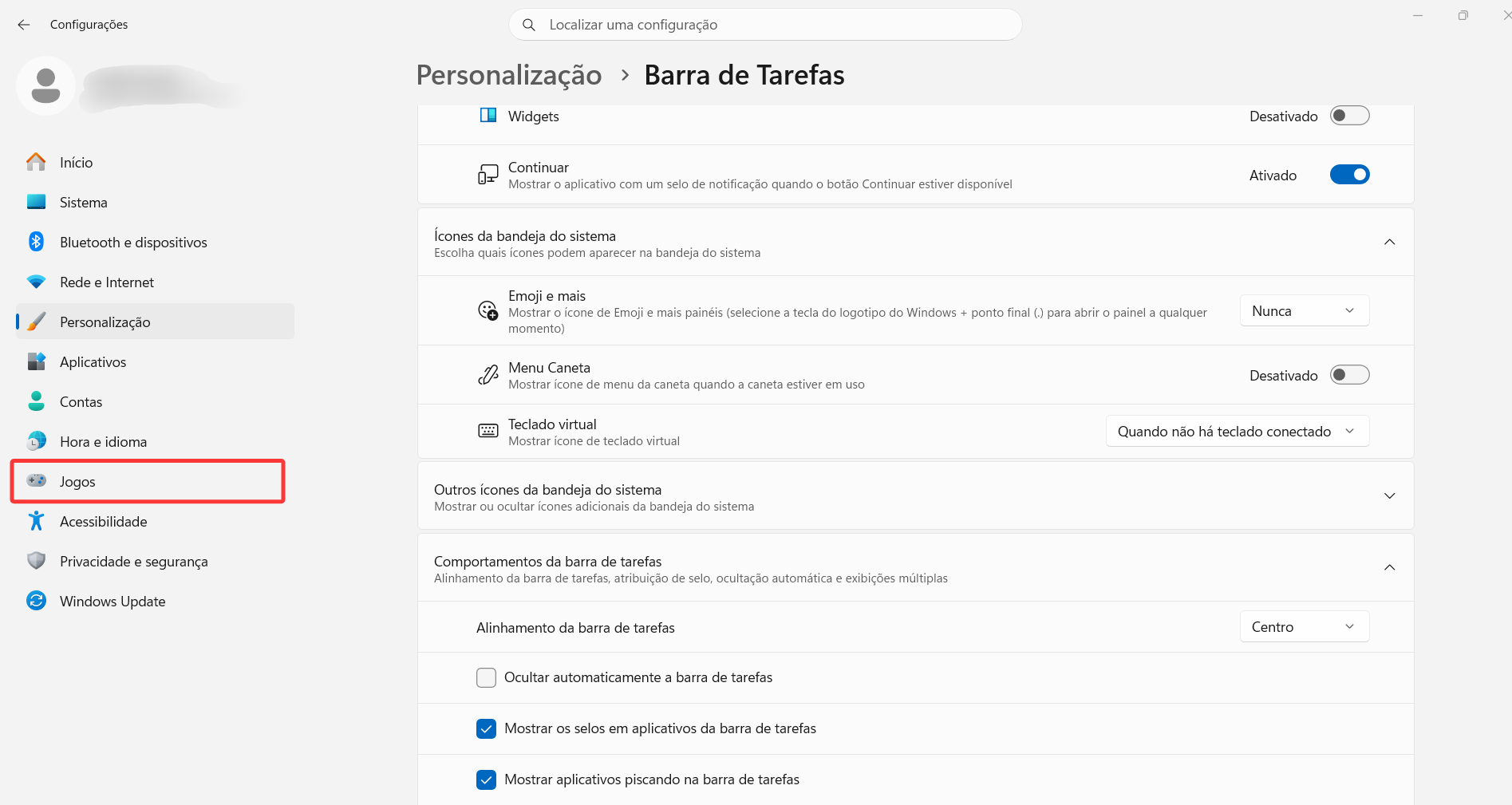
3. Acesse “Modo de Jogo”.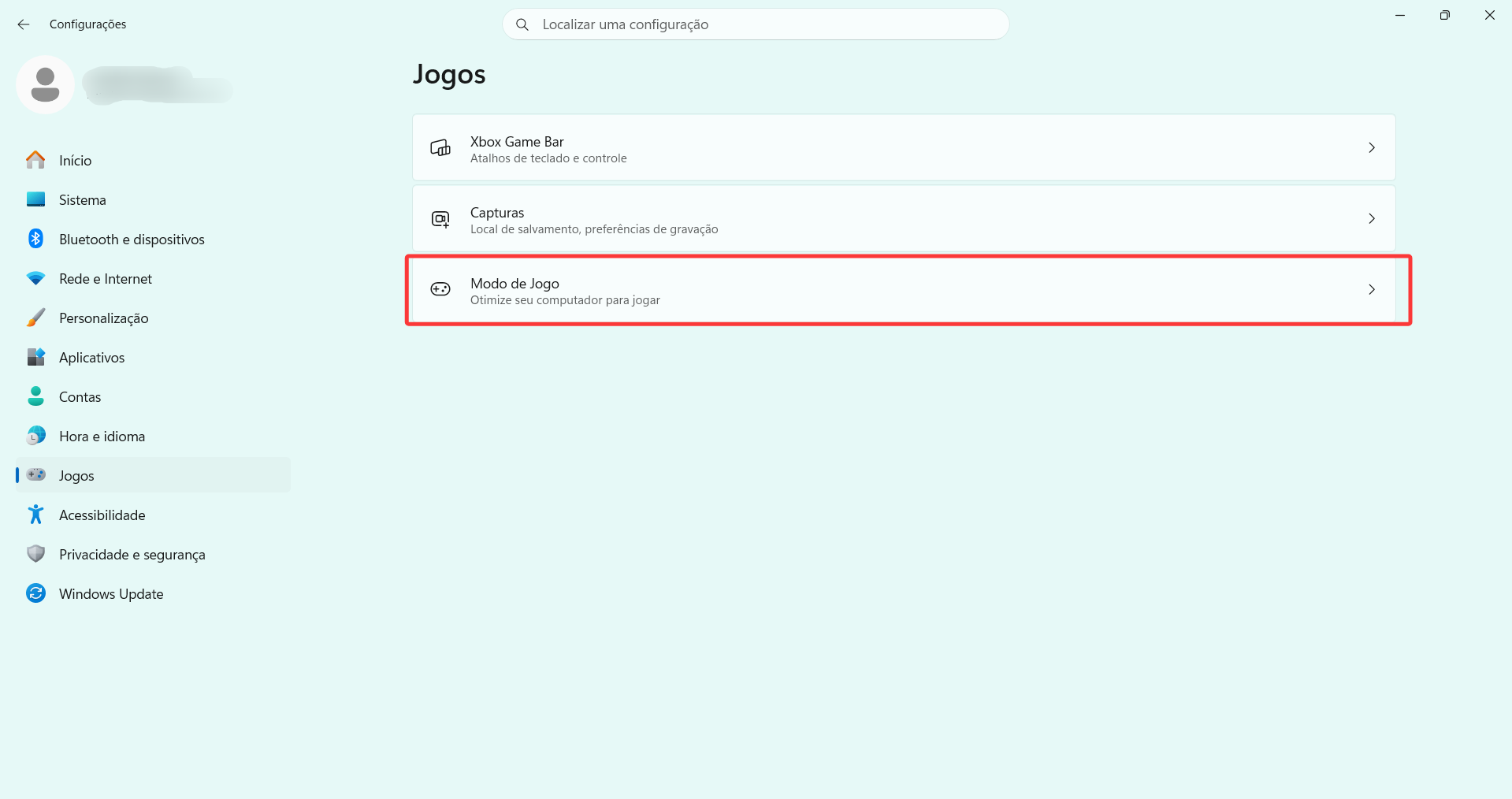
4. Ative a opção.
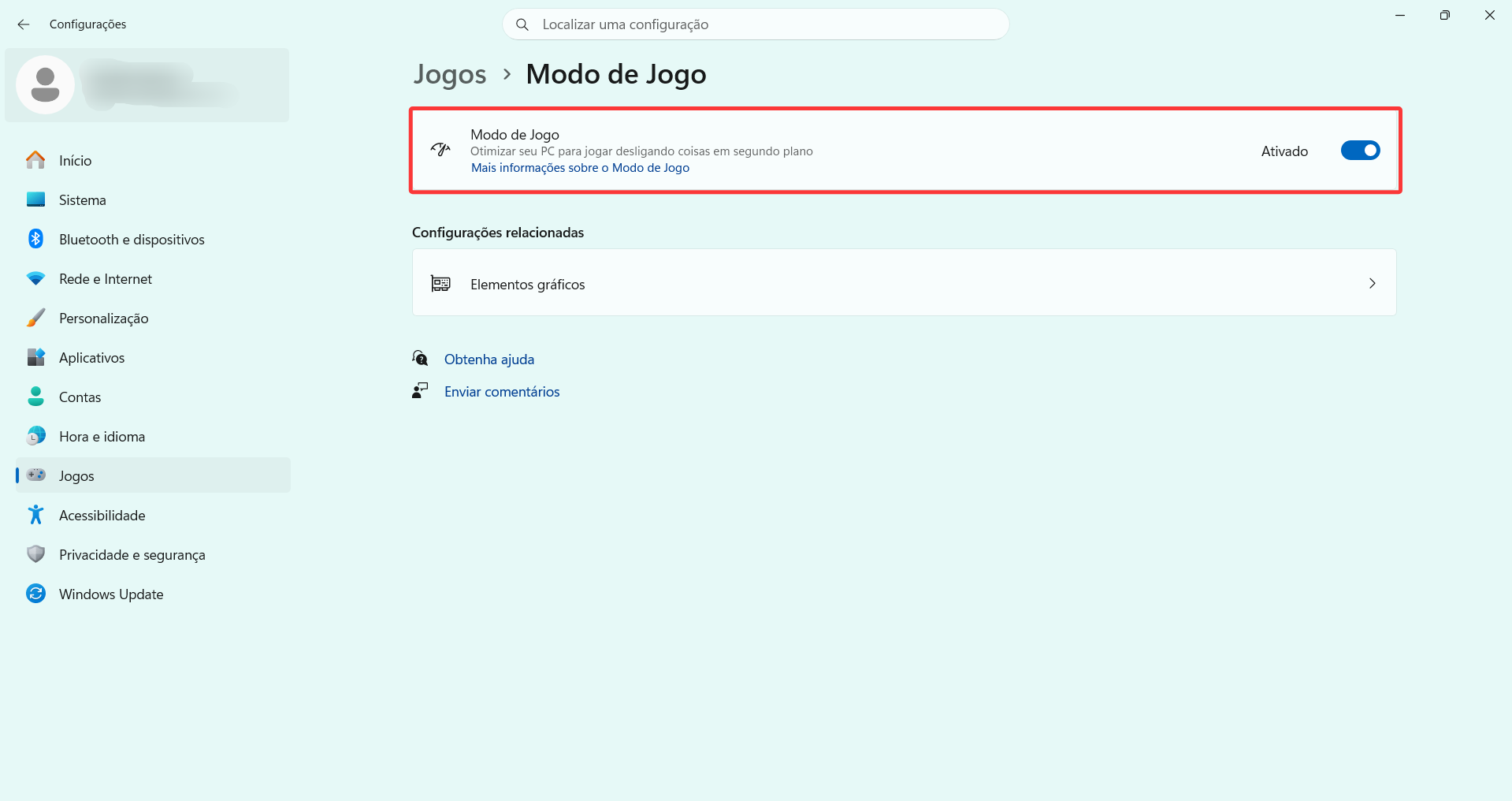
Esse recurso já vem integrado no Windows 10 e Windows 11 e pode ajudar principalmente em PCs intermediários ou notebooks gamers.
6. Mantenha o Windows Atualizado
Atualizações do Windows podem trazer melhorias de desempenho, correções de estabilidade e otimizações importantes para jogos mais recentes.
Versões modernas do Windows 11 incluem recursos como DirectX 12 Ultimate, melhorias no Modo de Jogo e otimizações de agendamento da CPU que podem ajudar no desempenho dos jogos.
Além disso, algumas atualizações corrigem problemas de compatibilidade com drivers e reduzem travamentos ou quedas de FPS.
Como atualizar o Windows
1. Abra as “Configurações”.
2. Vá em “Windows Update”: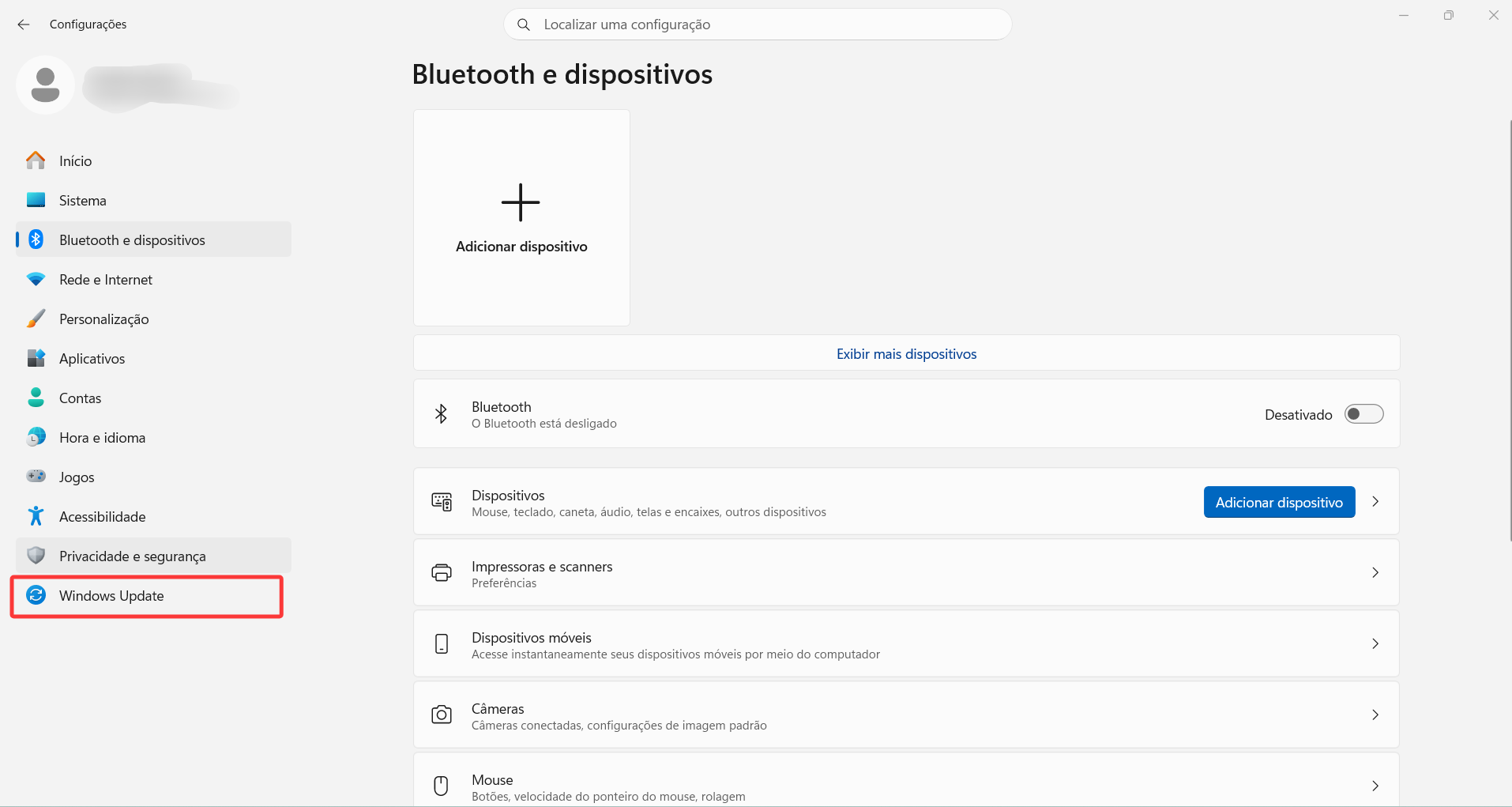
3. Clique em “Verificar se há atualizações”: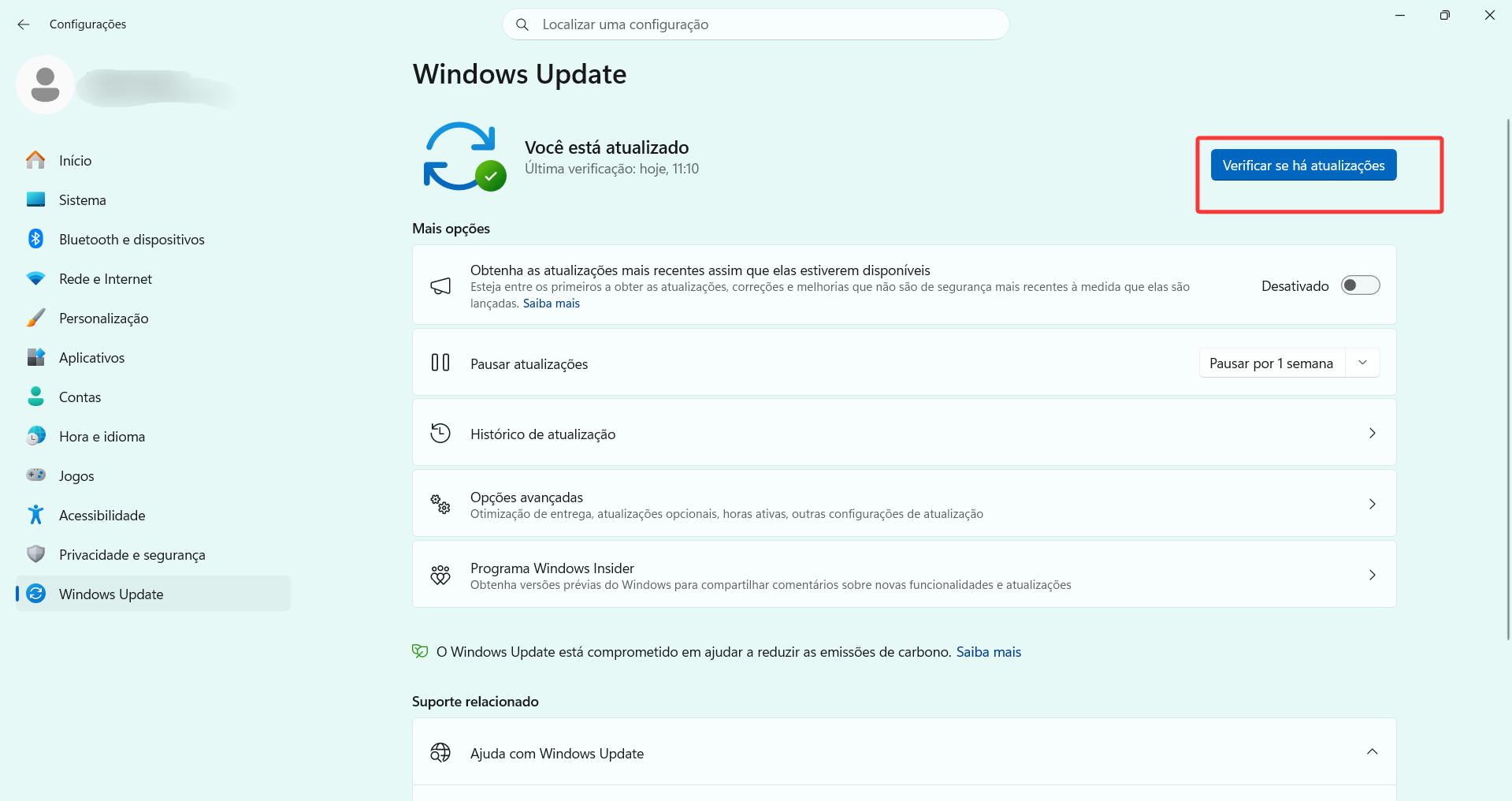
4. Instale as atualizações disponíveis e reinicie o computador se necessário.
Manter o sistema atualizado também ajuda a garantir melhor compatibilidade com jogos modernos e novos drivers de placa de vídeo.
Perguntas Frequentes
O que mais aumenta o FPS nos jogos?
Reduzir configurações gráficas pesadas, atualizar drivers da placa de vídeo e fechar programas em segundo plano costumam gerar os maiores ganhos de FPS.
Mais memória RAM aumenta FPS?
Depende do jogo e da quantidade atual de RAM. PCs com pouca memória podem sofrer quedas de desempenho e travamentos.
Atualizar drivers realmente melhora FPS?
Sim. Drivers mais recentes frequentemente incluem otimizações para jogos novos e correções de desempenho.
O Windows 11 melhora FPS?
Em alguns casos, sim. O Windows 11 possui otimizações modernas para jogos, incluindo melhorias relacionadas ao DirectX 12 Ultimate e ao Modo de Jogo.
Conclusão
Aumentar o FPS nos jogos nem sempre exige upgrades caros de hardware. Em muitos casos, ajustes simples no Windows, nos drivers e nas configurações gráficas já podem melhorar bastante o desempenho do PC.
Recursos como atualização de drivers, fechamento de programas em segundo plano e otimização do sistema podem ajudar a deixar os jogos mais fluidos e estáveis, principalmente em computadores mais antigos ou intermediários.
SOBRE O AUTOR
-

-
Gabriel Freitas
Gabriel Ribeiro é escritor, gamer e caçador de conquistas nas horas vagas. Apaixonado por otimização e experiência gamer no PC, ele compartilha dicas, tutoriais e soluções para melhorar o FPS e a performance nos jogos.
- Contents
Smart Game Booster
Desfrute de uma experiência de jogo sem lag
Para Windows 11/10/8/7