- Desfrute de jogos sem lag e com baixa latência
- Mais de 100 jogos suportados
- Servidores de todo o mundo
- Aumente o FPS no jogo
Para Windows 11/10/8/7
Início> Blog> Como Resolver o Fortnite Crashando no PC
Como Resolver o Fortnite Crashando no PC
Fortnite crashando no PC? Veja 7 soluções para corrigir falhas na inicialização, travamentos durante o jogo e erros após atualizações.
Fortnite pode apresentar falhas em diferentes situações, como ao iniciar o jogo, depois de uma atualização do Windows, durante as partidas ou ao usar o DirectX 12. Também podem ocorrer erros relacionados ao Easy Anti-Cheat, drivers desatualizados, arquivos corrompidos ou problemas de hardware. A solução mais adequada depende de quando e como o Fortnite está crashando no PC.
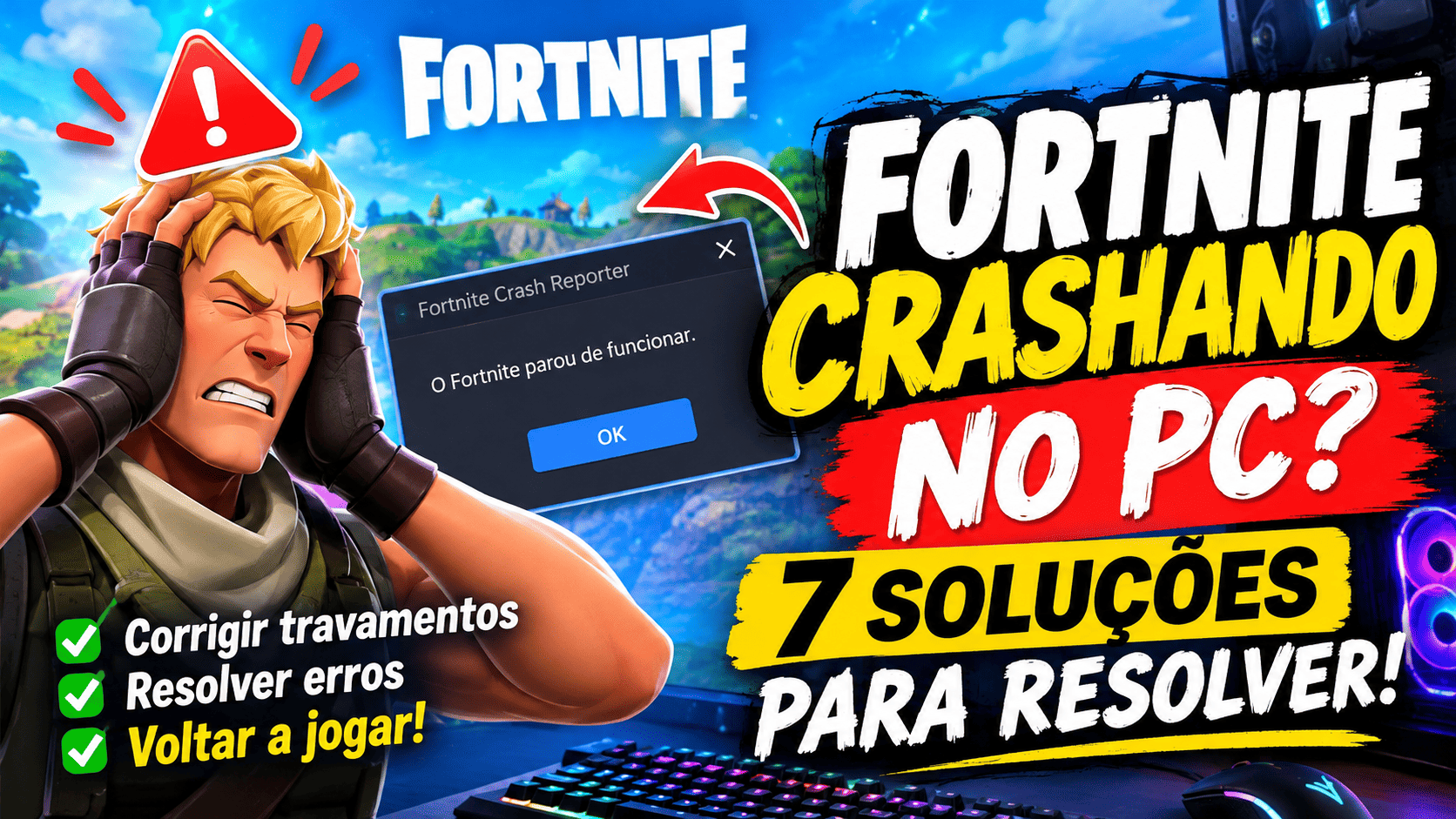
Fortnite Crash Reporter Aparece: O Que Fazer?
Quando o Fortnite crasha no PC, pode aparecer uma janela chamada Fortnite Crash Reporter solicitando o envio de um relatório de falha. Antes de fechá-la, anote qualquer mensagem de erro ou informação exibida. Isso pode ajudar a identificar se o problema está relacionado ao jogo, aos drivers ou a outro componente do sistema.
O Que Fazer Quando Essa Janela Aparecer?
Siga este caminho:
Esc → Report → Submit a report → Bug → Escolha o tipo de problema encontrado → Submit
Esse procedimento apenas permite comunicar o problema à Epic Games. Para investigar e identificar a causa da falha, a equipe de suporte da Epic também pode precisar dos arquivos de log do jogo.
Como Encontrar os Logs de Travamento do Fortnite?
Passo 1. Pressione Windows + R para abrir a janela Executar.
Passo 2. Copie e cole o caminho abaixo na janela Executar:
%localappdata%\FortniteGame\Saved\Logs
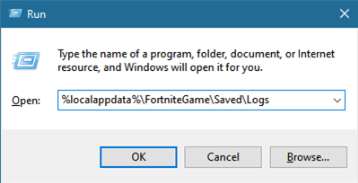
Passo 3. Localize os arquivos de log e envie-os por meio de um chamado ao suporte da Epic Games para que a equipe possa analisar o problema.
Lembre-se de localizar os logs logo após o Fortnite travar, pois eles podem conter informações importantes sobre a falha.
Como Resolver o Fortnite Crashando no PC ao Iniciar? Limpe o Cache do Jogo
Os arquivos locais do Fortnite podem ficar corrompidos ou conter dados de configuração que impedem o jogo de iniciar corretamente. Excluir a pasta FortniteGame permite que o jogo crie novos dados locais, enquanto a opção Verificar do Epic Games Launcher ajuda a reparar arquivos de instalação ausentes ou corrompidos. A Epic Games recomenda essa combinação de procedimentos para solucionar problemas na inicialização do Fortnite.
Como Excluir a Pasta Local do Fortnite para Limpar o Cache do Jogo?
Esse método redefine as configurações locais e os dados em cache do Fortnite. Ele não desinstala o jogo, mas pode redefinir algumas configurações internas. Por isso, faça uma captura de tela das suas configurações antes de excluir a pasta, caso queira restaurá-las posteriormente.
Passo 1: Feche o Fortnite e o Epic Games Launcher
Certifique-se de que o Fortnite e o Epic Games Launcher estejam completamente fechados.
Passo 2: Abra a pasta AppData Local
Pressione Windows + R no teclado.
Digite:
%localappdata%
Pressione Enter.
Passo 3: Exclua a pasta FortniteGame
Localize a pasta FortniteGame, clique com o botão direito nela e selecione Excluir.
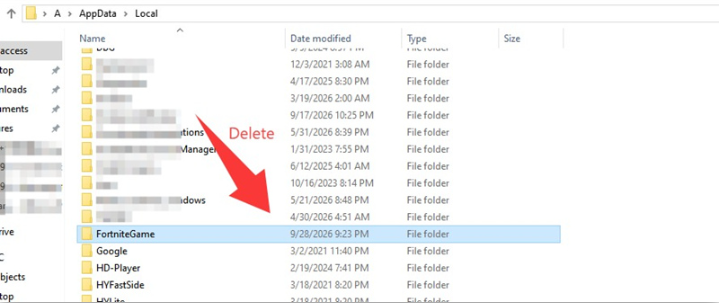
Passo 4: Reinicie o PC
Reinicie o Windows depois de excluir a pasta.
Passo 5: Execute o Epic Games Launcher como administrador
Clique com o botão direito no Epic Games Launcher e selecione Executar como administrador.
Passo 6: Verifique os arquivos do Fortnite
Acesse:
Biblioteca → Fortnite → três pontos → Gerenciar → Verificar
A verificação analisa os arquivos do Fortnite em busca de problemas ou corrupção e repara aqueles que estiverem diferentes dos arquivos originais ou danificados.
Passo 7: Inicie o Fortnite
Quando a verificação terminar, clique em Iniciar e confira se o Fortnite consegue abrir normalmente.
Como Resolver o Fortnite Crashando Depois de uma Atualização do PC? Redefina as Configurações do Jogo
O Fortnite pode começar a apresentar falhas depois de uma atualização do Windows ou dos drivers de vídeo, pois a nova versão do software pode gerar problemas de compatibilidade com o jogo ou alterar as configurações gráficas e do sistema. Se o Fortnite funcionava normalmente antes da atualização, verificar os drivers atualizados recentemente e as mudanças no sistema é um bom primeiro passo.
Como Corrigir as Falhas do Fortnite Depois de uma Atualização do PC?
Uma atualização recente do Windows ou do PC pode fazer com que o Fortnite comece a travar devido a configurações do jogo alteradas ou incompatíveis. Antes de tentar soluções mais complexas, redefina o arquivo de configuração local do Fortnite.
Passo 1. Feche o Fortnite
Feche completamente o Fortnite e o Epic Games Launcher.
Passo 2. Abra a pasta de configuração do Fortnite
Pressione Windows + R.
Digite:
%localappdata%
Pressione Enter.
Abra as pastas nesta ordem:
FortniteGame → Saved → Config → WindowsClient
Passo 3. Exclua o arquivo GameUserSettings
Dentro da pasta WindowsClient, localize o arquivo:
GameUserSettings
Clique com o botão direito nele e selecione Excluir. A Epic Games recomenda esse procedimento para casos em que o Fortnite começa a apresentar falhas depois de uma atualização do PC.
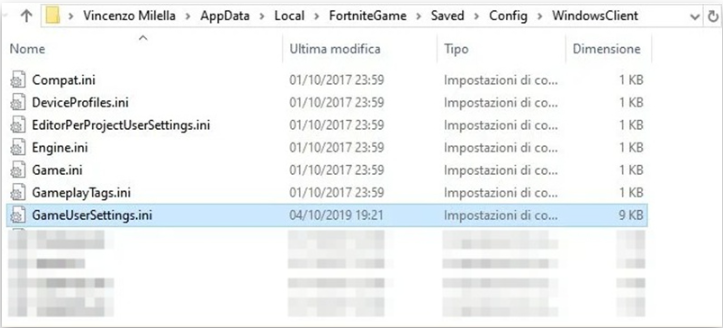
Passo 4. Reinicie o Fortnite
Abra o Fortnite novamente. O jogo criará um novo arquivo GameUserSettings com configurações atualizadas.
Como Resolver o Fortnite Travando no PC com Windows 11 Durante as Partidas? Atualize os Drivers
Se o Fortnite fica travando durante as partidas no Windows 11, um driver de vídeo desatualizado, com defeito ou incompatível pode ser o responsável. Isso pode acontecer especialmente depois de atualizações do Windows ou do Fortnite que alteram a compatibilidade com o driver atual. Atualizar os drivers de vídeo e outros drivers relevantes pode ajudar a resolver as falhas e melhorar a estabilidade do jogo.
Passo 1. Baixe e instale o Smart Game Booster
Para Windows 11/10/8/7
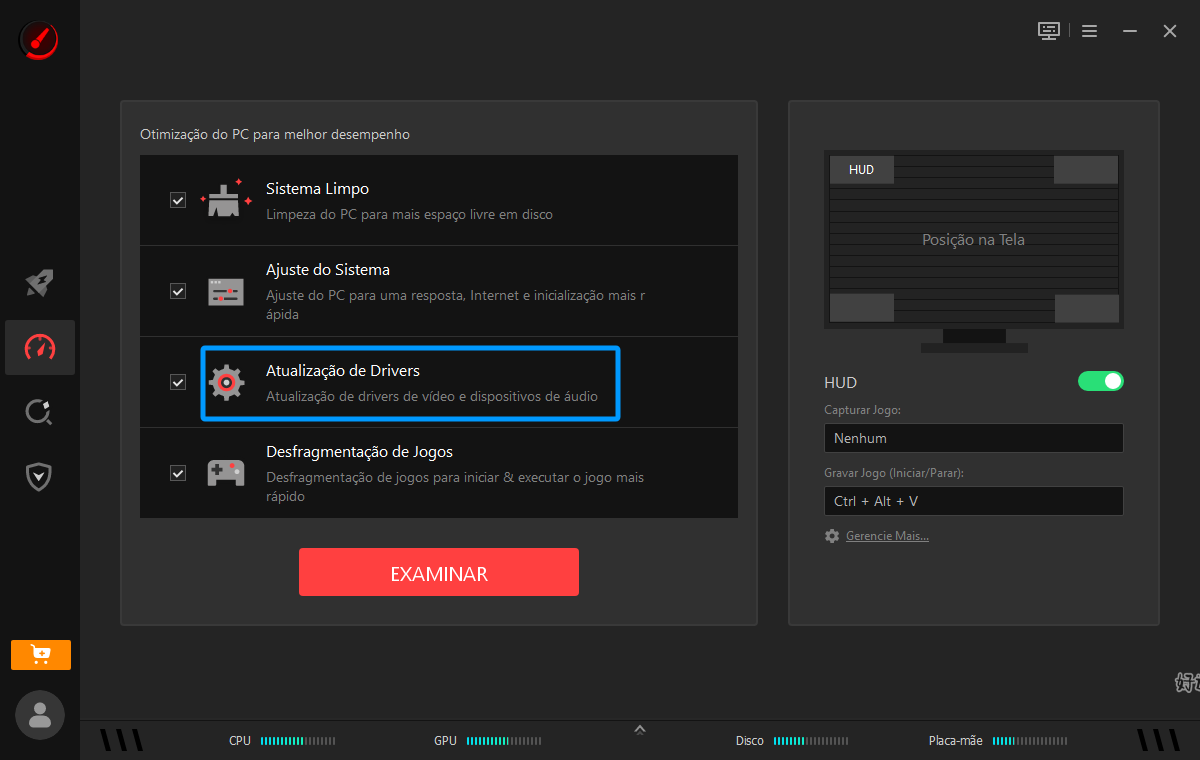
Passo 2. Analise seu PC em busca de drivers desatualizados
Abra o Smart Game Booster e execute uma verificação de drivers. A ferramenta analisa o sistema e identifica as atualizações disponíveis.
Passo 3. Atualize o driver da placa de vídeo
Localize o driver gráfico nos resultados da verificação e clique em Atualizar. Dependendo do seu hardware, ele pode ser um driver NVIDIA, AMD ou Intel.
Você também pode atualizar outros drivers desatualizados que podem afetar a estabilidade dos jogos, como os drivers do chipset e de áudio.
Passo 4. Reinicie o PC
Reinicie o Windows 11 depois de concluir a atualização dos drivers. Isso garante que o novo driver seja carregado corretamente.
Passo 5. Abra o Fortnite e teste o jogo
Inicie o Fortnite e jogue por algum tempo para verificar se as falhas continuam acontecendo.
Como Resolver as Falhas do Fortnite com DirectX 12?
Se o Fortnite trava, congela ou apresenta uma tela preta durante o uso do DirectX 12, mudar para o Modo Desempenho pode ajudar. Essa alteração modifica o modo de renderização do jogo e pode reduzir problemas de compatibilidade ou desempenho relacionados ao DX12. A Epic Games indica essa alternativa para solucionar problemas gráficos no Fortnite.
Como Mudar do DirectX 12 para o Modo Desempenho?
Passo 1. Abra o Epic Games Launcher
Abra o Epic Games Launcher e certifique-se de que o Fortnite esteja fechado.
Passo 2. Abra as configurações do Fortnite
Clique no ícone do seu perfil, no canto superior direito.
Selecione Configurações.
Role a página para baixo e expanda a seção Fortnite.
Passo 3. Ative os argumentos adicionais de linha de comando
Localize a opção Argumentos adicionais de linha de comando e marque a caixa correspondente.
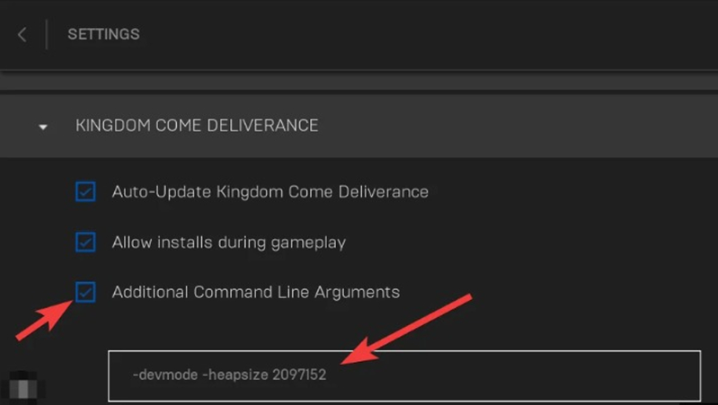
Passo 4. Insira o comando do Modo Desempenho
Digite:
-d3d12 -es31
A Epic Games documenta esse comando para iniciar o Fortnite no modo de renderização Desempenho quando o DX12 provoca travamentos, congelamentos ou telas pretas.
Passo 5. Inicie o Fortnite
Feche a janela de configurações e abra o Fortnite. Jogue algumas partidas para verificar se o problema continua.、
Fortnite Crashando com Erro do Easy Anti-Cheat
Se o Fortnite fecha ou apresenta um erro do Easy Anti-Cheat (EAC), o serviço do EAC pode estar ausente, corrompido ou não conseguir iniciar corretamente. A Epic Games recomenda reparar ou reinstalar o Easy Anti-Cheat antes de tentar soluções mais complexas.
Como Reparar o Easy Anti-Cheat?
Passo 1. Abra a pasta de instalação do Fortnite
Abra o Epic Games Launcher.
Acesse a Biblioteca.
Localize Fortnite e clique nos três pontos (⋯).
Selecione Gerenciar.
Clique em Abrir local de instalação.
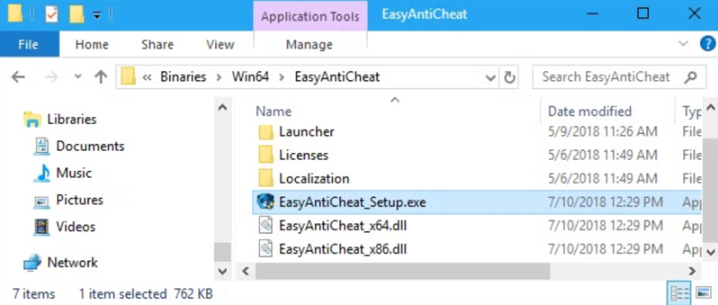
Passo 2. Localize o Easy Anti-Cheat
Acesse as pastas nesta ordem:
FortniteGame → Binaries → Win64 → EasyAntiCheat
Localize o aplicativo EasyAntiCheat nessa pasta.
Passo 3. Crie um atalho para reparo
Clique com o botão direito no arquivo EasyAntiCheat.
Selecione Criar atalho.
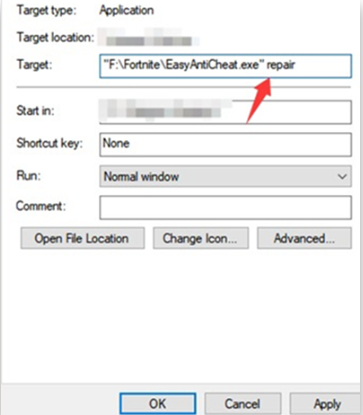
Clique com o botão direito no novo atalho e selecione Propriedades.
No campo Destino, adicione um espaço seguido de: repair
Clique em Aplicar e depois em OK.
Passo 4. Execute o reparo
Clique duas vezes no atalho e permita que o Windows faça alterações, caso apareça uma solicitação.
Quando o reparo terminar, abra o Fortnite pelo Epic Games Launcher novamente e verifique se o erro do EAC e as falhas desapareceram.
Como Resolver o Fortnite Crashando em um Notebook?
O Fortnite pode apresentar falhas em notebooks porque a placa de vídeo dedicada NVIDIA ou AMD não está sendo utilizada. Nesse caso, é necessário alterar as configurações gráficas do Windows para ativar a GPU de alto desempenho em vez de usar a placa de vídeo integrada.
Como Configurar o Fortnite para Usar a GPU de Alto Desempenho?
Passo 1. Abra as configurações de elementos gráficos do Windows
Pressione Windows + I para abrir as Configurações.
Acesse:
Sistema → Tela → Elementos gráficos
Localize Fortnite na lista de aplicativos.
Se o Fortnite não aparecer, clique em Procurar e selecione o arquivo executável do jogo na pasta de instalação.
Passo 2. Abra as opções gráficas do Fortnite
Clique em Fortnite e selecione Opções.
Você verá as opções de GPU disponíveis, como Economia de energia e Alto desempenho.
Passo 3. Selecione Alto desempenho
Escolha Alto desempenho e clique em Salvar.
Isso orienta o Windows a usar a placa de vídeo dedicada NVIDIA ou AMD do notebook, em vez da GPU integrada, ao executar o Fortnite.
Passo 4. Reinicie o Fortnite
Feche completamente o Fortnite e abra o jogo novamente. Jogue algumas partidas para verificar se as falhas continuam acontecendo.
Conclusão
O Fortnite crashando no PC pode apresentar diferentes problemas, desde falhas na inicialização até travamentos durante as partidas, e a causa nem sempre é a mesma. Se o jogo fecha logo ao iniciar, comece verificando os arquivos do jogo, os drivers e o Easy Anti-Cheat. Se o Fortnite trava durante as partidas, confira as configurações gráficas, os recursos do sistema e a temperatura do hardware. Caso o problema tenha começado depois de uma atualização ou durante o uso do DX12, concentre-se nas alterações recentes de software e no modo de renderização.
Principais recursos do Smart Game Booster
- Desfrute de jogos sem lag e com baixa latência
- Mais de 100 jogos compatíveis
- Servidores do mundo todo
- Aumente o FPS nos jogos
SOBRE O AUTOR
-

-
Mariana Costa
Mariana Costa é uma editora de tecnologia e apaixonada por games. Ela escreve artigos com dicas práticas para melhorar o desempenho do PC, aumentar o FPS e corrigir problemas comuns nos jogos, sempre com foco em tornar a experiência dos jogadores mais fluida e divertida.
- Contents
Smart Game Booster
Desfrute de uma experiência de jogo sem lag
Para Windows 11/10/8/7