- Desfrute de jogos sem lag e com baixa latência
- Mais de 100 jogos suportados
- Servidores de todo o mundo
- Aumente o FPS no jogo
Para Windows 11/10/8/7
Início> Blog> Teclado sem fio não funciona? Como resolver de forma rápida
Teclado sem fio não funciona? Como resolver de forma rápida
Teclado sem fio não funciona? Descubra as principais causas e veja 5 soluções práticas para restaurar a conexão e fazer o teclado voltar a funcionar.
Os teclados sem fio se tornaram a escolha preferida de muitos usuários, especialmente para quem joga no PC ou busca uma mesa mais organizada. Sem cabos atrapalhando, eles oferecem mais liberdade de movimento e tornam o uso do computador muito mais confortável no dia a dia.
No entanto, apesar de todas as vantagens, é comum encontrar situações em que o teclado sem fio não funciona de repente. Em muitos casos, o problema surge após uma atualização do Windows, troca de hardware ou alterações nas configurações do sistema.
Se você está enfrentando esse problema, as causas mais comuns geralmente incluem:
Receptor USB desconectado
Pilhas descarregadas
Porta USB com defeito
Drivers desatualizados
Drivers corrompidos
Esses problemas podem ser corrigidos rapidamente com ferramentas como o Smart Game Booster, que atualiza drivers automaticamente.
Para Windows 11/10/8/7
Antes de pensar em substituir o teclado, vale a pena testar algumas soluções simples que costumam resolver o problema em poucos minutos.
Outro ponto importante é identificar qual tipo de teclado você está usando. Muitas pessoas confundem teclados Bluetooth com teclados sem fio com receptor USB. Embora ambos funcionem sem cabos, eles utilizam tecnologias diferentes e, por isso, exigem métodos de solução distintos.
Se o teclado não estiver funcionando corretamente no seu PC, tente conectá-lo a outra porta USB ou testá-lo em outro computador, se possível. Isso ajudará a identificar se o problema está no próprio teclado ou no sistema. Em muitos casos, apenas trocar a porta USB já é suficiente para resolver o problema. Se o seu teclado sem fio não funciona mesmo após esse teste, experimente as soluções abaixo para restaurar a conexão.
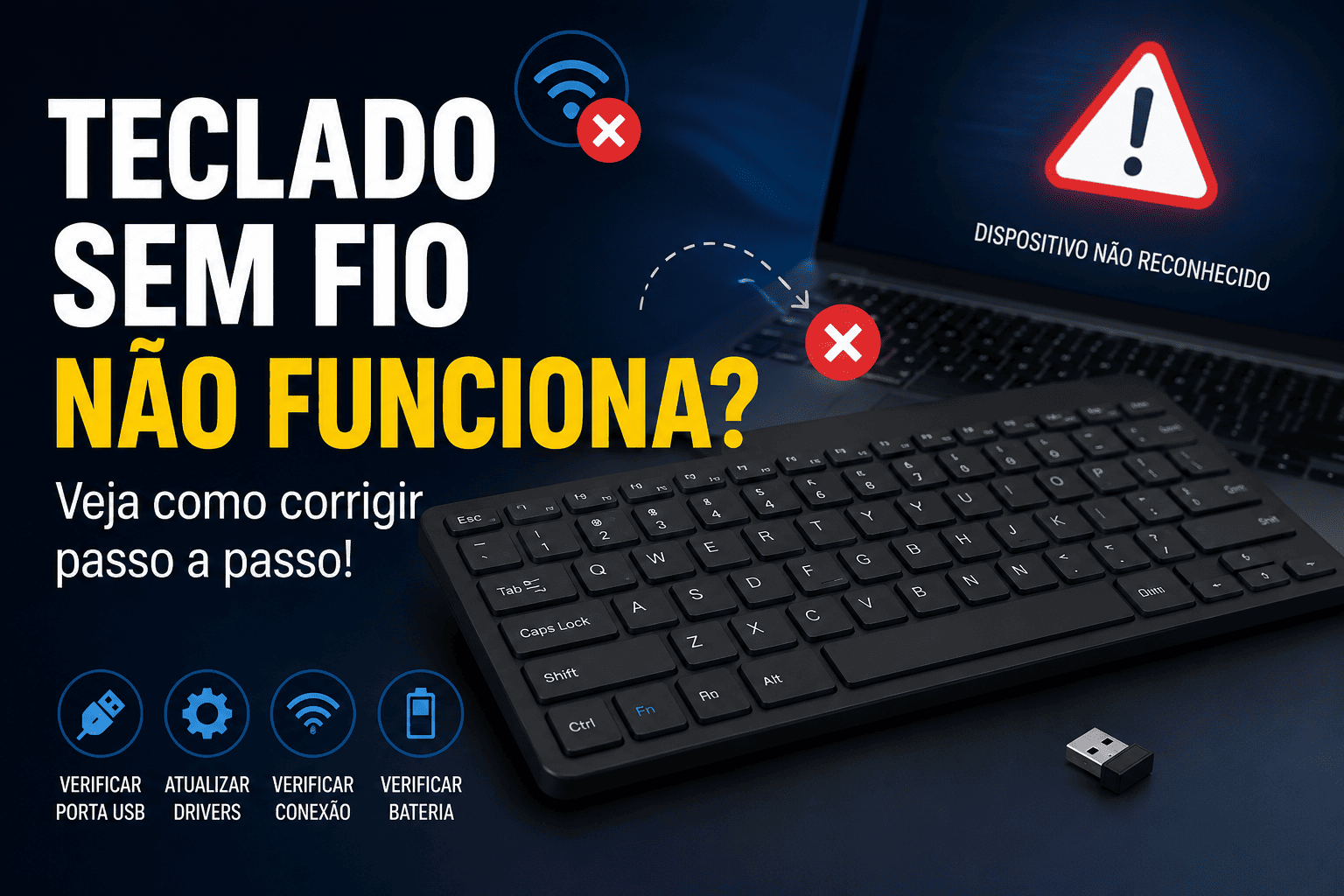
Verifique as portas USB
Antes de substituir o teclado, é importante verificar se o problema não está na porta USB em que o receptor sem fio está conectado.
Desconecte o receptor do teclado e conecte-o à outra porta USB do computador. Em muitos casos, a porta utilizada pode estar com mau contato ou não fornecer energia suficiente para o dispositivo funcionar corretamente.
Se você estiver usando um hub USB, esse também pode ser o causador do problema. Alguns hubs apresentam falhas de alimentação ou instabilidade na conexão, impedindo que o receptor seja reconhecido pelo Windows.
Por isso, o ideal é conectar o receptor diretamente a uma porta USB do computador e verificar se o teclado sem fio não funciona continua apresentando o mesmo problema.
Reconecte o teclado ao receptor
Se o seu teclado sem fio não funciona mesmo após verificar as portas USB, o próximo passo é reconectar o teclado ao receptor USB para restabelecer a comunicação entre os dispositivos.
A ressincronização restabelece a comunicação entre os dois dispositivos e, em muitos casos, resolve o problema imediatamente.
Como reconectar o teclado sem fio
Conecte o receptor USB ao computador.
Se o receptor tiver um botão de conexão, pressione-o.
Aguarde até que o Windows reconheça o dispositivo.
Localize o botão de sincronização no teclado (normalmente na parte inferior ou lateral).
Pressione esse botão por alguns segundos.
Como saber se a sincronização foi concluída
A conexão foi restabelecida com sucesso quando:
Uma luz verde acende no receptor ou no teclado.
O Windows exibe uma notificação informando que o dispositivo foi conectado.
O teclado volta a responder normalmente.
Se não houver indicação visual ou o teclado continuar sem funcionar, repita o processo e certifique-se de que as pilhas estão carregadas.
Quando o teclado e o receptor são sincronizados corretamente, o problema geralmente é resolvido sem a necessidade de configurações adicionais.
Verifique as pilhas
Os teclados sem fio dependem totalmente das pilhas ou da bateria para funcionar. Se a carga estiver fraca ou esgotada, o dispositivo pode parar de responder sem qualquer aviso.
Por isso, quando o teclado sem fio não funciona, uma das primeiras verificações deve ser a alimentação de energia.
O que fazer
Abra o compartimento de pilhas e confirme se todas estão instaladas corretamente.
Verifique se os pólos positivo (+) e negativo (-) estão posicionados da forma correta.
Substitua as pilhas por um conjunto novo, mesmo que o teclado tenha sido usado recentemente.
Se o modelo possuir bateria recarregável, conecte-o ao carregador e aguarde até a carga completa.
Mesmo que a luz indicadora do teclado acenda, isso não garante que a carga seja suficiente para manter uma conexão estável com o receptor.
Elimine possíveis interferências
Diversos dispositivos eletrônicos podem interferir no sinal entre o teclado sem fio e o receptor USB. Quando isso acontece, o teclado pode apresentar atrasos, falhas ou simplesmente parar de funcionar.
Os principais itens que podem causar interferência incluem:
Celulares
Roteadores Wi-Fi
Aparelhos elétricos
Rádios
Lâmpadas fluorescentes
Objetos metálicos grandes
Como reduzir a interferência
Mantenha o teclado e o receptor afastados de outros dispositivos eletrônicos.
Evite posicionar o teclado sobre superfícies metálicas.
Deixe objetos metálicos e aparelhos eletrônicos a pelo menos 1 metro de distância.
Aproximar o teclado do receptor também pode melhorar a estabilidade do sinal.
Os campos eletromagnéticos gerados por esses equipamentos podem prejudicar a comunicação sem fio e fazer com que o teclado sem fio não funciona corretamente.
Use o Smart Game Booster para corrigir problemas no teclado sem fio
Se o teclado sem fio ainda não funciona após tentar as soluções acima, o problema pode estar em drivers desatualizados ou conflitos do sistema.
Com o Smart Game Booster, você pode atualizar drivers automaticamente, otimizar o Windows e corrigir problemas de hardware com apenas alguns cliques.
Principais recursos do Smart Game Booster
- Desfrute de jogos sem lag e com baixa latência
- Mais de 100 jogos compatíveis
- Servidores do mundo todo
- Aumente o FPS nos jogos
Solução final: execute o solucionador de problemas
Por último, se nenhuma das soluções acima funcionar, você ainda pode usar o Solucionador de Problemas do Windows para detectar automaticamente a causa do problema.
Em vez de aplicar vários métodos manualmente, deixe o Windows identificar e corrigir o erro. Para executar o solucionador de problemas, siga estas etapas:
Digite Executar na caixa de pesquisa do Windows ou abra o Painel de Controle.
Digite Control.exe e clique em Hardware e Sons.
Em seguida, clique em Hardware e Dispositivos, logo abaixo de Gravação de Áudio.
Clique em Avançado e certifique-se de que a opção Aplicar reparos automaticamente esteja marcada antes de clicar em Avançar.
Conclusão
Se o seu teclado sem fio não funciona, o problema pode estar relacionado a pilhas descarregadas, portas USB com defeito, interferências ou drivers desatualizados. Felizmente, na maioria dos casos, é possível resolver a falha com algumas verificações simples, como trocar as pilhas, reconectar o receptor e atualizar os drivers.
Se o problema persistir, ferramentas como o Smart Game Booster podem ajudar a atualizar drivers automaticamente e otimizar o sistema para evitar conflitos com periféricos sem fio. Com as soluções apresentadas neste guia, você poderá fazer seu teclado voltar a funcionar rapidamente.
SOBRE O AUTOR
-

-
Mariana Costa
Mariana Costa é uma editora de tecnologia e apaixonada por games. Ela escreve artigos com dicas práticas para melhorar o desempenho do PC, aumentar o FPS e corrigir problemas comuns nos jogos, sempre com foco em tornar a experiência dos jogadores mais fluida e divertida.
- Contents
Smart Game Booster
Desfrute de uma experiência de jogo sem lag
Para Windows 11/10/8/7