- Desfrute de jogos sem lag e com baixa latência
- Mais de 100 jogos suportados
- Servidores de todo o mundo
- Aumente o FPS no jogo
Para Windows 11/10/8/7
Início> Blog> Como Aumentar a Velocidade da Internet para Jogos: 6 Formas Fáceis
Como Aumentar a Velocidade da Internet para Jogos: 6 Formas Fáceis
Descubra como aumentar a velocidade da internet para jogos, reduzir o ping e melhorar sua conexão com 6 dicas simples.
Em jogos online, uma conexão de internet estável e uma baixa latência são essenciais para uma experiência mais fluida. Mesmo que seu PC tenha um bom desempenho, uma internet lenta, um ping alto ou uma conexão instável pode causar travamentos, atrasos e até desconexões durante o jogo.
Então, como aumentar a velocidade da internet e melhorar a experiência de jogo? Além de contratar um plano de internet mais rápido, você pode otimizar sua conexão, reduzir o uso de banda por aplicativos em segundo plano e usar uma conexão Ethernet. Neste artigo, você encontrará 6 maneiras simples e eficazes de melhorar a velocidade da internet, reduzir a latência e otimizar sua conexão para jogos.

Por que a velocidade da Internet é importante para os Jogos?
Antes de tentar aumentar a velocidade da internet, é importante entender quais fatores realmente afetam o desempenho dos jogos online. Embora uma conexão mais rápida ajude a baixar e atualizar jogos em menos tempo, durante as partidas outros fatores também fazem toda a diferença, como:
Ping e latência
Perda de pacotes
Estabilidade da conexão
Jitter
Uso da banda por outros dispositivos e aplicativos
Por exemplo, mesmo uma conexão de 50 Mbps pode apresentar um desempenho ruim nos jogos se houver alta latência, perda de pacotes ou instabilidade no Wi-Fi. Felizmente, muitos desses problemas podem ser melhorados sem a necessidade de contratar um plano de internet mais rápido.
Método 1. Use o Smart Game Booster para otimizar sua conexão
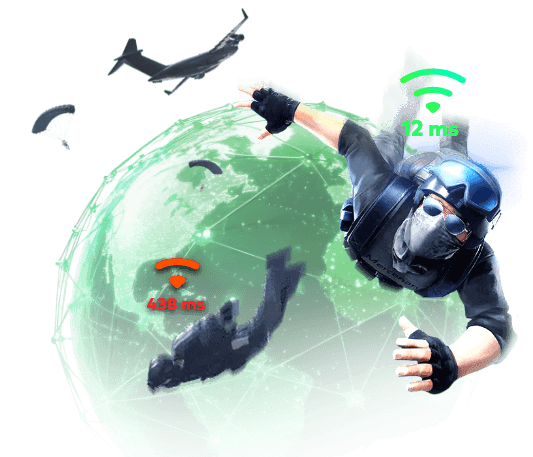
O Smart Game Booster pode ajudar a otimizar sua conexão de internet para jogos e melhorar a estabilidade da rede. Com a otimização da conexão, você pode reduzir o ping e a latência, proporcionando uma experiência de jogo mais fluida.
Se você quer uma maneira rápida e simples de melhorar sua conexão durante os jogos no PC, o Smart Game Booster pode ser uma opção prática. Ele ajuda a otimizar as configurações de rede para que você possa jogar com menos atrasos e interrupções.
Principais recursos do Smart Game Booster
- Desfrute de jogos sem lag e com baixa latência
- Mais de 100 jogos compatíveis
- Servidores do mundo todo
- Aumente o FPS nos jogos
Por que usar o Smart Game Booster para melhorar a conexão nos jogos?
Aceleração Inteligente da Rede para Jogos
Encontra automaticamente a melhor rota para os servidores do jogo.
Ajuda a reduzir o lag e o ping e a manter uma conexão mais estável.
Gerenciamento Automático de Banda
Limita aplicativos em segundo plano que consomem dados da internet.
Libera mais banda para uma experiência de jogo mais estável.
Otimização Avançada para Jogos
Desativa recursos do Windows e tarefas desnecessárias em segundo plano.
Reduz o uso de recursos e ajuda a manter um desempenho mais consistente.
Otimização do Sistema e da Rede em Um Clique
Libera memória, reduz a carga da CPU e prioriza o jogo para melhorar o desempenho.
Seleção Inteligente de Servidores e Rotas
Ajuda a escolher o servidor e a rota mais rápidos com base na sua localização.
Proporciona uma experiência de jogo mais estável e fluida.
Como Aumentar a Velocidade da Internet para Jogos com o Smart Game Booster
Passo 1. Baixe e instale o Smart Game Booster no seu PC com Windows.
Para Windows 11/10/8/7
Passo 2. Abra o programa e adicione seu jogo caso ele não seja detectado automaticamente. Em seguida, acesse a interface de otimização.
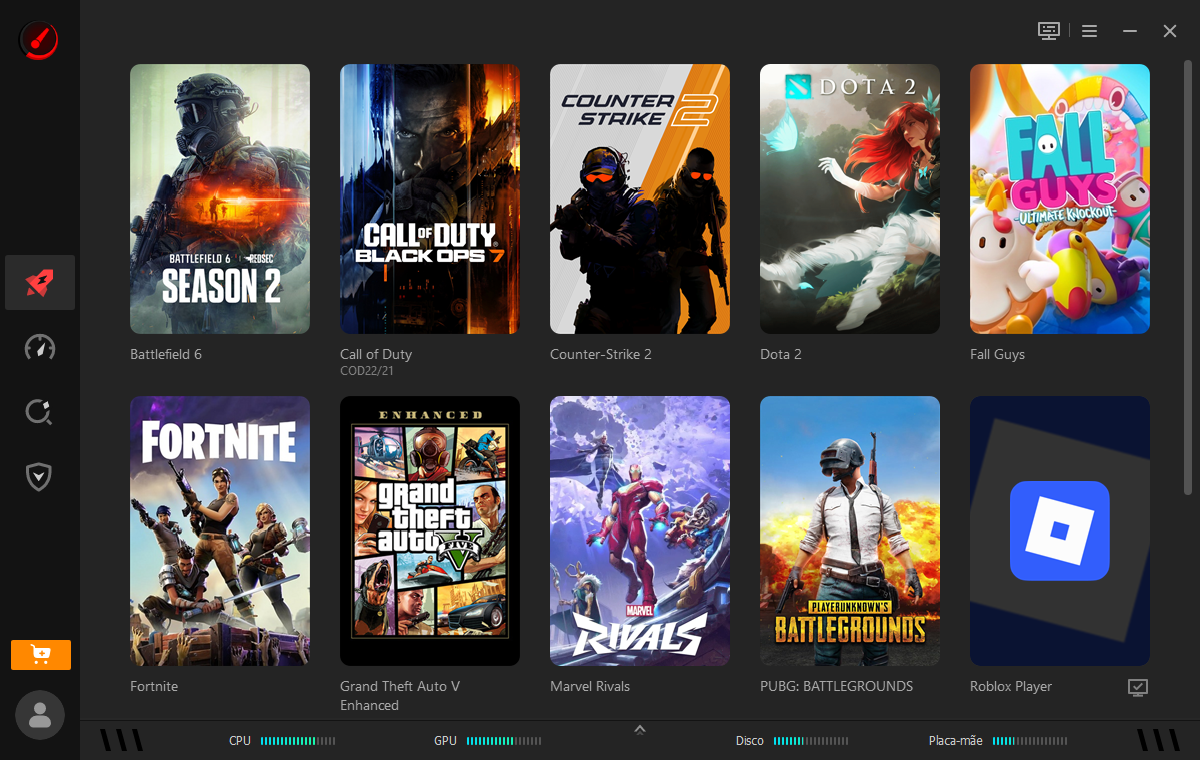
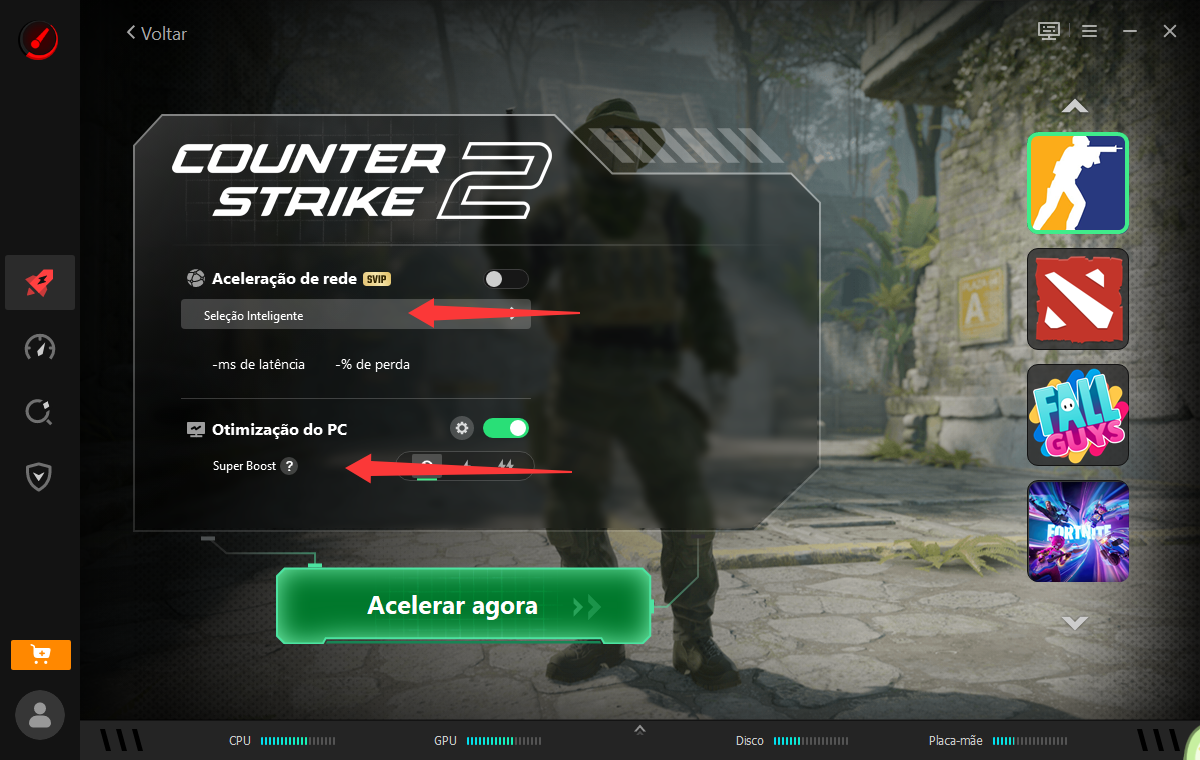
Passo 3. Ative a Aceleração de Rede e selecione "Seleção Inteligente" como modo de aceleração. Você também pode explorar outras opções de otimização na aba "Otimização do PC". Depois de configurar suas preferências, clique em "Acelerar agora" para aplicar as configurações e aproveitar uma experiência de jogo mais fluida.
Método 2. Use uma conexão Ethernet em vez de Wi-Fi
Uma conexão Ethernet geralmente é mais estável do que o Wi-Fi e pode ajudar a reduzir interferências e oscilações na rede. Para jogos online, especialmente os que exigem uma conexão estável, usar um cabo Ethernet pode proporcionar uma experiência de jogo mais estável e reduzir problemas de conexão.
Sempre que possível, conecte seu PC diretamente ao roteador usando um cabo Ethernet. Isso pode ajudar a evitar interferências do sinal sem fio e proporcionar uma conexão mais consistente durante os jogos.
Método 3. Otimize suas configurações de Wi-Fi
Otimizar as configurações do Wi-Fi pode ajudar a melhorar a estabilidade e o desempenho da sua conexão. Coloque o roteador em um local adequado, evite obstáculos e outras fontes de interferência e, se possível, use a rede de 5 GHz.
Durante os jogos, tente reduzir o uso da rede por outros dispositivos, especialmente ao fazer downloads ou transmitir vídeos. Isso pode ajudar a liberar mais banda e manter uma conexão mais estável.
Método 4.Atualize o driver do adaptador de rede
Drivers de rede desatualizados podem causar conexões instáveis, velocidades de transferência mais lentas, problemas de compatibilidade e aumento da latência. Manter o driver do adaptador de rede atualizado ajuda o Windows a se comunicar de forma eficiente com o hardware e o roteador. Essa simples tarefa de manutenção pode resolver picos de latência inesperados, perda de pacotes e interrupções de conexão durante os jogos online. Existem duas maneiras comuns de atualizar o driver:
Opção 1. Usar o Gerenciador de Dispositivos
Passo 1. Pressione Win + X e selecione Gerenciador de Dispositivos.
Passo 2. Expanda Adaptadores de rede e encontre seu adaptador Wi-Fi ou Ethernet.
Passo 3. Clique com o botão direito do mouse no adaptador e selecione Atualizar driver.
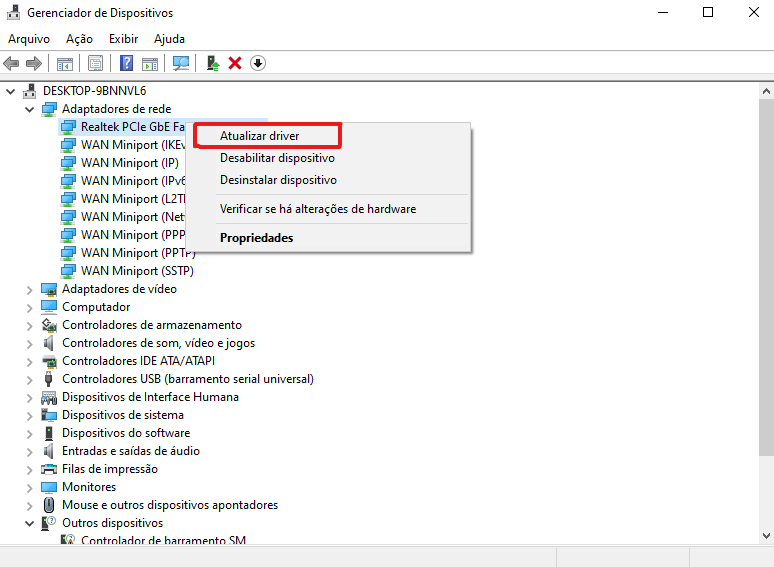
Passo 4. Selecione Pesquisar drivers automaticamente.
Passo 5. Deixe o Windows procurar drivers compatíveis disponíveis. Se encontrar uma atualização, siga as instruções na tela.
Passo 6. Após concluir a atualização do driver, reinicie o computador.
Opção 2. Usar o Driver Booster
O Driver Booster pode verificar automaticamente seu PC em busca de drivers de rede ausentes, desatualizados ou com problemas. Esse recurso é útil quando você deseja atualizar vários drivers sem precisar verificar cada dispositivo manualmente.
Passo 1. Baixe e instale o Driver Booster no seu computador.
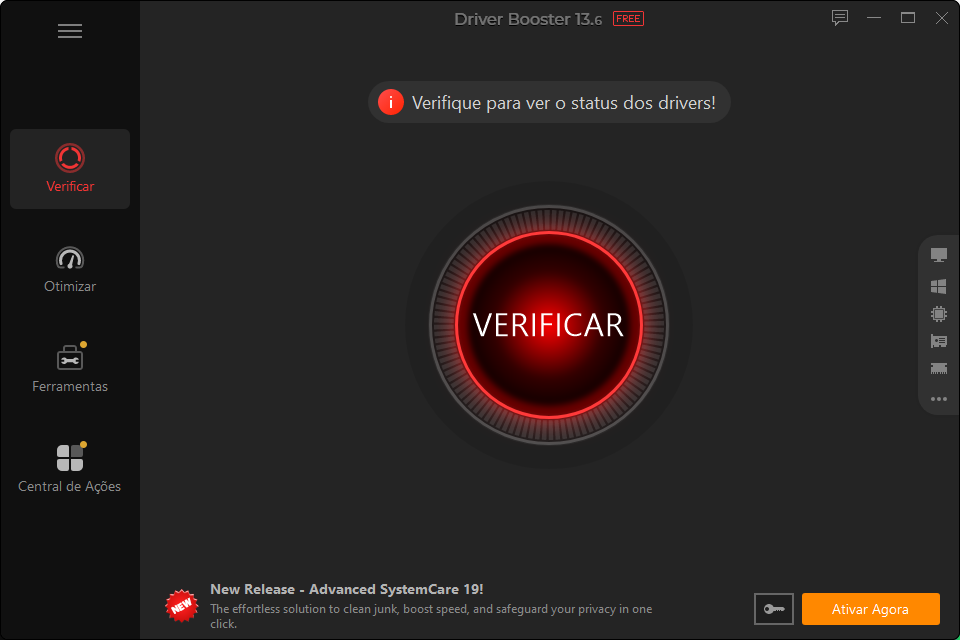
Passo 2. Abra o Driver Booster e clique em Verificar para analisar o hardware e os drivers instalados.
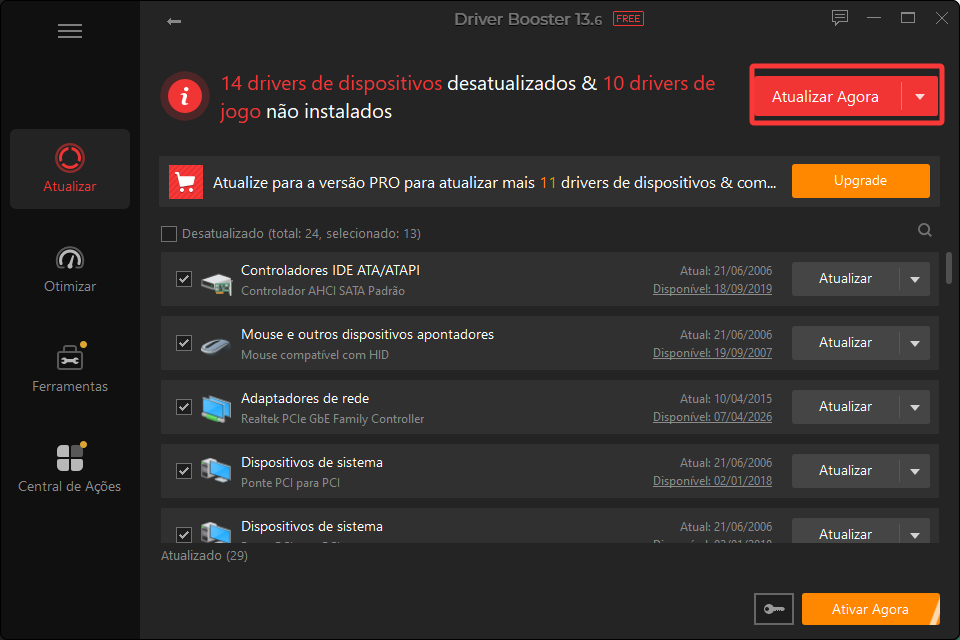
Passo 3. Encontre a categoria Adaptadores de rede nos resultados da verificação. Clique em Atualizar ao lado do driver do adaptador de rede. Você também pode usar a opção de atualização em massa para atualizar vários drivers.
Método 5. Limite o Uso da Internet em Segundo Plano
Mesmo com uma conexão de internet rápida, pode ocorrer congestionamento quando vários aplicativos competem pela banda. Serviços de armazenamento em nuvem, atualizações do Windows, navegadores, serviços de streaming e gerenciadores de download costumam funcionar silenciosamente em segundo plano. Reduzir atividades de rede desnecessárias pode dar mais prioridade ao jogo e ajudar a manter uma latência mais baixa durante toda a partida.
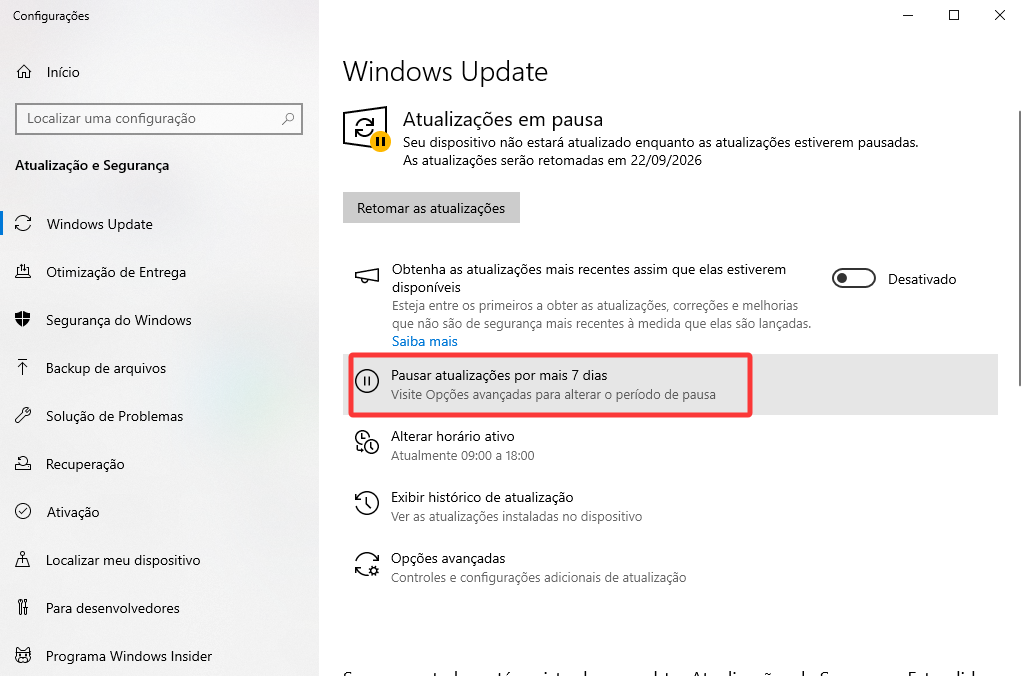
Pause os downloads do Windows Update:
Passo 1. Pressione Windows + I para abrir as Configurações.
Passo 2. Selecione Windows Update.
Passo 3. Se uma atualização estiver sendo baixada, clique em Pausar atualizações.
Passo 4. Clique no botão Pausar por 1 semana ou abra o menu suspenso para escolher outro período disponível.
Pause os downloads do Steam:
Passo 1. Abra o Steam.
Passo 2. Clique em Steam > Downloads na parte inferior da janela.
Passo 3. Encontre o download em andamento e clique no botão Pausar ao lado dele.
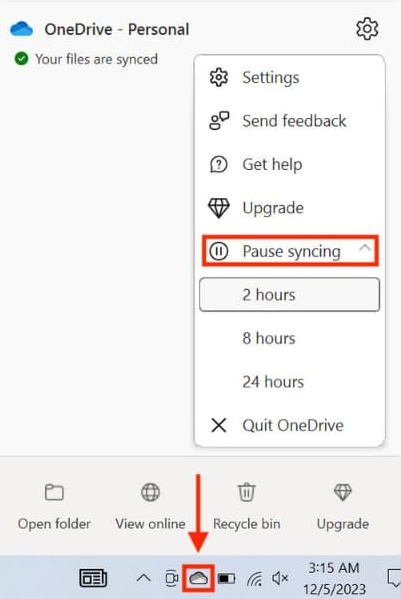
Pause a sincronização na nuvem:
Passo 1. Verifique serviços como OneDrive, Google Drive ou Dropbox na bandeja do sistema.
Passo 2. Clique com o botão direito do mouse no ícone e selecione Pausar sincronização (por exemplo, por 2 horas ou até a reinicialização) para interromper os uploads e downloads em segundo plano.
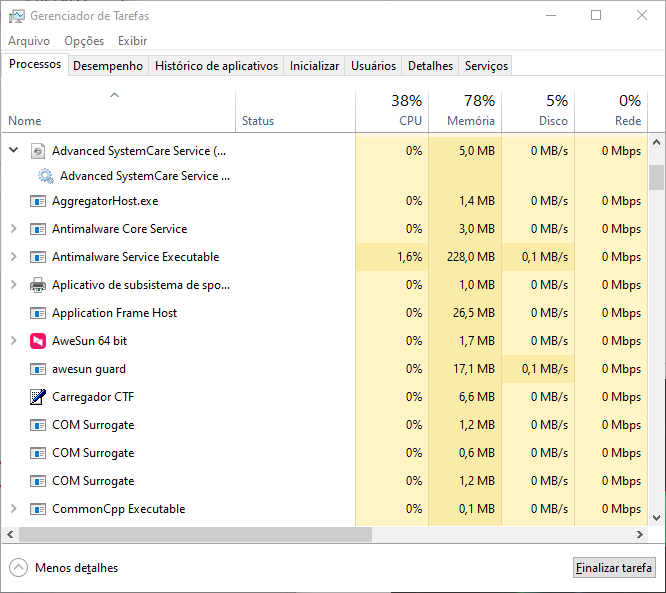
Feche aplicativos desnecessários antes de jogar:
Passo 1. Pressione Ctrl + Shift + Esc para abrir o Gerenciador de Tarefas.
Passo 2. Acesse a guia Processos e encerre as tarefas que não são necessárias.
Método 6: Melhore a conexão Wi-Fi do PS5 para jogar
Muitos jogadores de console procuram maneiras de melhorar a conexão Wi-Fi do PS5, especialmente quando enfrentam problemas de latência em jogos multiplayer. Felizmente, alguns ajustes simples podem tornar a conexão do seu PlayStation mais estável. Combinar configurações de Wi-Fi adequadas com um bom gerenciamento da rede pode trazer melhorias significativas sem precisar mudar o plano de Internet.
Experimente estas dicas:
Use Wi-Fi de 5 GHz
Se o seu roteador for compatível com Wi-Fi de banda dupla, conecte o PS5 à rede de 5 GHz para obter velocidades mais altas e menos interferência. Quando o console estiver próximo ao roteador, a rede de 5 GHz geralmente é uma opção melhor para jogar do que a de 2,4 GHz.
Aproxime o PS5 do roteador
A distância e os obstáculos físicos podem enfraquecer o sinal Wi-Fi. Colocar o console mais perto do roteador pode melhorar a intensidade do sinal, reduzir interferências e proporcionar uma conexão mais estável durante os jogos.
Pause outros downloads
Baixar arquivos, atualizações ou assistir a vídeos em outros dispositivos pode consumir a largura de banda disponível e aumentar a latência durante os jogos. Ao jogar, pause downloads, atualizações e transmissões de vídeo pesadas em outros dispositivos para liberar recursos da rede.
Reinicie o roteador e o modem
Reiniciar o roteador e o modem pode resolver problemas temporários de conexão e atualizar a conexão com a rede. Desligue os dois dispositivos, aguarde alguns instantes, ligue-os novamente e reconecte o PS5.
Perguntas Frequentes sobre Como Aumentar a Velocidade da Internet
1. Como fazer para deixar a internet mais rápida?
Para deixar a internet mais rápida, feche aplicativos desnecessários, pause downloads e atualizações em segundo plano, otimize o Wi-Fi e, se possível, use uma conexão Ethernet. Manter o driver de rede atualizado também pode ajudar a melhorar a conexão.
2. Como aumentar a velocidade da internet no PC?
Para aumentar a velocidade da internet no PC, limite o uso da rede por aplicativos em segundo plano, atualize o driver do adaptador de rede, otimize as configurações de Wi-Fi e use uma conexão Ethernet sempre que possível.
3. Como aumentar a velocidade da internet no PC com Windows 11?
No Windows 11, você pode melhorar a velocidade da internet fechando aplicativos que consomem banda, pausando downloads, atualizando o driver do adaptador de rede e otimizando as configurações de Wi-Fi.
4. Como liberar a velocidade máxima da placa de rede?
Para aproveitar a velocidade máxima da placa de rede, mantenha o driver atualizado e verifique se o adaptador, o cabo Ethernet e o roteador são compatíveis com a velocidade da sua conexão.
5. Uma internet mais rápida melhora o desempenho nos jogos?
Nem sempre. A velocidade da internet é importante, mas ping, latência, perda de pacotes e estabilidade da conexão também afetam o desempenho nos jogos online. Uma conexão estável e com baixa latência pode proporcionar uma experiência de jogo mais fluida.
Conclusão
Se você quer aumentar a velocidade da internet para jogos, não é necessário atualizar seu plano de internet imediatamente. Usar uma conexão Ethernet, otimizar as configurações de Wi-Fi, atualizar o driver do adaptador de rede e reduzir o uso da internet em segundo plano podem ajudar a melhorar a estabilidade da conexão e reduzir atrasos e travamentos durante os jogos.
Para jogadores de PC, o Smart Game Booster também pode ajudar a otimizar a conexão por meio da aceleração de rede e da otimização do sistema. Ao escolher as soluções adequadas para sua rede, você pode desfrutar de uma experiência de jogo online mais estável e fluida.
SOBRE O AUTOR
-

-
Mariana Costa
Mariana Costa é uma editora de tecnologia e apaixonada por games. Ela escreve artigos com dicas práticas para melhorar o desempenho do PC, aumentar o FPS e corrigir problemas comuns nos jogos, sempre com foco em tornar a experiência dos jogadores mais fluida e divertida.
- Contents
Smart Game Booster
Desfrute de uma experiência de jogo sem lag
Para Windows 11/10/8/7