- Desfrute de jogos sem lag e com baixa latência
- Mais de 100 jogos suportados
- Servidores de todo o mundo
- Aumente o FPS no jogo
Para Windows 11/10/8/7
Início> Blog> Como Ver a Temperatura da CPU: Os 5 Melhores Programas para Monitorar em Tempo Real
Como Ver a Temperatura da CPU: Os 5 Melhores Programas para Monitorar em Tempo Real
Aprenda como ver a temperatura da CPU no Windows e conheça os 5 melhores programas para monitorar o processador em tempo real e evitar superaquecimento.
O superaquecimento é uma das principais causas de perda de desempenho e até de danos ao processador. Por isso, saber como ver a temperatura da CPU é essencial para identificar problemas de aquecimento antes que eles afetem a estabilidade do computador. Felizmente, existem diferentes maneiras de verificar a temperatura do processador, desde a BIOS/UEFI até softwares especializados que oferecem monitoramento em tempo real.
Neste artigo, você aprenderá como ver a temperatura da CPU e conhecerá os 5 melhores programas para monitorar o processador em 2026: Smart Game Booster, SpeedFan, HWMonitor, Real Temp e AIDA64 Extreme. Vamos comparar os principais recursos de cada ferramenta para ajudá-lo a escolher a melhor opção e manter seu PC funcionando de forma segura e eficiente.
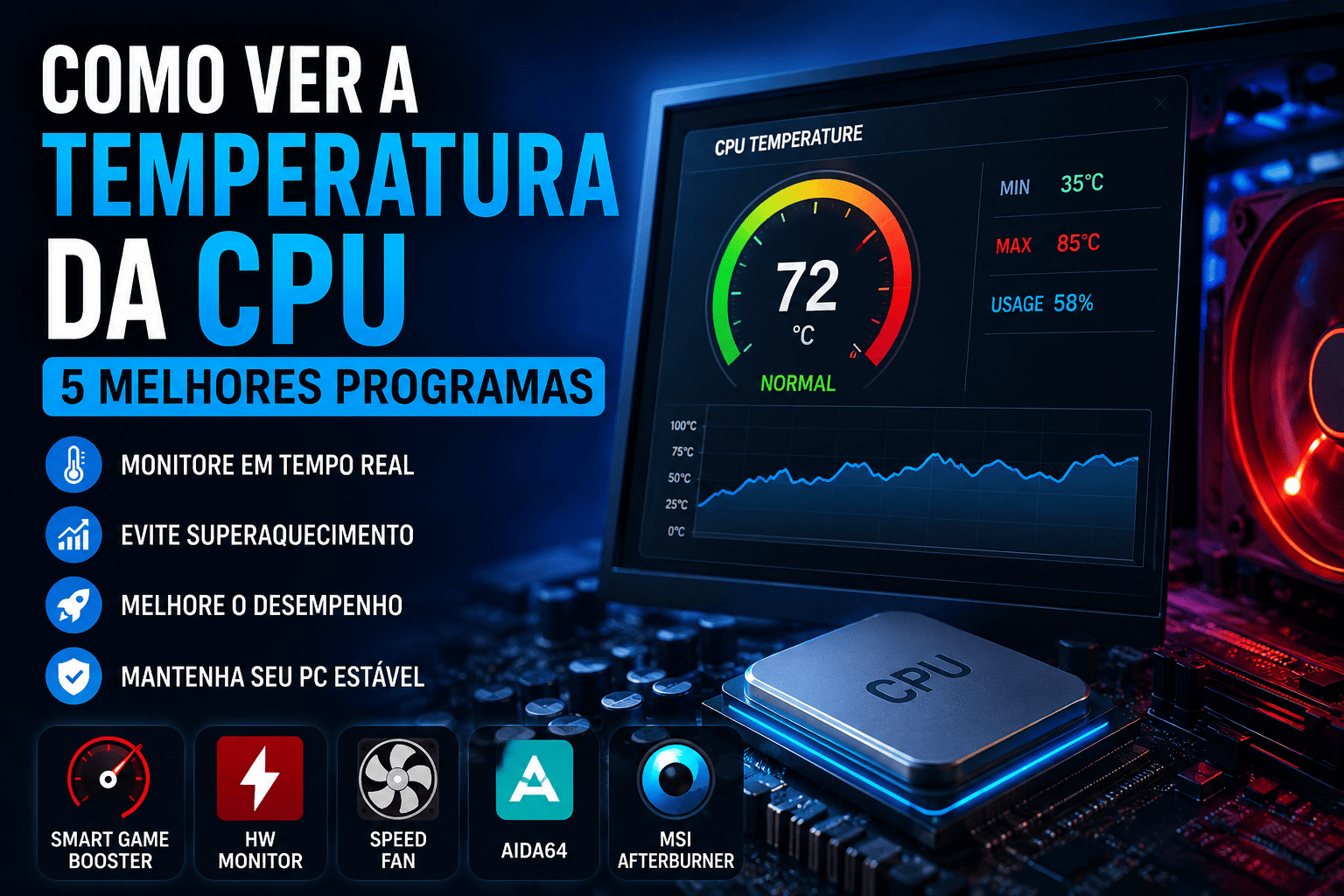
Como ver a temperatura da CPU no Windows
Verificar a temperatura pela BIOS/UEFI
A BIOS/UEFI é uma maneira simples de ver a temperatura da CPU sem instalar nenhum programa. Para acessá-la, reinicie o computador e pressione a tecla indicada pelo fabricante da placa-mãe, como Del, F2, F10 ou Esc. Em seguida, procure por opções como Hardware Monitor, PC Health Status ou System Monitor para visualizar a temperatura atual do processador.
No entanto, a BIOS/UEFI mostra apenas a temperatura da CPU naquele momento. Ela não permite monitorar a temperatura da CPU em tempo real durante jogos, edição de vídeos ou outras tarefas que exigem alto desempenho.
Usar um programa de monitoramento
Além de verificar a temperatura pela BIOS/UEFI, um programa de monitoramento é a melhor forma de ver a temperatura da CPU em tempo real.
Essas ferramentas exibem a temperatura em tempo real, permitindo monitorar o processador durante jogos, edição de vídeos ou outras tarefas que exigem alto desempenho, ajudando a identificar rapidamente problemas de superaquecimento.
Em comparação com a BIOS/UEFI, os programas de monitoramento oferecem recursos mais completos, como gráficos de temperatura em tempo real, histórico de dados, alertas de superaquecimento e monitoramento do uso do hardware. Alguns ainda exibem a temperatura da CPU e da GPU diretamente na tela durante os jogos, facilitando o acompanhamento do desempenho sem interromper a atividade.
Os 5 melhores programas para monitorar a temperatura da CPU
Smart Game Booster
Se você está procurando uma maneira simples de ver a temperatura da CPU e acompanhar o desempenho do computador em tempo real, o Smart Game Booster é uma das melhores opções para Windows, especialmente para gamers. Como os jogos costumam exigir muito do processador, monitorar a temperatura da CPU é fundamental para evitar superaquecimento e manter um desempenho estável.
Além de mostrar a temperatura da CPU e da GPU durante os jogos, o Smart Game Booster também exibe informações detalhadas sobre a placa-mãe, velocidade das ventoinhas e uso do hardware. Se algum componente atingir uma temperatura anormal, o programa poderá emitir alertas para ajudar a prevenir danos ao hardware e perda de dados. Graças à sua interface intuitiva, até mesmo usuários iniciantes podem ver a temperatura da CPU e acompanhar o status do sistema facilmente.
Outro destaque é que o Smart Game Booster vai além de um simples monitor de temperatura. Ele oferece recursos como otimização com um clique, aceleração para jogos, gerenciamento de processos em segundo plano, desfragmentação de discos e atualização de drivers. Dessa forma, você pode monitorar a temperatura da CPU e otimizar o desempenho do computador ao mesmo tempo, garantindo uma experiência de uso mais fluida e segura.

Principais recursos do Smart Game Booster
- Desfrute de jogos sem lag e com baixa latência
- Mais de 100 jogos compatíveis
- Servidores do mundo todo
- Aumente o FPS nos jogos
SpeedFan
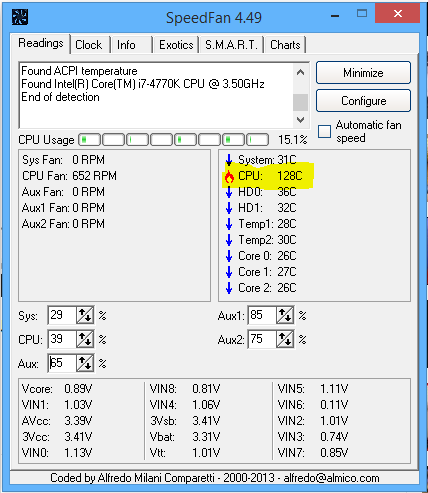
O SpeedFan é um dos programas mais conhecidos para monitorar a temperatura da CPU no Windows. Embora sua interface tenha um visual mais antigo, o software oferece diversos recursos úteis para acompanhar a temperatura do processador e a velocidade das ventoinhas. Além de permitir ver a temperatura da CPU em tempo real, seu principal diferencial é o controle manual da velocidade das ventoinhas.
O SpeedFan pode acessar os sensores de temperatura do computador e ajustar automaticamente a velocidade das ventoinhas de acordo com a temperatura do sistema. Também é possível definir velocidades mínima e máxima, aumentando a rotação quando a CPU estiver muito quente ou reduzindo-a para diminuir o ruído. Apesar de não receber atualizações frequentes, o programa continua sendo uma boa opção para usuários que desejam monitorar a temperatura da CPU e controlar o sistema de refrigeração em computadores compatíveis com Windows.
HWMonitor
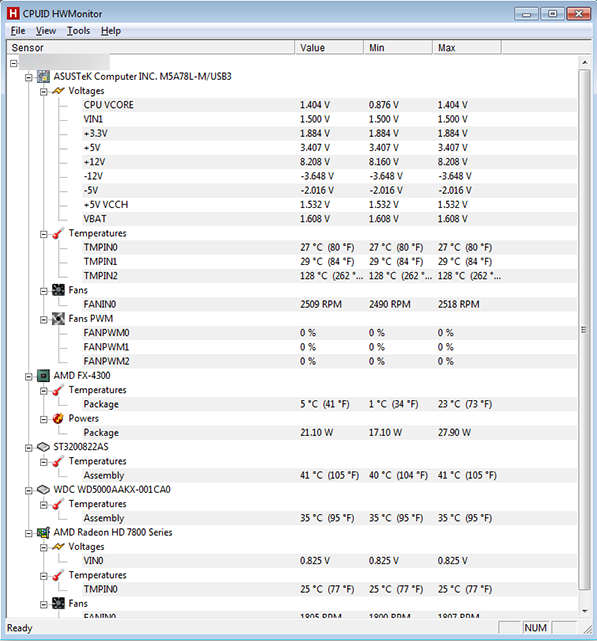
O HWMonitor é uma das melhores opções para quem procura um programa confiável para monitorar a temperatura da CPU. Desenvolvido pela CPUID, o software permite acompanhar informações importantes do hardware, como temperatura, tensão e velocidade das ventoinhas. Além disso, recebe atualizações frequentes para oferecer suporte aos processadores mais recentes e manter boa compatibilidade com o Windows.
Com o HWMonitor, você pode ver a temperatura da CPU, da GPU e da placa-mãe, além de acompanhar as tensões e outros dados do sistema. As informações são exibidas em três valores: Atual, Mínimo e Máximo, facilitando a identificação de variações de temperatura durante o uso do computador. Se o seu objetivo é apenas monitorar o hardware, o HWMonitor é uma excelente escolha. No entanto, ele não oferece recursos mais avançados, como controle da velocidade das ventoinhas ou alertas de temperatura, presentes em alguns outros programas.
Real Temp
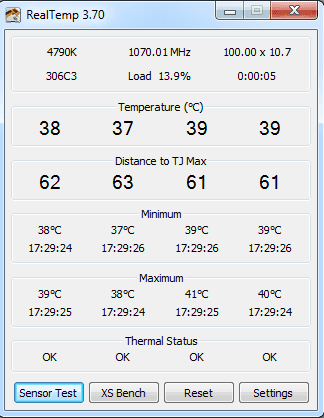
Se o seu computador utiliza um processador Intel, o Real Temp é uma excelente opção para monitorar a temperatura da CPU. O programa foi desenvolvido especialmente para processadores Intel Core, incluindo modelos de um, dois e quatro núcleos, além das séries Core i5 e Core i7, oferecendo leituras precisas da temperatura em tempo real.
O Real Temp utiliza os sensores térmicos internos do processador para acompanhar a temperatura da CPU continuamente. Além de permitir ver a temperatura da CPU em tempo real, o software também oferece recursos como alertas de superaquecimento e desligamento automático, ajudando a proteger o computador contra danos causados por temperaturas excessivas.
Vale destacar que o Real Temp foi projetado exclusivamente para processadores Intel. Se o seu PC utiliza um processador AMD ou uma linha Intel não compatível, será necessário escolher outro programa de monitoramento de temperatura da CPU.
AIDA64 Extreme
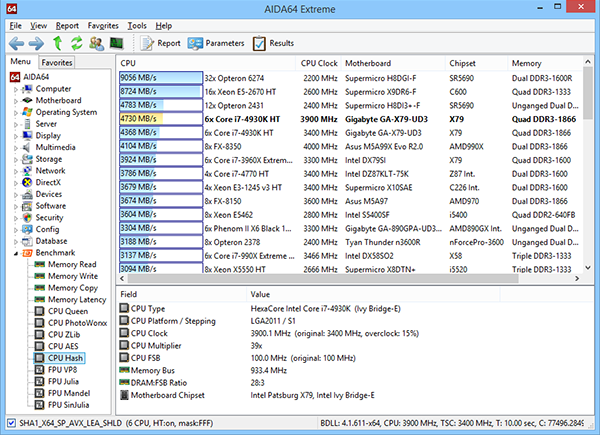
O AIDA64 Extreme é outra excelente opção para monitorar a temperatura da CPU, mas seus recursos vão muito além do simples monitoramento. Trata-se de uma ferramenta profissional voltada para usuários avançados, sendo especialmente indicada para quem deseja analisar o hardware em detalhes ou realizar overclock com mais segurança.
Além de permitir ver a temperatura da CPU em tempo real, o AIDA64 Extreme é compatível com mais de 250 sensores de hardware, monitorando temperatura, velocidade das ventoinhas, tensão e diversos outros parâmetros do sistema. O programa também oferece informações detalhadas sobre a configuração do computador, testes de estresse, benchmarks, diagnóstico de hardware e auditoria de software. Se você procura uma solução completa para monitoramento e análise do PC, o AIDA64 Extreme é uma das opções mais completas disponíveis.
Conclusão
Monitorar a temperatura da CPU regularmente é uma das melhores formas de manter o computador funcionando de maneira estável e segura. Seja para uso diário, jogos ou tarefas de alto desempenho, acompanhar a temperatura do processador ajuda a identificar problemas de superaquecimento antes que eles causem perda de desempenho, travamentos ou até danos ao hardware.
Em comparação com a BIOS/UEFI, um software dedicado permite ver a temperatura da CPU em tempo real, além de fornecer informações detalhadas sobre o uso do hardware, histórico de temperatura e outros dados importantes para acompanhar a saúde do sistema.
Se você procura uma solução completa para monitorar a temperatura da CPU e otimizar o desempenho do computador, o Smart Game Booster é uma excelente escolha. Além do monitoramento em tempo real da CPU e da GPU, o programa oferece recursos como aceleração para jogos, otimização de processos em segundo plano e outras ferramentas que ajudam a manter o PC mais estável, rápido e eficiente.
SOBRE O AUTOR
-

-
Mariana Costa
Mariana Costa é uma editora de tecnologia e apaixonada por games. Ela escreve artigos com dicas práticas para melhorar o desempenho do PC, aumentar o FPS e corrigir problemas comuns nos jogos, sempre com foco em tornar a experiência dos jogadores mais fluida e divertida.
- Contents
Smart Game Booster
Desfrute de uma experiência de jogo sem lag
Para Windows 11/10/8/7