- Desfrute de jogos sem lag e com baixa latência
- Mais de 100 jogos suportados
- Servidores de todo o mundo
- Aumente o FPS no jogo
Para Windows 11/10/8/7
Início> Blog> Como Corrigir a Perda de Pacote: Guia Completo
Como Corrigir a Perda de Pacote: Guia Completo
Saiba o que é perda de pacote, como testar sua conexão no PC e veja as melhores formas de corrigir e reduzir a perda de pacotes.
A perda de pacote acontece quando os dados enviados pela sua conexão não chegam corretamente ao destino. Esse problema pode deixar a internet mais lenta, causar travamentos, aumentar a latência e prejudicar a experiência durante jogos online.
Se você está enfrentando lag ou desconexões, fazer um teste de perda de pacote pode ajudar a identificar se o problema está relacionado à sua conexão. Neste guia, você vai descobrir o que é perda de pacote, como testar a perda de pacote no PC e como corrigir esse problema para ter uma conexão mais estável.
O que é perda de pacote e o que causa esse problema?
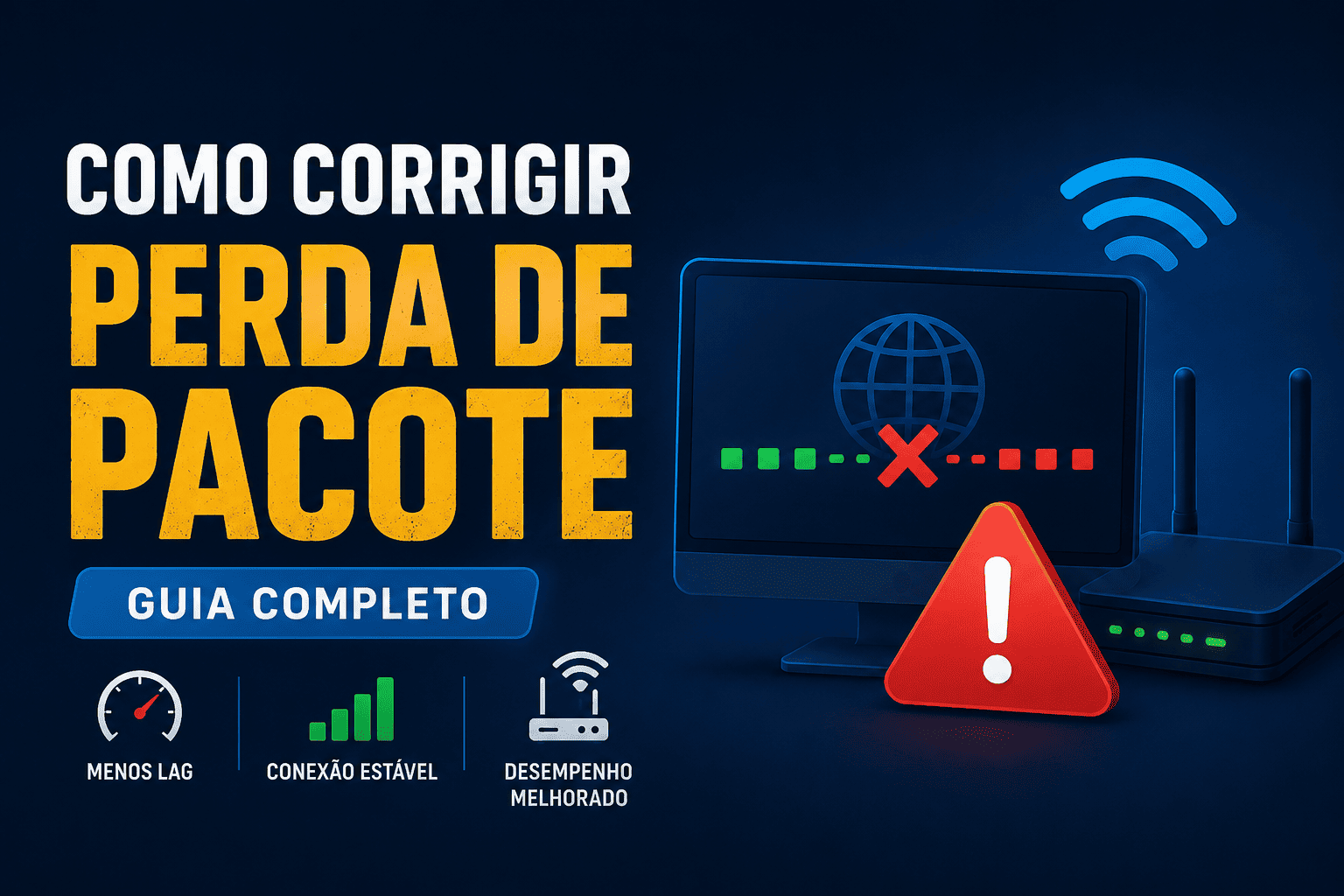
Antes de descobrir como corrigir a perda de pacote, é importante entender o que ela significa. Em termos simples, a perda de pacotes acontece quando pequenos blocos de dados enviados pela internet não chegam corretamente ao destino. Isso pode resultar em informações perdidas ou atrasadas, causando lag, aumento da latência, travamentos e interrupções na conexão.
Um teste de perda de pacote pode ajudar a identificar se esse problema está afetando sua conexão. As causas mais comuns de perda de pacote na internet incluem:
Congestionamento da rede: Muitos dispositivos ou usuários compartilhando a mesma conexão podem consumir toda a largura de banda, fazendo com que alguns pacotes sejam perdidos.
Conexão Wi-Fi instável: Interferências no sinal, distância do roteador ou cobertura insuficiente podem prejudicar a transmissão dos dados.
Hardware com problemas ou desatualizado: Cabos Ethernet danificados, roteadores antigos ou placas de rede com falhas podem afetar a transmissão dos pacotes.
Drivers de rede desatualizados: Drivers corrompidos ou desatualizados podem impedir que o PC se comunique corretamente com a rede.
Configurações de rede incorretas: Configurações de DNS inadequadas, modos de economia de energia ou aplicativos em segundo plano podem consumir largura de banda e agravar a perda de pacotes.
Problemas com o provedor de internet (ISP): Falhas em cabos subterrâneos, problemas de roteamento ou limitações de largura de banda também podem causar perda de pacote.
Por isso, antes de tentar solucionar o problema, é importante identificar a causa da perda de pacote. Fazer um teste de perda de pacote é um bom primeiro passo, pois ajuda a determinar se o problema está na sua rede, no dispositivo ou no provedor de internet.
Quanta perda de pacote é normal?
Ao fazer um teste de perda de pacote, o resultado mostra a porcentagem de dados que não chegaram ao destino. Em geral, 0% de perda de pacote é o resultado ideal, especialmente para jogos online e outras atividades que exigem uma conexão estável.
Veja como interpretar os resultados:
0%: Excelente. Sua conexão não apresenta perda de pacotes significativa.
1%–2%: Geralmente aceitável para navegação e atividades comuns, mas pode causar pequenos atrasos em jogos online.
2%–5%: A perda de pacotes já pode ser perceptível, causando lag, travamentos ou atrasos durante as partidas.
Mais de 5%: É considerada uma taxa alta e pode afetar significativamente a qualidade da conexão, principalmente em jogos online.
Para jogadores, até mesmo uma pequena perda de pacote pode prejudicar a experiência. Em jogos competitivos como Valorant, uma conexão instável pode causar atraso nos comandos, movimentação irregular e desconexões.
Se o resultado do seu teste de perda de pacotes estiver acima do esperado, vale a pena investigar a causa antes de continuar jogando.
Como corrigir a perda de pacote: soluções rápidas
Está enfrentando perda de pacote e não sabe como resolver? Antes de tentar configurações mais avançadas, algumas soluções simples podem ajudar a melhorar a estabilidade da sua conexão. Confira as opções abaixo.
Reinicie o Modem e o Roteador
Uma das maneiras mais rápidas de tentar corrigir a perda de pacote é reiniciar o modem e o roteador. Desconecte os dois da tomada por 30 a 60 segundos e conecte-os novamente.
Isso pode ajudar a eliminar congestionamentos temporários, renovar a conexão e restabelecer sessões de rede instáveis. Depois, aguarde cerca de 2 minutos para que os dispositivos reiniciem completamente.
Troque o Wi-Fi por uma Conexão Ethernet
Embora o Wi-Fi seja prático, paredes, distância do roteador e interferências de outros dispositivos podem afetar a qualidade do sinal. Sempre que possível, use uma conexão Ethernet para obter uma conexão mais estável e reduzir a perda de pacotes durante jogos ou streaming.
Verifique os Cabos e as Portas Ethernet
Problemas de hardware também podem causar perda de pacote. Cabos Ethernet danificados ou portas do roteador com defeito podem resultar em uma conexão instável.
Para verificar se esse é o problema, tente trocar o cabo Ethernet ou conectá-lo a outra porta do roteador. Assim, você pode descobrir rapidamente se a perda de pacotes está relacionada à conexão física.
Reduza o Congestionamento da Rede
Quando vários dispositivos usam a mesma rede ao mesmo tempo, a largura de banda pode ficar sobrecarregada, aumentando o risco de perda de pacotes. Para melhorar a estabilidade, desconecte dispositivos que não estão sendo usados, pause downloads grandes e evite streaming enquanto estiver jogando.
Dessa forma, mais largura de banda fica disponível para o jogo, ajudando a reduzir interrupções e proporcionar uma experiência de gameplay mais estável.
Como corrigir a perda de pacote: configurações avançada
Se as soluções anteriores não resolverem o problema, algumas configurações avançadas do Windows podem ajudar a melhorar o desempenho da rede e reduzir a perda de pacotes e a latência. Confira 4 métodos que você pode testar.
1. Atualize o Driver do Adaptador de Rede
Drivers desatualizados ou com problemas podem afetar a comunicação entre o PC e a rede. Para atualizar o driver:
Passo 1. Clique em Iniciar, pesquise por Gerenciador de Dispositivos e abra o aplicativo.
Passo 2. Expanda Adaptadores de rede e localize o dispositivo de rede que você está usando.
Passo 3. Clique com o botão direito no adaptador e selecione Atualizar driver > Pesquisar drivers automaticamente. Depois, reinicie o PC.
2. Desative o Modo de Economia de Energia
O modo de economia de energia pode fazer com que o Windows desligue temporariamente o adaptador de rede, o que pode afetar a estabilidade da conexão.
Passo 1. Abra o Gerenciador de Dispositivos pelo menu Iniciar.
Passo 2. Clique com o botão direito no adaptador de rede e selecione Propriedades.
Passo 3. Acesse a guia Gerenciamento de Energia e desmarque a opção Permitir que o computador desligue este dispositivo para economizar energia.
3. Altere o Servidor DNS
Alterar o servidor DNS pode ajudar a melhorar a resolução de endereços e, em alguns casos, a estabilidade da conexão.
Passo 1. Abra Configurações > Rede e Internet.
Passo 2. Selecione sua conexão ativa e acesse as opções relacionadas às configurações do adaptador.
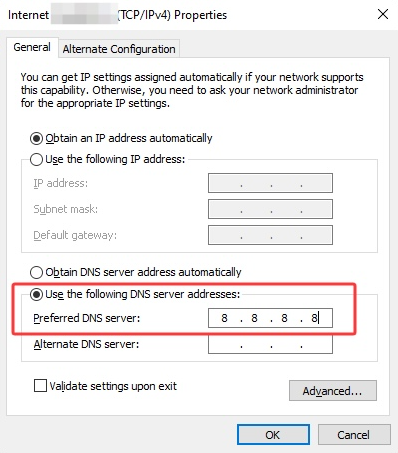
Passo 3. Clique com o botão direito em Ethernet e selecione Propriedades. Depois, abra Protocolo IP Versão 4 (TCP/IPv4) > Propriedades.
Passo 4. Selecione a opção para usar os seguintes endereços de servidor DNS e insira uma das opções:
Google DNS: 8.8.8.8 e 8.8.4.4
Cloudflare DNS: 1.1.1.1
4. Limite o Uso de Dados em Segundo Plano
Aplicativos executados em segundo plano podem consumir largura de banda e aumentar a perda de pacote, principalmente quando você está jogando.
Passo 1. Acesse Iniciar > Configurações > Rede e Internet.
Passo 2. Selecione Wi-Fi ou Ethernet e clique na rede à qual você está conectado.
Passo 3. Ative a opção Conexão limitada para limitar o uso de dados em segundo plano e liberar mais largura de banda para o jogo.
Corrija a perda de pacote automaticamente com o Smart Game Booster
Os métodos anteriores podem ajudar a resolver a perda de pacote, mas fazer todos os ajustes manualmente pode ser demorado e exigir alguns conhecimentos técnicos. Se você procura uma maneira mais prática de otimizar sua conexão, o Smart Game Booster pode fazer isso automaticamente com poucos cliques.
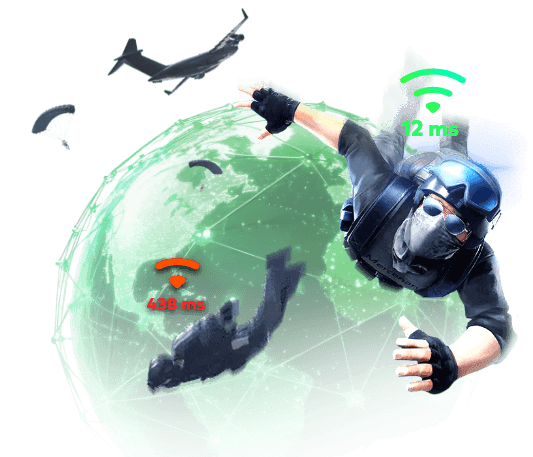
Principais recursos do Smart Game Booster
- Desfrute de jogos sem lag e com baixa latência
- Mais de 100 jogos compatíveis
- Servidores do mundo todo
- Aumente o FPS nos jogos
Principais recursos do Smart Game Booster:
Otimização de rede com um clique: Analisa e ajusta as configurações de conexão para ajudar a reduzir a perda de pacote e proporcionar uma experiência de jogo mais estável.
Atualização automática de drivers: Detecta e atualiza drivers de rede desatualizados para ajudar a evitar problemas de compatibilidade que podem afetar a conexão.
Prioridade para o tráfego dos jogos: Prioriza o tráfego relacionado aos jogos para reduzir a interferência de downloads e outros aplicativos em segundo plano, ajudando a manter uma conexão mais estável.
Liberação de largura de banda: Limita processos e aplicativos desnecessários em segundo plano para liberar mais largura de banda para os jogos.
Monitoramento em tempo real: Permite acompanhar informações como uso da CPU, memória RAM e temperatura da GPU para verificar o desempenho do sistema após a otimização.
Como usar o Smart Game Booster para reduzir a perda de pacote
Passo 1: Baixe e instale o Smart Game Booster no seu PC com Windows e abra o programa.
Para Windows 11/10/8/7
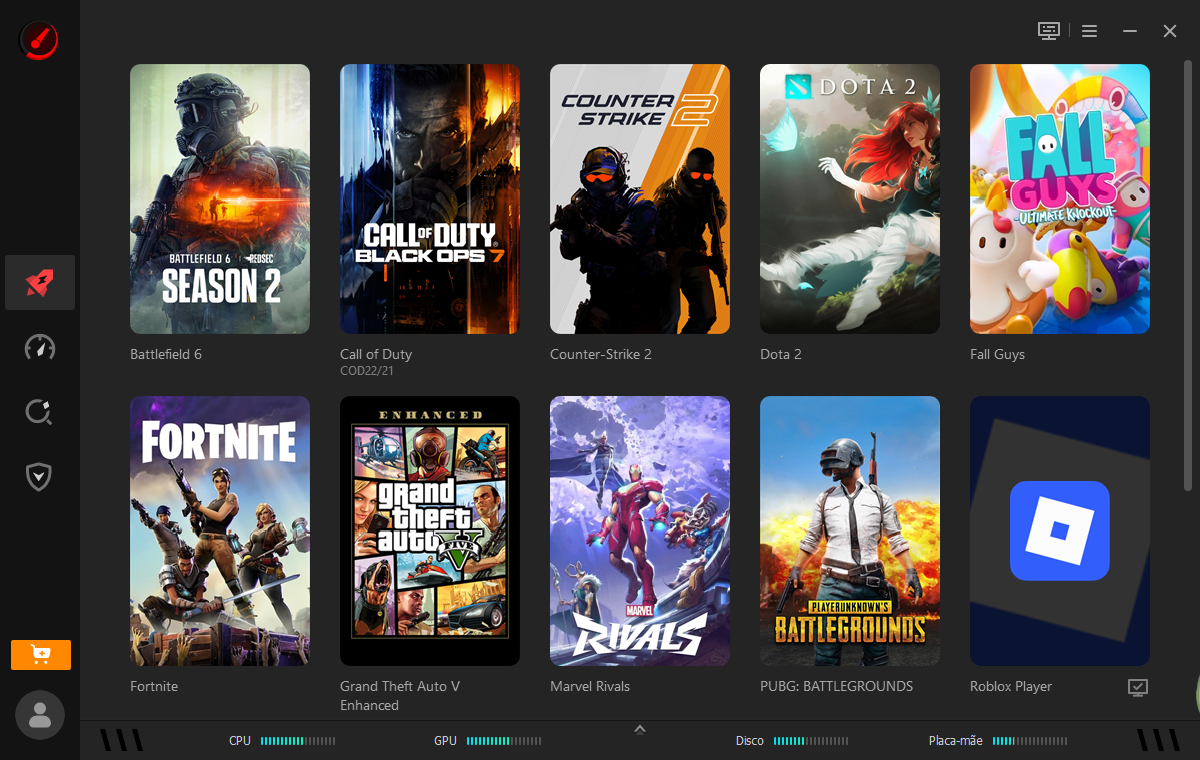
Passo 2: Abra a biblioteca de jogos no painel principal e selecione o jogo que deseja otimizar.
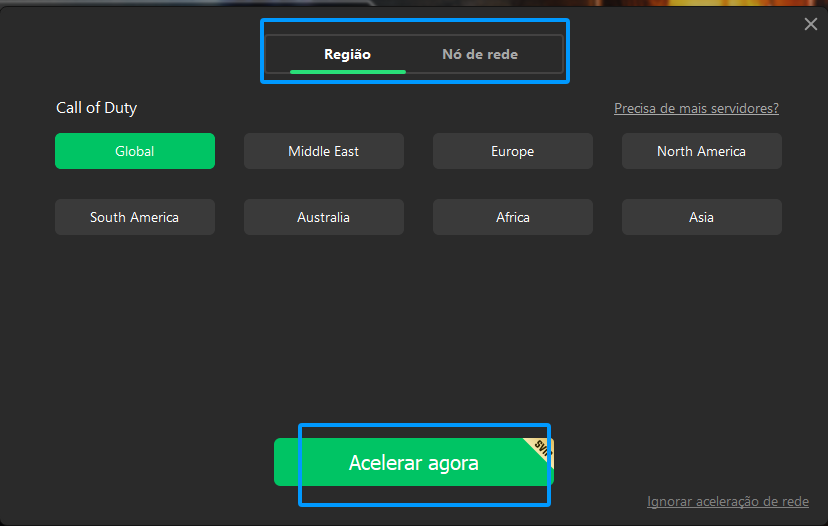
Passo 3: Acesse Aceleração de rede, escolha uma região de servidor ou nó de rede adequado e ative a Aceleração agora.
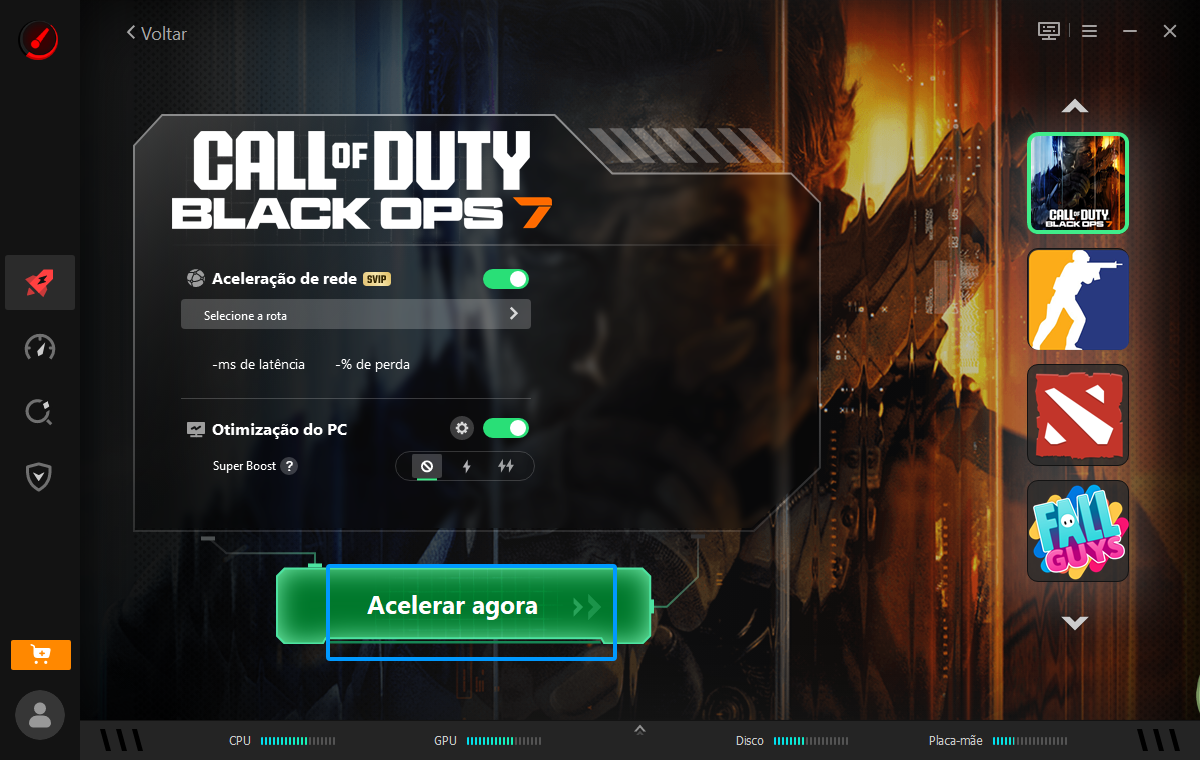
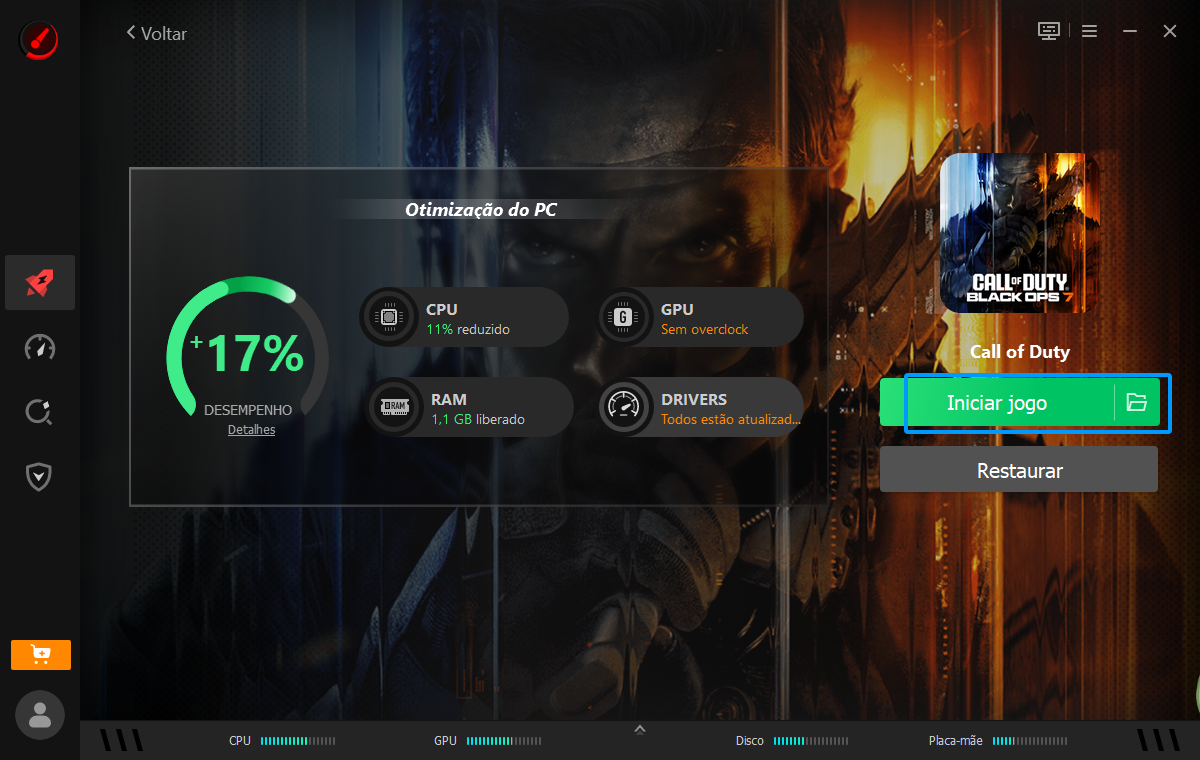
Passo 4: Selecione o modo de otimização do PC e clique em Acelerar agora.
Passo 5: Aguarde a conclusão das otimizações e clique em Iniciar jogo para abrir o jogo.
Observação: Se você continuar enfrentando perda de pacote mesmo usando uma conexão Ethernet e após otimizar a rede, o problema pode estar relacionado ao seu provedor de internet (ISP). Nesse caso, entre em contato com o suporte do provedor para obter assistência.
Perguntas Frequentes sobre Perda de Pacote
O que é perda de pacote?
A perda de pacote acontece quando parte dos dados enviados pela rede não chega ao destino corretamente. Isso pode causar lag, atrasos, travamentos e desconexões, especialmente durante jogos online.
Como testar a perda de pacote?
Você pode fazer um teste de perda de pacote no Windows usando o Prompt de Comando. O comando ping permite verificar se os pacotes estão sendo perdidos durante a transmissão. Para uma análise mais detalhada, você também pode usar o comando pathping.
Qual é uma taxa normal de perda de pacote?
O ideal é ter 0% de perda de pacotes. Uma taxa de 1% a 2% pode ser aceitável em algumas situações, mas perdas maiores podem afetar a estabilidade da conexão e causar lag em jogos online.
Como corrigir a perda de pacote?
Para corrigir a perda de pacote, você pode reiniciar o roteador, usar uma conexão Ethernet, verificar cabos e portas de rede, atualizar o driver do adaptador de rede e reduzir o uso de largura de banda em segundo plano. Se o problema persistir, pode ser necessário verificar a conexão com o provedor de internet.
Conclusão
A perda de pacote pode causar lag, atrasos, travamentos e desconexões, afetando principalmente a experiência em jogos online. Por isso, ao perceber problemas de conexão, o primeiro passo é fazer um teste de perda de pacote para identificar se os dados estão sendo perdidos durante a transmissão.
Se o teste indicar perda de pacotes, você pode tentar soluções como reiniciar o roteador, usar uma conexão Ethernet, atualizar os drivers de rede e reduzir o uso de largura de banda em segundo plano. Para jogadores, também é importante escolher uma conexão e um servidor estáveis para reduzir o lag e melhorar a experiência durante as partidas.
Com as ferramentas e métodos apresentados neste guia, você pode identificar a causa da perda de pacote e tomar as medidas necessárias para deixar sua conexão mais estável.
SOBRE O AUTOR
-

-
Mariana Costa
Mariana Costa é uma editora de tecnologia e apaixonada por games. Ela escreve artigos com dicas práticas para melhorar o desempenho do PC, aumentar o FPS e corrigir problemas comuns nos jogos, sempre com foco em tornar a experiência dos jogadores mais fluida e divertida.
- Contents
Smart Game Booster
Desfrute de uma experiência de jogo sem lag
Para Windows 11/10/8/7