- Desfrute de jogos sem lag e com baixa latência
- Mais de 100 jogos suportados
- Servidores de todo o mundo
- Aumente o FPS no jogo
Para Windows 11/10/8/7
Início> Blog> Como Deixar o Windows 10 Mais Rápido: 5 Dicas para Melhorar o Desempenho do PC
Como Deixar o Windows 10 Mais Rápido: 5 Dicas para Melhorar o Desempenho do PC
Aprenda como deixar o Windows 10 mais rápido com 5 dicas simples para otimizar o desempenho, acelerar o PC e melhorar a velocidade sem formatar.
Você já teve a sensação de que, logo após instalar ou atualizar para o Windows 10, tudo funcionava perfeitamente, mas, com o passar do tempo, o sistema foi ficando cada vez mais lento? Isso pode ser muito frustrante, principalmente quando você não sabe como resolver o problema. Se você está procurando como deixar o Windows 10 mais rápido, este guia é para você. Aqui, você encontrará 5 maneiras simples e eficazes de acelerar o desempenho do Windows 10, sem precisar formatar o computador.
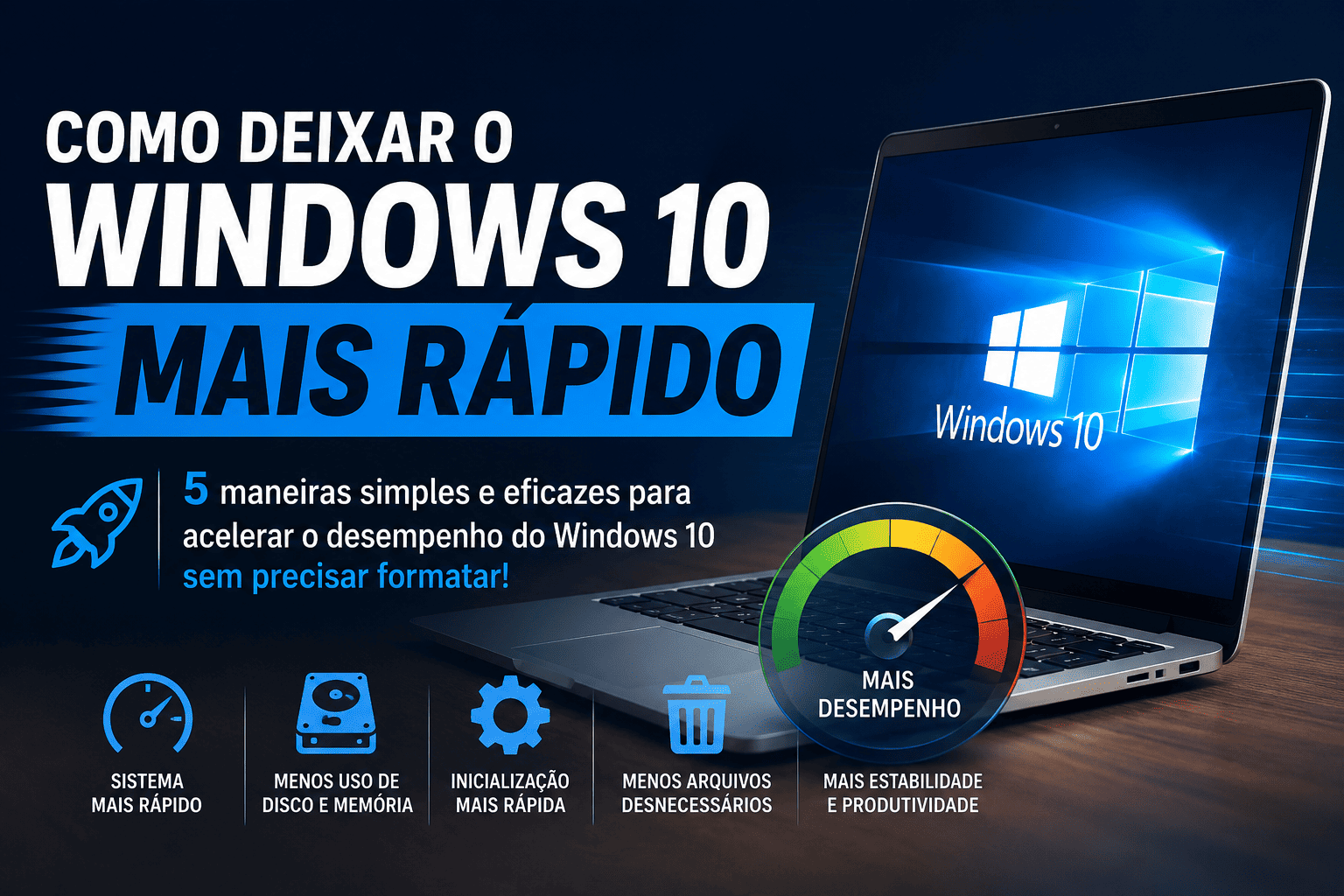
Por que o Windows 10 fica cada vez mais lento?
Se você está procurando como deixar o Windows 10 mais rápido, o primeiro passo é identificar o que está causando a lentidão. Diversos fatores podem comprometer o desempenho do sistema ao longo do tempo. Confira os principais:
Muitos programas iniciando junto com o Windows:Alguns aplicativos são configurados para abrir automaticamente quando o computador é ligado. Quanto maior o número de programas na inicialização, mais lento será o carregamento do sistema.
Pouco espaço livre no disco:Um HD ou SSD quase cheio pode reduzir o desempenho do Windows, tornando a abertura de programas e arquivos mais demorada.
Acúmulo de arquivos temporários:O uso diário do computador gera arquivos temporários e outros dados desnecessários. Se não forem removidos periodicamente, eles ocupam espaço e podem deixar o sistema mais lento.
Vírus ou malware:Softwares maliciosos podem consumir recursos do computador, causar travamentos e afetar diretamente o desempenho do Windows.
Drivers desatualizados:Drivers antigos podem provocar incompatibilidades e reduzir a eficiência do sistema, especialmente em jogos e aplicativos mais exigentes.
Se o seu objetivo é deixar o Windows 10 mais rápido, a boa notícia é que existem várias soluções simples e eficazes para melhorar o desempenho do PC. A seguir, você verá as melhores dicas sobre como deixar o Windows 10 mais rápido sem precisar trocar de computador.
Desative programas que iniciam com o Windows
Se você está procurando como deixar o Windows 10 mais rápido, uma das primeiras medidas é reduzir a quantidade de programas que são iniciados automaticamente.
Muitos aplicativos instalam processos em segundo plano que são executados sempre que o computador é ligado. Alguns deles continuam consumindo memória e processamento mesmo quando você não os está utilizando. Imagine abrir apenas o navegador, mas ter dezenas de programas rodando em segundo plano. Isso certamente afeta o desempenho do sistema.
Felizmente, você não precisa instalar nenhum software adicional para deixar o Windows 10 mais rápido. O próprio Windows oferece uma ferramenta para gerenciar os programas de inicialização.
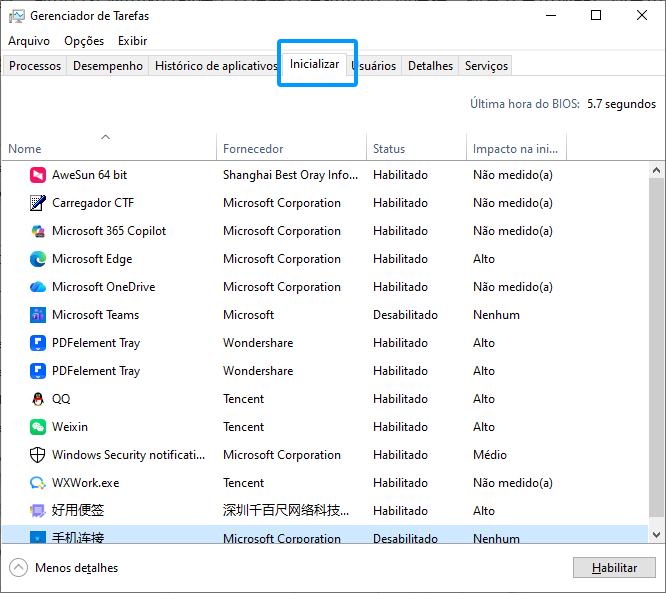
Passo 1. Pressione Ctrl + Shift + Esc para abrir o Gerenciador de Tarefas e acesse a guia Inicializar.
Passo 2. Identifique os programas com alto impacto na inicialização, clique com o botão direito sobre aqueles que você não precisa iniciar automaticamente e selecione Desabilitar.
Depois de reiniciar o computador, verifique se o sistema ficou mais ágil. Se ainda quiser deixar Windows 10 mais rápido, continue com as próximas dicas.
Alterar configurações de energia
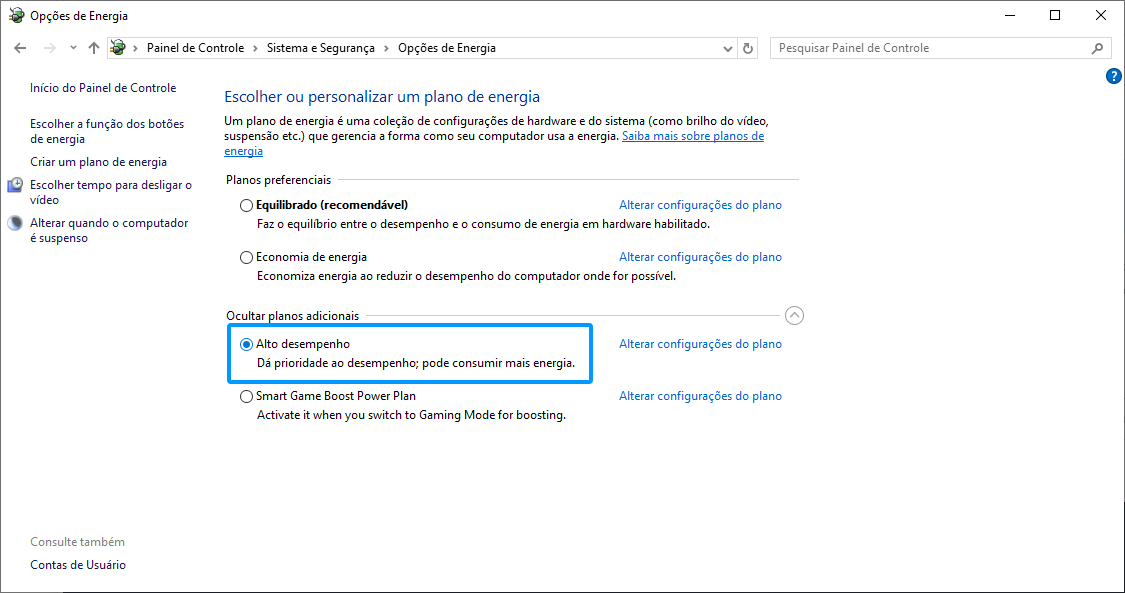
Se você está procurando como deixar o Windows 10 mais rápido, uma das maneiras mais eficazes é alterar o plano de energia para Alto desempenho. Essa configuração prioriza o desempenho do computador e pode tornar o sistema mais ágil. No entanto, ela também aumenta o consumo de energia, por isso vale a pena escolher entre mais velocidade ou maior economia de bateria, de acordo com suas necessidades.
Para ativar o modo Alto desempenho, siga este caminho:
Painel de Controle > Sistema e Segurança > Opções de Energia > Mostrar planos adicionais > Alto desempenho.
Limpe arquivos desnecessários e libere espaço
Se você quer saber como deixar o Windows 10 mais rápido, limpar arquivos desnecessários é uma das soluções mais simples e eficientes. Exclua arquivos temporários, downloads antigos e outros arquivos que não são mais úteis. Se houver programas que você não utiliza, desinstalá-los também pode melhorar o desempenho do sistema.
Além disso, não se esqueça de esvaziar a Lixeira. Apenas excluir arquivos não libera espaço imediatamente, pois eles continuam armazenados até que a Lixeira seja esvaziada.
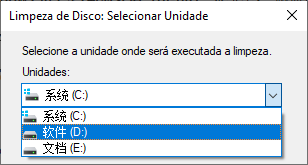
Outra dica é usar a ferramenta Limpeza de Disco do Windows, que remove arquivos desnecessários, como arquivos temporários, páginas da web offline e arquivos de instalação antigos. Para acessá-la, pesquise por "Limpeza de Disco" no menu Iniciar, abra a ferramenta e selecione a unidade que deseja limpar. Essa ação pode trazer uma melhora significativa no desempenho, principalmente quando o disco está com pouco espaço livre.
Verifique vírus e considere atualizar o hardware
Verifique se há malware
Se o desempenho do PC caiu de repente, o problema pode ser um malware consumindo recursos em segundo plano. Nesse caso, faça uma verificação completa com um antivírus confiável.
Considere fazer um upgrade de hardware
Se o Windows 10 continuar lento mesmo após as otimizações, talvez seja hora de atualizar o hardware. Instalar um SSD pode reduzir significativamente o tempo de inicialização e carregamento de programas. Se você costuma executar vários aplicativos ao mesmo tempo, aumentar a memória RAM também pode trazer uma melhora perceptível no desempenho.
Otimize o Windows regularmente
Se você quer saber como deixar o Windows 10 mais rápido a longo prazo, lembre-se de que o desempenho do sistema tende a diminuir com o tempo. Fazer limpezas periódicas, remover arquivos desnecessários e manter o sistema otimizado são práticas que ajudam a manter o computador rápido e estável.
Otimize o Windows automaticamente
Mesmo depois de desativar programas de inicialização, liberar espaço em disco e ajustar o plano de energia, é importante repetir essas tarefas regularmente para manter o Windows 10 rápido. No entanto, fazer todas essas otimizações manualmente pode levar tempo.
Se você procura como deixar o Windows 10 mais rápido de forma prática, o Smart Game Booster é uma boa opção. A ferramenta reúne em um só lugar recursos para remover arquivos desnecessários, liberar memória, gerenciar processos em segundo plano e otimizar o sistema com apenas alguns cliques.
Além disso, o Modo Jogo reduz processos em segundo plano enquanto você joga, liberando mais recursos para melhorar o desempenho e a estabilidade.
Se você prefere uma solução automática em vez de ajustar cada configuração manualmente, o Smart Game Booster pode ajudar a manter o Windows 10 mais rápido e responsivo no dia a dia.

Principais recursos do Smart Game Booster
- Desfrute de jogos sem lag e com baixa latência
- Mais de 100 jogos compatíveis
- Servidores do mundo todo
- Aumente o FPS nos jogos
Perguntas Frequentes
Como você pode melhorar o desempenho do Windows 10?
Você pode aumentar o desempenho do Windows 10 desativando programas de inicialização, excluindo arquivos desnecessários, ajustando as configurações de energia, verificando a presença de malware e utilizando softwares de otimização. Essas medidas ajudam a acelerar o computador sem a necessidade de formatar o sistema.
O que mais deixa o Windows 10 lento?
As causas mais comuns incluem excesso de programas em execução em segundo plano, espaço insuficiente em disco, acúmulo de arquivos temporários, drivers desatualizados e infecções por vírus ou malware. Identificar a causa é o primeiro passo para restaurar o desempenho do seu computador.
Vale a pena usar um programa para otimizar o Windows?
Sim. Uma excelente ferramenta de otimização do sistema pode automatizar tarefas como limpeza de arquivos, gerenciamento de processos e otimização de memória, economizando tempo e ajudando o Windows 10 a funcionar de forma mais rápida e estável. Para usuários que valorizam a praticidade, é uma solução eficaz para manter o sistema constantemente otimizado.
Conclusão
Se o seu computador estiver lento, alguns pequenos ajustes podem melhorar significativamente o desempenho dele. Desativar programas de inicialização, limpar arquivos desnecessários, ajustar as configurações de energia e verificar a presença de malware são maneiras simples de acelerar o Windows 10.
Se você prefere uma solução prática, o Smart Game Booster pode realizar automaticamente várias otimizações com apenas alguns cliques, liberando recursos do sistema para que seu computador funcione de forma mais rápida e estável. Com uma manutenção regular e as ferramentas certas, você pode desfrutar de uma experiência mais fluida no Windows 10 — seja para trabalho, estudo ou entretenimento.
SOBRE O AUTOR
-

-
Mariana Costa
Mariana Costa é uma editora de tecnologia e apaixonada por games. Ela escreve artigos com dicas práticas para melhorar o desempenho do PC, aumentar o FPS e corrigir problemas comuns nos jogos, sempre com foco em tornar a experiência dos jogadores mais fluida e divertida.
- Contents
Smart Game Booster
Desfrute de uma experiência de jogo sem lag
Para Windows 11/10/8/7