- Desfrute de jogos sem lag e com baixa latência
- Mais de 100 jogos suportados
- Servidores de todo o mundo
- Aumente o FPS no jogo
Para Windows 11/10/8/7
Início> Blog> Como Melhorar o Desempenho do PC para Jogos
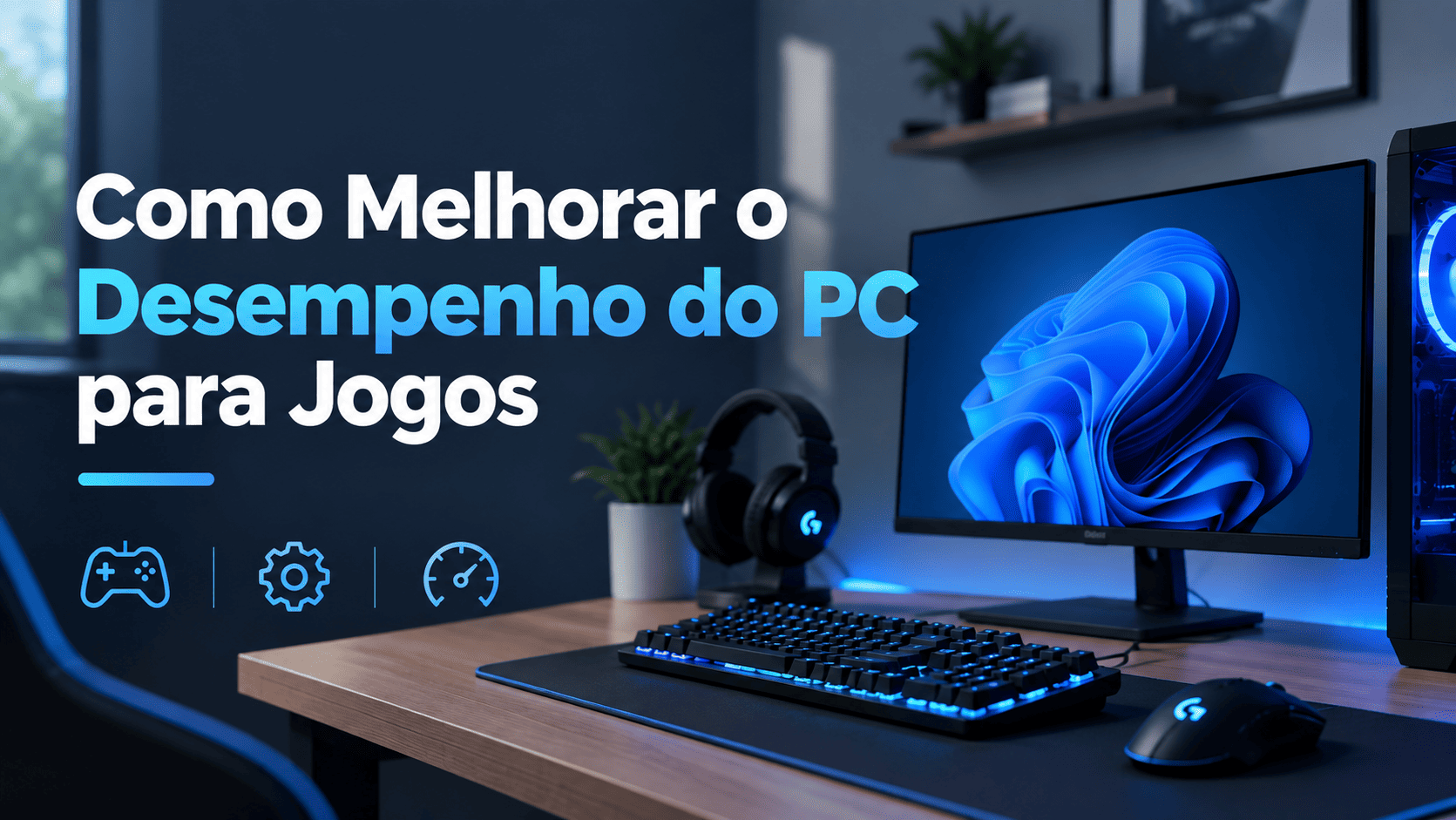
Como Melhorar o Desempenho do PC para Jogos
Veja como melhorar o desempenho do PC para jogos com ajustes no Windows, drivers, energia, DirectX 12 e muito mais.
O desempenho do PC pode afetar diretamente a experiência durante os jogos. Hardware limitado, programas em segundo plano e configurações inadequadas do sistema podem consumir recursos e causar quedas de FPS, travamentos ou uma experiência menos fluida.
Felizmente, não é necessário atualizar o hardware imediatamente. Com alguns ajustes simples no Windows e nas configurações do PC, é possível otimizar os recursos do sistema e melhorar o desempenho do PC para jogos. A seguir, confira 7 maneiras práticas de deixar seu PC mais preparado para jogar.
Ative o Modo de Jogo do Windows
Para verificar se o Modo de Jogo está ativado, pressione Windows + I para abrir as Configurações. Na caixa de pesquisa, digite Modo de Jogo e selecione a opção correspondente. Se o recurso estiver desativado, ative-o para ajudar o Windows a priorizar os recursos do sistema durante os jogos.
Em PCs compatíveis, o Modo de Jogo pode reduzir a atividade de processos em segundo plano e priorizar os recursos disponíveis para os jogos, contribuindo para uma experiência mais estável e melhores taxas de quadros.
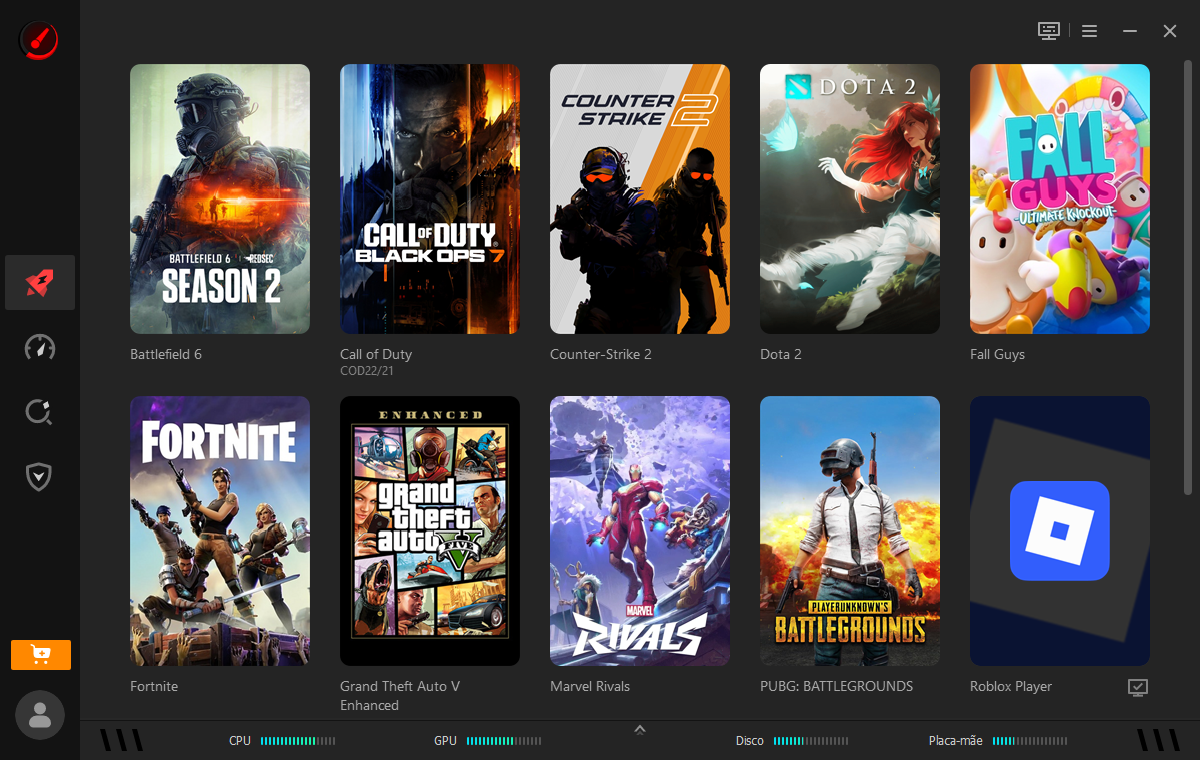
Se você quiser uma maneira mais simples de otimizar o PC para jogos, também pode baixar e instalar o Smart Game Booster. Com um único clique, ele ajuda a otimizar o PC para jogos automaticamente, facilitando a preparação do sistema antes de jogar.
Pause as Atualizações Automáticas do Windows
As atualizações do Windows podem ser baixadas e executadas automaticamente em segundo plano. Durante os jogos, esses processos podem consumir recursos do PC e parte da largura de banda da Internet, afetando o desempenho ou causando interrupções.
Para evitar que as atualizações interfiram durante uma sessão de jogo, você pode pausá-las temporariamente ou programá-las para outro momento.
Para pausar as atualizações, siga estas etapas:
Clique no botão Iniciar, digite Configurações e pressione Enter.
Acesse Windows Update > Opções avançadas.
Em Pausar atualizações, escolha o período desejado. No Windows 10, as atualizações podem ser pausadas por até 35 dias.
Lembre-se de retomar as atualizações posteriormente para manter o Windows atualizado.
Ajuste os Efeitos Visuais
Os efeitos visuais da interface do Windows podem consumir parte dos recursos de processamento do PC. Por padrão, o Windows usa diversos efeitos para deixar a interface mais atraente, mas alguns desses recursos podem ser direcionados aos jogos.
Ajustar os efeitos visuais para priorizar o desempenho pode ajudar a otimizar o Windows para jogos, especialmente em PCs com recursos limitados.
Siga estas etapas:
Clique no botão Iniciar e pesquise por “ajustar a aparência e o desempenho do Windows”.
Abra a opção Ajustar a aparência e o desempenho do Windows.
Na janela Opções de Desempenho, selecione Ajustar para obter um melhor desempenho.
Ajuste o Plano de Energia para Melhor Desempenho nos Jogos
As opções de plano de energia do Windows costumam ser ignoradas porque seu impacto pode variar de um PC para outro. Alguns jogadores podem perceber melhorias de desempenho ao ajustar essas configurações, enquanto outros podem não notar uma diferença significativa.
A melhor maneira de descobrir se essa configuração pode ajudar é testá-la no seu próprio PC.
Para acessar as opções de energia:
Pressione Windows + I para abrir as Configurações.
Acesse Sistema > Energia e bateria.
Selecione Configurações de energia adicionais para abrir as opções disponíveis.
Se houver um plano de Alto desempenho, selecione-o e verifique se ele melhora o desempenho nos jogos.
Em notebooks, vale lembrar que um plano de alto desempenho pode aumentar o consumo de bateria e a temperatura do dispositivo.
Mantenha os Drivers Atualizados
O driver da placa de vídeo desempenha um papel importante no desempenho dos jogos. Manter os drivers gráficos atualizados pode melhorar a compatibilidade, a estabilidade e o desempenho durante as partidas.
Para verificar qual placa de vídeo está instalada no seu PC:
Clique com o botão direito na área de trabalho e selecione Configurações de exibição.
Acesse Configurações avançadas de exibição > Propriedades do adaptador de vídeo para o Monitor.
Na janela de propriedades, verifique o modelo da placa de vídeo instalada.
Você também pode procurar atualizações de drivers pelo Windows. Para obter a versão mais recente, recomendamos verificar o site oficial do fabricante da placa de vídeo e baixar o driver compatível com o seu modelo.
Instale o DirectX 12
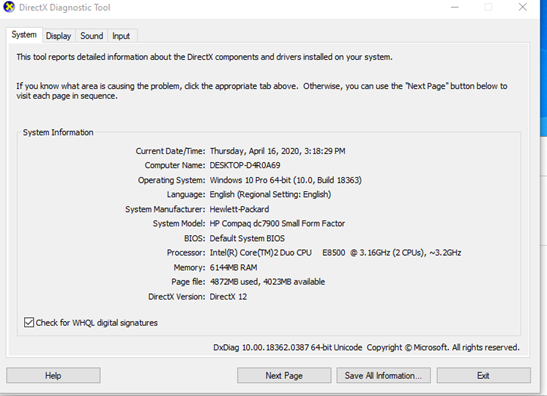
O DirectX 12 é uma das principais APIs gráficas do Windows e desempenha um papel importante na execução de muitos jogos. Ele oferece suporte a diferentes CPUs e GPUs e pode ajudar a melhorar o desempenho, aumentar o FPS e aprimorar os efeitos gráficos.
Para verificar qual versão do DirectX está instalada no seu PC:
Clique no botão Iniciar, digite Executar e pressione Enter.
Digite dxdiag na caixa de diálogo e pressione Enter.
Aguarde alguns instantes até que o Windows abra a Ferramenta de Diagnóstico do DirectX.
Na ferramenta, verifique a versão do DirectX instalada no seu PC.
Se o seu sistema não estiver atualizado, abra o Windows Update e selecione Verificar se há atualizações. Isso permite instalar as atualizações disponíveis para o Windows e seus componentes relacionados.
Ative o Smart Access Memory
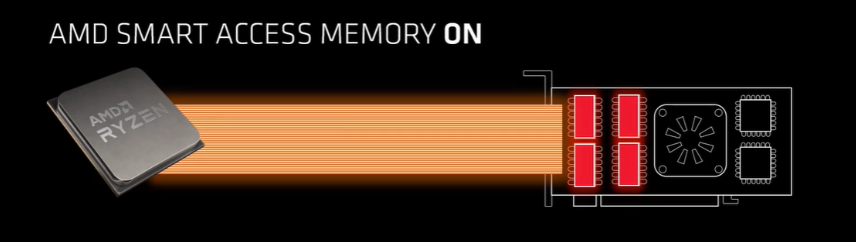
O Smart Access Memory (SAM) é uma tecnologia da AMD desenvolvida para melhorar o desempenho dos jogos ao otimizar a transferência de dados entre a CPU e a GPU. Para ativá-lo em sistemas compatíveis, é necessário habilitar as opções “Above 4G Decoding” e “Re-Size BAR Support” no BIOS da placa-mãe.
Antes de ativar o recurso, verifique se o seu hardware é compatível. Os requisitos originalmente associados ao Smart Access Memory incluem:
GPU: AMD Radeon RX série 6000
CPU: AMD Ryzen série 5000
Placa-mãe: chipset X570
[Atualizado] O recurso Resizable BAR também é compatível com determinadas plataformas Intel e NVIDIA. Os requisitos podem variar de acordo com a combinação de CPU, GPU, placa-mãe e versão do BIOS.
Intel
CPU: processadores Intel Core de 11ª geração, incluindo modelos com codinome Tiger Lake
Chipset: Intel Z490 e H470
NVIDIA
GPU: GeForce RTX série 30
Antes de alterar as configurações do BIOS, verifique os requisitos específicos do fabricante para confirmar a compatibilidade do seu hardware.
Conclusão
Melhorar o desempenho do PC para jogos não significa necessariamente comprar novos componentes. Ajustar o Modo de Jogo, as atualizações do Windows, os efeitos visuais, o plano de energia e os drivers pode ajudar a liberar recursos do sistema e proporcionar uma experiência de jogo mais estável.
Além disso, manter o DirectX atualizado e ativar recursos compatíveis, como o Smart Access Memory, pode contribuir para um melhor desempenho. Se você quiser simplificar o processo, o Smart Game Booster também oferece uma maneira prática de otimizar o PC para jogos com poucos cliques.
Principais recursos do Smart Game Booster
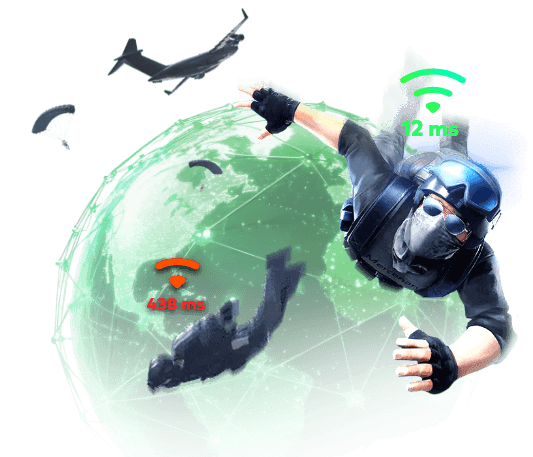
- Desfrute de jogos sem lag e com baixa latência
- Mais de 100 jogos compatíveis
- Servidores do mundo todo
- Aumente o FPS nos jogos
SOBRE O AUTOR
-

-
Mariana Costa
Mariana Costa é uma editora de tecnologia e apaixonada por games. Ela escreve artigos com dicas práticas para melhorar o desempenho do PC, aumentar o FPS e corrigir problemas comuns nos jogos, sempre com foco em tornar a experiência dos jogadores mais fluida e divertida.
- Contents
Smart Game Booster
Desfrute de uma experiência de jogo sem lag
Para Windows 11/10/8/7